Tóm tắt nhanh (TL;DR)
- Lỗi đồng bộ file Excel là gì? Khi file Excel lưu trên đám mây (OneDrive/Google Drive) bị nhân viên sửa lệch bản, xuất hiện file xung đột (conflict copy), hoặc thông báo "file đang bị khóa" dù không ai mở — gây mất dữ liệu và nhầm bản.
- Nguyên nhân chính: hai người cùng sửa cùng lúc không dùng tính năng đồng tác giả (co-authoring) · làm việc offline rồi tải lên đè bản mới · AutoSave bị tắt · file định dạng cũ (.xls) không hỗ trợ đồng bộ trực tiếp.
- Cách xử lý xung đột: mở cả hai bản so sánh, chọn bản đúng, ghép nếu thay đổi không trùng nhau — đừng vội xóa file conflict khi chưa kiểm tra (Nguồn: Microsoft Support).
- Mẹo tránh lỗi: bật AutoSave, mọi người dùng chung phiên bản Excel hỗ trợ đồng tác giả (Microsoft 365), và khi đã xong việc nhớ tắt máy sau khi đồng bộ xong.
Lỗi đồng bộ file Excel là gì?
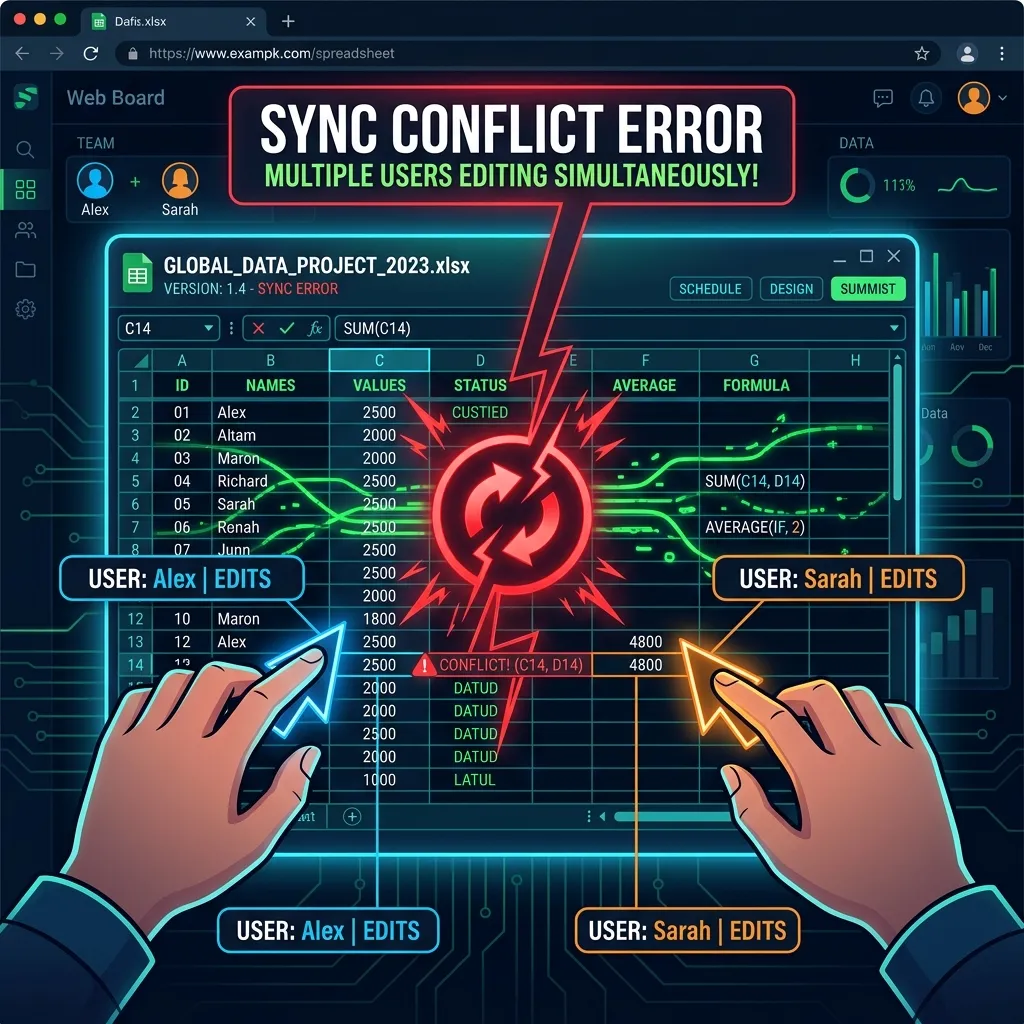
Lỗi đồng bộ file Excel là tình trạng khi nhiều người cùng làm việc trên một file lưu trên đám mây, nhưng các bản chỉnh sửa bị lệch nhau, dẫn đến file xung đột, mất nội dung một bên, hoặc thông báo "file đang bị khóa" vô lý. Nó thường xảy ra nhất khi hai hoặc nhiều người mở cùng file vào cùng thời điểm nhưng không dùng tính năng đồng tác giả (co-authoring) của Excel, hoặc khi ai đó làm việc offline rồi tải bản lên đè bản của người khác. Nếu không xử lý đúng, doanh nghiệp có thể mất dữ liệu nhập trong nhiều giờ.
Có hai nhân viên cùng mở file báo giá trên OneDrive. Người A nhập giá sản phẩm A, người B nhập cùng lúc giá sản phẩm B. Không dùng chung phiên bản có co-authoring. Khi cả hai lưu, OneDrive tạo ra một file xung đột với tên giống hệt kèm thêm chữ "conflicted copy". Không ai biết ai đúng, ai sai. Nhân viên A lo lắng xóa nhầm file, người B vẫn nghĩ mình đã lưu xong. Kết quả: mất nửa ngày để ngồi so sánh hai bản.
Vì sao lỗi đồng bộ xảy ra?
Để hiểu cách tránh, hãy xem các nguyên nhân phổ biến nhất:
Nguyên nhân 1: Hai người cùng sửa cùng lúc, không dùng co-authoring
Khi hai hoặc nhiều người mở cùng file Excel trên đám mây, cách xử lý phụ thuộc vào phiên bản Excel. Nếu tất cả dùng phiên bản hỗ trợ đồng tác giả (co-authoring) như Microsoft 365 và bật AutoSave, các thay đổi sẽ gộp lại theo thời gian thực, không xung đột. Nhưng nếu chỉ một người dùng phiên bản cũ không hỗ trợ, hoặc AutoSave tắt, thì người khác sẽ gặp thông báo "file đang bị khóa" và mọi người không thấy được thay đổi của nhau (Nguồn: Microsoft Support).
Nguyên nhân 2: Làm việc offline rồi tải lên đè bản mới
Ai đó mở file, rồi mạng bị mất, tiếp tục sửa trong trạng thái offline. Khi mạng trở lại, quá trình đồng bộ xảy ra. Nếu cùng lúc có người khác đã tải bản mới lên, hai bản ghi đè lẫn nhau. OneDrive không tự gộp, mà tạo ra file xung đột để bạn tự quyết (Nguồn: Microsoft Support). Đây là nguồn gốc của hầu hết lỗi đồng bộ ở doanh nghiệp.
Nguyên nhân 3: AutoSave bị tắt hoặc file định dạng cũ
AutoSave lưu các thay đổi liên tục lên đám mây. Nếu tắt, các thay đổi chỉ được cập nhật khi bạn nhấn Ctrl + S, và trong khoảng đó mọi người không thấy bản mới nhất. Ngoài ra, file định dạng cũ như .xls không hỗ trợ đồng tác giả trực tiếp — cần chuyển sang .xlsx (Nguồn: Microsoft Support).
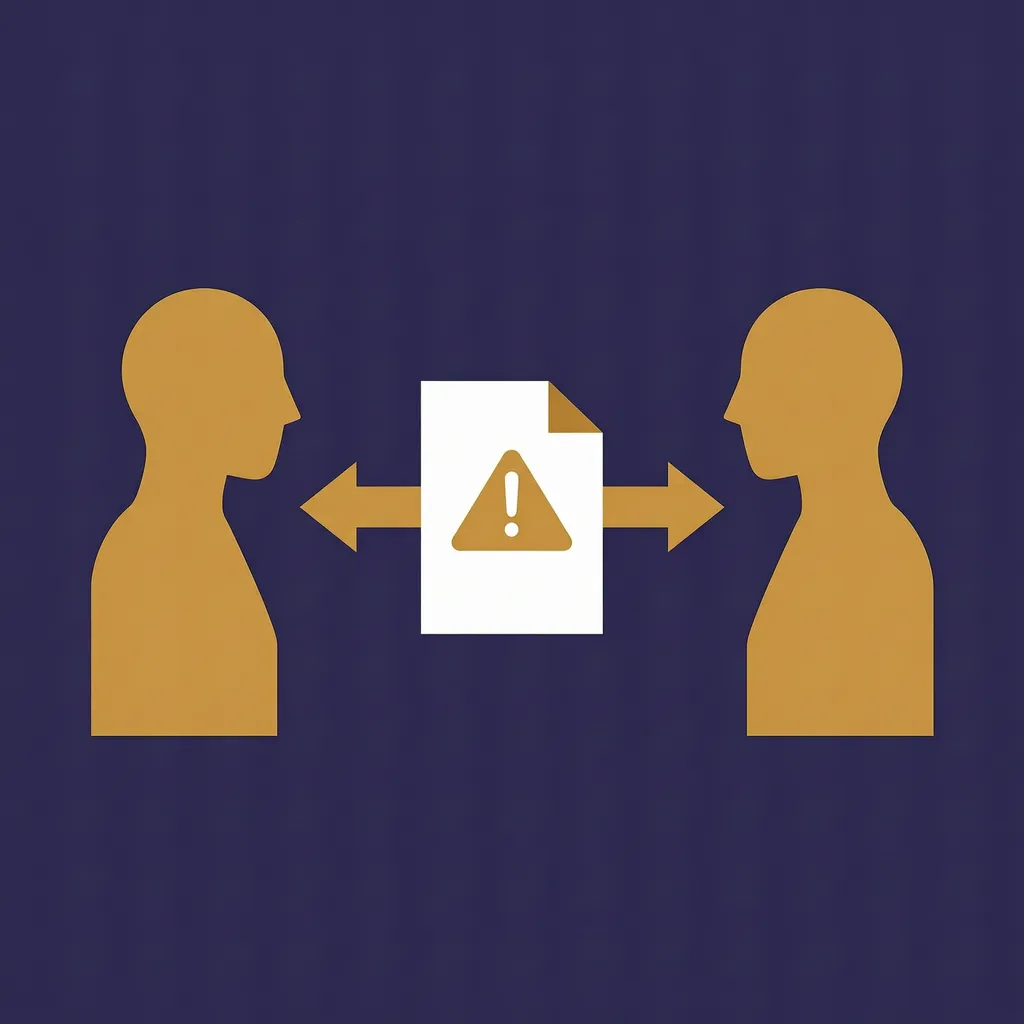
Hai người cùng sửa cùng lúc dễ tạo file xung đột nếu không dùng chung tính năng đồng tác giả
Cách xử lý khi đã có file xung đột
Nếu đã xuất hiện file conflict, đừng vội xóa. Hãy làm theo thứ tự:
Bước 1: Đừng xóa ngay
File xung đột tồn tại vì OneDrive không biết bản nào đúng. "Bản mới nhất theo thời gian" chưa chắc chứa nội dung bạn cần — bản cũ hơn có thể chứa nhiều giờ làm việc của người khác. Mở cả hai file trước khi quyết định (Nguồn: Microsoft Support).
Bước 2: So sánh hai bản
Mở hai file cạnh nhau, xem phần nào khác nhau. Nếu thay đổi nằm ở các phần không trùng lặp (người A sửa sheet 1, người B sửa sheet 2), bạn có thể ghép cả hai vào một file. Nếu mở cùng một ô, cần xác định bản "đúng" dựa trên người sửa hoặc nội dung mong muốn.
Bước 3: Kiểm tra lịch sử phiên bản
Nếu không chắc ai sửa gì khi nào, dùng lịch sử phiên bản (Version History) của OneDrive/SharePoint để xem tiến trình thay đổi và tìm bản trùng với nội dung bạn cần. Đôi khi một trong hai file conflict trùng với một phiên bản đã đồng bộ thành công trước đó (Nguồn: Microsoft Support).
Bước 4: Đặt tên rõ ràng, không giữ "conflict copy"
Sau khi quyết định, nên đổi tên file thành mô tả rõ (ví dụ baogia-q4-version-A.xlsx và baogia-q4-version-B.xlsx) thay vì giữ tên mặc định khó hiểu như "FileName-DESKTOP-XYZ". Tên conflict mặc định sau ba tuần không ai nhớ nghĩa là gì.
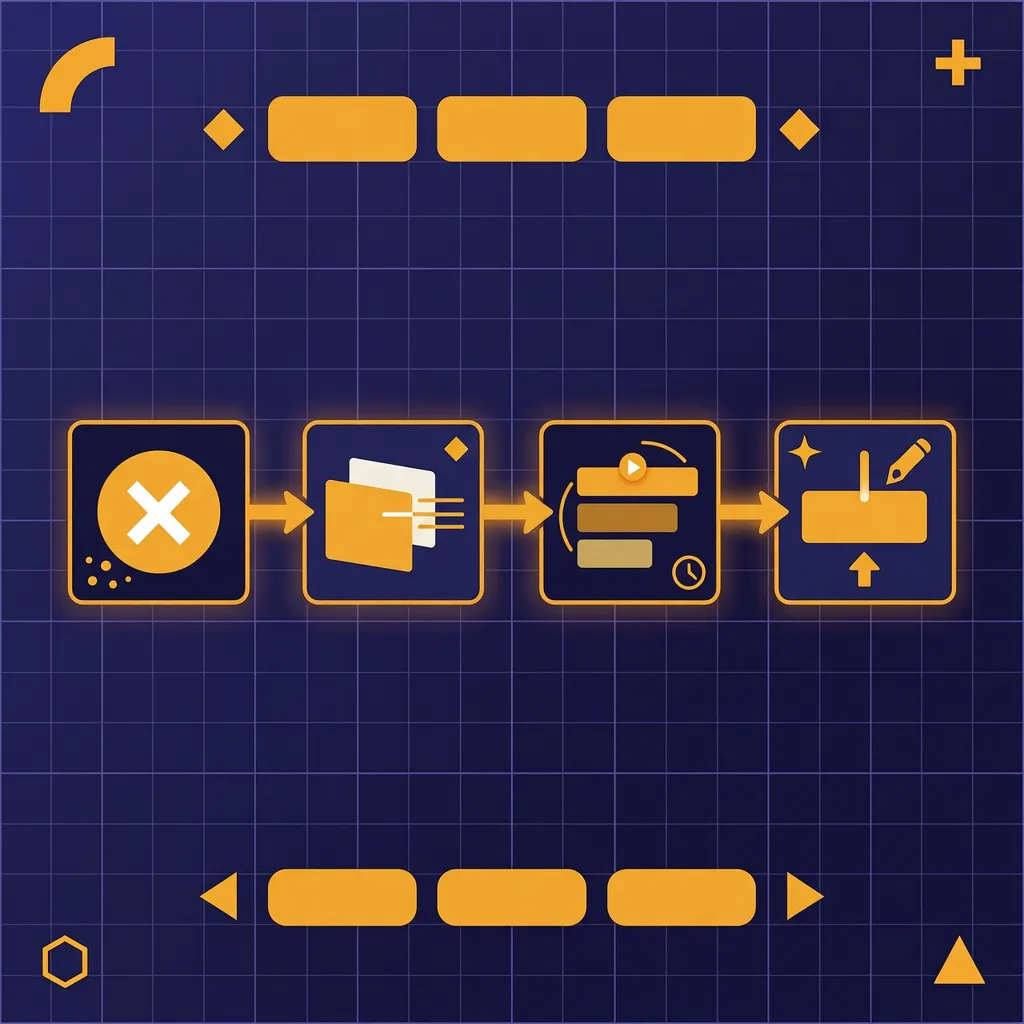
Bốn bước xử lý file xung đột một cách an toàn, không mất dữ liệu
Cách tránh lỗi đồng bộ trong doanh nghiệp
Bật AutoSave cho file trên đám mây
Khi file lưu trên OneDrive/SharePoint, đảm bảo AutoSave bật (góc trên bên trái). Tự động lưu liên tục giúp mọi người luôn thấy bản mới nhất và giảm rủi ro gộp nhầm (Nguồn: Microsoft Support).
Mọi người dùng chung phiên bản hỗ trợ co-authoring
Để đồng tác giả hoạt động, tất cả người dùng phải dùng phiên bản Excel hỗ trợ (Microsoft 365, Excel cho web, Android, iOS, Mobile). Chỉ cần một người dùng phiên bản cũ không hỗ trợ là toàn bộ file bị khóa và không ai thấy thay đổi của ai. Vì vậy, hãy thống nhất nâng cấp hoặc dùng Excel cho web cho các file dùng chung.
Chuyển file định dạng cũ sang .xlsx
Nếu file đang dùng định dạng .xls hoặc .xlsb cũ, hãy lưu lại dưới dạng .xlsx để hỗ trợ đồng tác giả đầy đủ. Định dạng mới tương thích tốt hơn với tính năng đồng bộ của OneDrive/SharePoint (Nguồn: Microsoft Support).
Phân chia vùng làm việc rõ ràng
Khi nhiều người cùng làm một file, nên chia sheet hoặc vùng dữ liệu cho từng người để tránh sửa chạm vào cùng ô. Có thể ghi tên người phụ trách vào tiêu đề cột hoặc đặt tên sheet theo người. Điều này giảm đáng kể xung đột ngay cả khi có sơ suất. Nếu doanh nghiệp thường xuyên mất thời gian dọn file xung đột giữa các nhân viên, bài chi phí thực sự khi quản lý bằng Excel sẽ giúp bạn nhìn rõ chi phí ẩn này. Đồng thời, để hiểu vì sao nhiều lỗi khác cùng xuất hiện khi nhiều người thao tác file, tham khảo cẩm nang sửa lỗi công thức Excel.
Đợi đồng bộ xong trước khi tắt máy
Trước khi ngủ hoặc tắt laptop, kiểm tra biểu tượng OneDrive ở hệ thống xem còn đang đồng bộ không. Biểu tượng mũi tên xoay nghĩa là đang tải lên. Tắt máy giữa chừng khi đồng bộ đang chạy là một trong những nguyên nhân phổ biến gây xung đột (Nguồn: Microsoft Support).
Câu hỏi thường gặp
Lỗi "file đang bị khóa" mà tôi là người duy nhất dùng, tại sao?
Thường do khóa còn lại từ phiên làm việc trước (Excel chưa nhả file sau khi đóng), hoặc OneDrive đang đồng bộ dở khi bạn mở file. Cách khắc phục: đóng hoàn toàn Excel (dùng Task Manager nếu cần), chờ OneDrive đồng bộ xong, rồi mở lại. Nếu file nằm trong thư mục chia sẻ, nhờ người khác đóng file.
Tôi có 2 file conflict, giữ bản nào?
Không giữ bản theo "mới nhất" mà chưa kiểm tra. Mở cả hai, so sánh nội dung. Nếu thay đổi ở các phần khác nhau thì ghép lại; nếu trùng cùng ô thì chọn bản đúng dựa trên người sửa hoặc nội dung mong muốn. Kiểm tra lịch sử phiên bản nếu cần gợi ý.
Làm sao để nhiều người cùng sửa file Excel không bị xung đột?
Cách tốt nhất là dùng tính năng đồng tác giả (co-authoring): tất cả dùng Microsoft 365 hoặc Excel cho web, bật AutoSave, lưu file định dạng .xlsx trên OneDrive/SharePoint. Khi đó mọi thay đổi gộp theo thời gian thực, không tạo file xung đột (Nguồn: Microsoft Support). Nên chia vùng làm việc cho từng người để ít đụng chạm cùng ô.
File .xls cũ có đồng bộ được không?
Đồng bộ lên đám mây thì được, nhưng định dạng .xls không hỗ trợ đồng tác giả trực tiếp. Muốn nhiều người gộp bản trong thời gian thực, cần lưu lại dưới dạng .xlsx. Excel có thể mở và chuyển file cũ sang định dạng mới dễ dàng.
Làm việc trên Excel cho web so với Excel desktop khác gì về đồng bộ?
Cả hai đều hỗ trợ đồng tác giả nếu dùng phiên bản tương thích. Excel cho web chạy ngay trong trình duyệt, không cần cài đặt, và luôn là phiên bản mới nhất nên ít gặp lỗi khóa file. Excel desktop mạnh hơn nhưng phải cập nhật mới nhất mới hỗ trợ đồng tác giả tốt. Nhiều doanh nghiệp chọn web cho file dùng chung.
Tóm lại
Lỗi đồng bộ file Excel xảy ra khi nhiều người cùng sửa file đám mây nhưng không dùng tính năng đồng tác giả hoặc làm việc offline, dẫn đến file xung đột và mất dữ liệu. Khi gặp file conflict, đừng vội xóa — hãy mở so sánh, ghép nếu khác vùng, kiểm tra lịch sử phiên bản, và đặt tên rõ ràng. Để tránh tái diễn, bật AutoSave, mọi người dùng chung phiên bản hỗ trợ co-authoring, chuyển file sang .xlsx, chia vùng làm việc, và đợi đồng bộ xong trước khi tắt máy. Với doanh nghiệp, thống nhất cách dùng chung file là bước quan trọng nhất để nhân viên không mất thời gian dọn xung đột mỗi ngày. Nếu tình trạng này kéo dài, nhiều doanh nghiệp chọn chuyển hẳn sang hệ thống quản lý tập trung, nơi nhiều người cùng làm trên một môi trường đồng bộ thiết kế sẵn, không còn lỗi ghi đè lẫn nhau.
📥 Doanh nghiệp bạn hay gặp file Excel bị xung đột, nhân viên sửa đè dữ liệu của nhau? Liên hệ Exceltoapp.vn để được tư vấn miễn phí — phân tích cách quản lý file hiện tại và đề xuất giải pháp đồng bộ ổn định, không lo mất dữ liệu.
Gửi file phân tích miễn phí →Tác giả: Exceltoapp.vn