Tóm tắt nhanh (TL;DR)
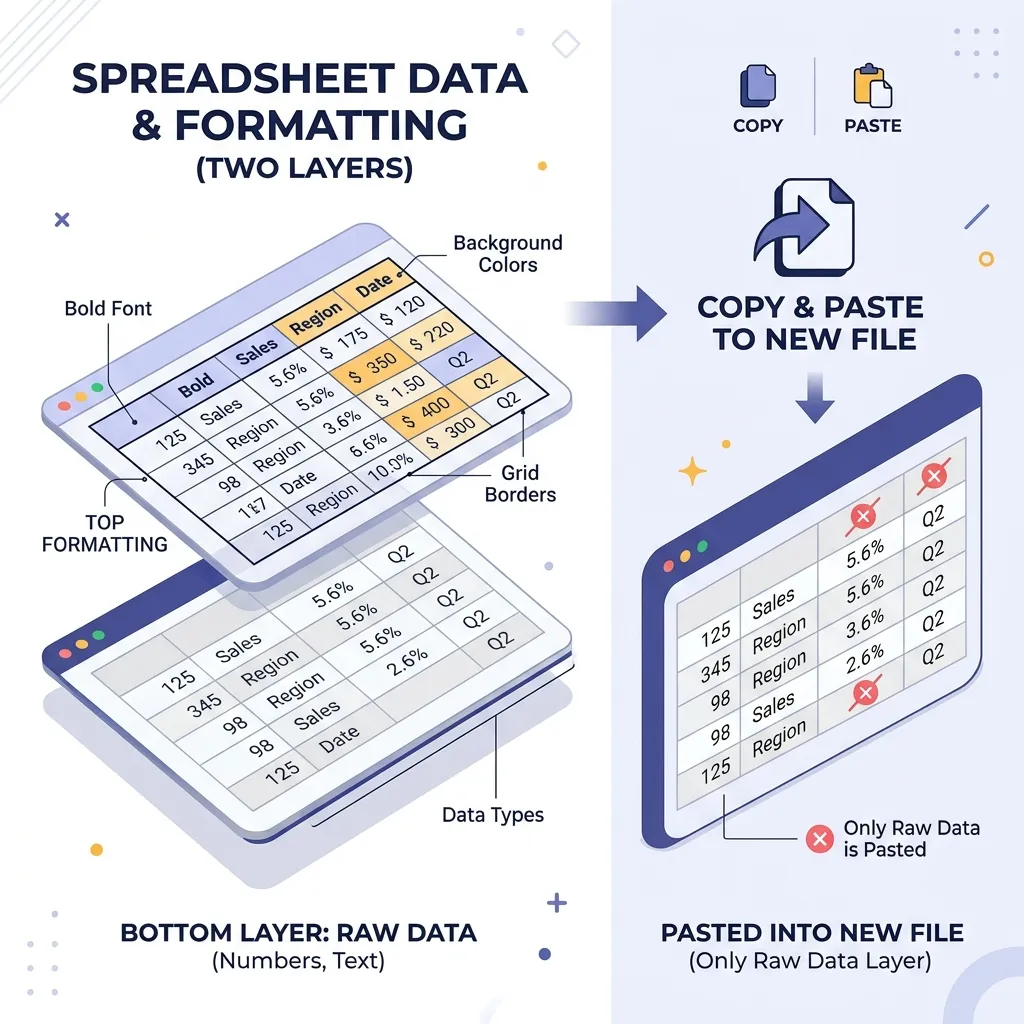
- Excel bị mất định dạng: Hiện tượng màu nền, font chữ, độ rộng cột, đường viền biến mất sau khi copy/paste, lưu sai định dạng hoặc file hỏng — nguyên nhân chính do Excel lưu dữ liệu và định dạng ở hai lớp riêng biệt, file đích thiếu cell style tương ứng nên bị reset về mặc định.
- Cách giữ nguyên định dạng khi copy Excel: Dùng
Paste Special→Keep Source Formatting(Ctrl+Alt+V → K) thay vì Ctrl+V; thêmKeep Source Column Widths(phím W) để giữ độ rộng cột. - Tránh lưu sai định dạng file: Lưu file dưới dạng CSV/TXT hoặc Excel 5.0/95 sẽ tự động bỏ màu nền, font và công thức phức tạp — luôn lưu dạng
.xlsx(Nguồn: Microsoft Support). - File báo "Repaired" do cấu trúc XML bị hỏng: Excel tự xóa phần không đọc được, thường là
/xl/styles.xml— nơi lưu trữ bộ định dạng ô. - Phòng ngừa rủi ro từ gốc: Áp dụng Cell Styles thay vì tô màu tay, xây template chuẩn hóa và bật AutoRecover — với đội ngũ đông người nên chuyển sang Web App quản trị.
Excel bị mất định dạng là gì?
Excel bị mất định dạng là tình trạng các thiết lập hiển thị của bảng tính — màu nền, font chữ, đường viền, độ rộng cột, định dạng số — biến mất hoặc trở về mặc định sau khi copy/paste, lưu file, hoặc mở file trên máy khác. Nguyên nhân gốc: Excel lưu dữ liệu và định dạng ở hai lớp riêng, mỗi file có bộ cell styles độc lập.
Vì sao Excel bị mất định dạng? 4 nguyên nhân chính
1. Copy/paste giữa các file — thủ phạm số một
Đây là lý do gặp nhiều nhất, đúng nghĩa "excel mất định dạng khi copy". Excel lưu dữ liệu và định dạng ở hai lớp riêng: lớp dữ liệu là giá trị trong ô, lớp định dạng là bộ cell styles của từng file — mỗi file một bộ độc lập, không chia sẻ. Dán bằng Ctrl+V vào file không có style tương ứng, Excel lấy style mặc định thay thế — màu bay, font đổi, bảng vỡ.
Ví dụ quen thuộc: copy bảng theo dõi công nợ từ file tháng 7 sang file tổng hợp năm — màu vàng nhạt, chữ đậm, kẻ viền đẹp; dán sang xong nhìn như tờ giấy nháp trắng toát.
Cách xử lý ngay: đừng dùng Ctrl+V cho bảng phức tạp, dùng Paste Special → Keep Source Formatting (chi tiết ở phần dưới).
 Bản chất của Excel là quản lý dữ liệu thô độc lập với lớp thiết kế định dạng hiển thị bên ngoài.
2. Lưu sai định dạng file — CSV "nuốt chửng" định dạng
Theo Microsoft Support, Excel lưu dữ liệu và định dạng trong file; khi lưu dạng CSV hoặc định dạng cũ như Excel 5.0/95 Workbook, các tính năng không được hỗ trợ sẽ bị bỏ đi — gây mất định dạng. CSV về bản chất là file text thuần: màu nền, font, đường viền, độ rộng cột đều không tồn tại. Tệ hơn, công thức cũng chỉ còn giá trị đã tính.
Ví dụ: xuất báo cáo doanh thu sang CSV gửi khách, khách mở ra thấy bảng trắng, số lung tung. Cách xử lý: khi cần giữ định dạng, luôn lưu .xlsx; chỉ dùng CSV khi cần import vào phần mềm khác.
3. Chuyển đổi giữa các phiên bản Excel
Chuyển file giữa Excel 2013, 2019 và 365 không phải lúc nào cũng suôn sẻ. Tính năng của bản mới — ví dụ mảng động (dynamic arrays) — không tương thích với bản cũ, Excel bản cũ sẽ bỏ qua phần không hiểu. Kết quả: công thức trả giá trị cũ, định dạng có điều kiện biến mất.
Ví dụ: nhân viên dùng Excel 365 làm bảng, sếp mở bằng Excel 2013, bảng mất một nửa hiệu ứng. Cách xử lý: dùng tính năng phổ thông, hoặc mở thử file trên đúng phiên bản người nhận.
4. File hỏng cấu trúc — Excel báo "Repaired"
File .xlsx thực chất là một gói nén XML. Khi lưu bị gián đoạn (mất điện, sập nguồn), macro/add-in xung đột, hoặc dán dữ liệu web kèm mã định dạng ngầm, cấu trúc XML bên trong có thể đứt gãy. Lần mở sau, Excel hiện thông báo "Excel was able to open the file by repairing...". Đây là lúc Excel tự xóa phần không đọc được, và phần hay bị xóa nhất là /xl/styles.xml — nơi chứa toàn bộ định dạng (Nguồn: Microsoft Support). Giống kiểu bác sĩ cứu được bệnh nhân nhưng báo tin "mất phần đẹp nhất".
Cách xử lý: đừng vội khóc, dùng Open and Repair và AutoRecover — chi tiết ở phần dưới.
Chuyện thật: báo cáo cuối tháng mất nửa ngày chỉ vì copy/paste
Chị H. làm kế toán tổng hợp ở một công ty thương mại khoảng 40 nhân viên. Cuối tháng, chị nhận file từ 5 phòng ban: phòng kinh doanh tô màu xanh, phòng kho tô màu vàng, người dùng Times New Roman, người dùng Calibri, kẻ bảng kiểu ai nấy làm. Copy tất cả về file master để tổng hợp — định dạng vỡ sạch: màu biến mất, font loạn xạ, cột hẹp hiện toàn dấu ###. Mỗi tháng chị mất nửa ngày chỉnh lại, chưa kể lỡ dán đè là làm lại từ đầu.
Cách giải quyết gồm hai bước: dùng Paste Special → Keep Source Formatting để dán các khối lớn, và dựng một template chuẩn — font, màu, cell styles cố định — gửi 5 phòng ban cùng nhập liệu theo mẫu. Cuối tháng sau, tổng hợp chỉ mất 30 phút thay vì nửa ngày. Cùng khối lượng dữ liệu, khác ở quy trình.
Bảng: 5 tình huống mất định dạng phổ biến
📊 Bảng: 5 tình huống mất định dạng Excel phổ biến và cách xử lý nhanh
| Tình huống | Nguyên nhân | Cách xử lý nhanh |
|---|---|---|
| Loạn font giữa các máy | Máy mở file không có font đang dùng | Chuyển sang font phổ thông: Calibri, Arial, Tahoma |
| Bảng tổng hợp vỡ cấu trúc | Copy dán thủ công nhiều vùng, merge cell lộn xộn | Dùng Paste Special, hạn chế merge cell |
| Cột hiện toàn dấu ### | Độ rộng cột quá hẹp so với số liệu | Kéo rộng cột, hoặc giữ độ rộng cột khi dán (phím W) |
| Conditional formatting mất | Dán đè bằng Ctrl+V làm mất quy tắc vùng đích | Dán lại bằng Paste Special → Formats, kiểm tra Manage Rules |
| File chạy chậm do style rác | Hàng trăm cell style trùng lặp tích tụ nhiều năm | Dọn Cell Styles: Home → Styles → Cell Styles → Delete |
4 cách giữ nguyên định dạng khi copy Excel
Cách 1: Paste Special → Keep Source Formatting (Ctrl+Alt+V → K)
Với bảng có màu, font, viền, merge cell — bất kỳ thứ gì phức tạp hơn vài ô số — đừng Ctrl+V. Nhấn Ctrl+Alt+V, chọn Keep Source Formatting (phím K). Định dạng file gốc được mang sang nguyên vẹn.
Cách 2: Keep Source Column Widths (W)
Sau Ctrl+Alt+V, chọn Keep Source Column Widths (phím W) để giữ độ rộng cột của file gốc. Hết cảnh dán xong cột hẹp hiện toàn dấu ###.
Cách 3: Paste Link — dán liên kết động
Paste Link tạo liên kết giữa ô đích và ô nguồn: dữ liệu file gốc thay đổi, ô đã dán cập nhật theo. Dùng khi tổng hợp báo cáo từ nhiều file nguồn — giống tình huống của chị H. Lưu ý: khi mở file đích, Excel hỏi có cập nhật liên kết không, file nguồn phải giữ nguyên đường dẫn.
Cách 4: Dọn Cell Styles rác — file nhẹ đi 2-5MB
Mỗi lần copy/paste, Excel âm thầm mang theo các cell style mới. Nhiều năm tích tụ, file chứa hàng trăm style trùng lặp vô hình — dung lượng phình to, thao tác chậm hơn. Dọn bằng Home → Styles → Cell Styles, xóa style không dùng. File 8MB có thể về còn 5-6MB, và "file chạy nhanh hơn hẳn" là có thật.
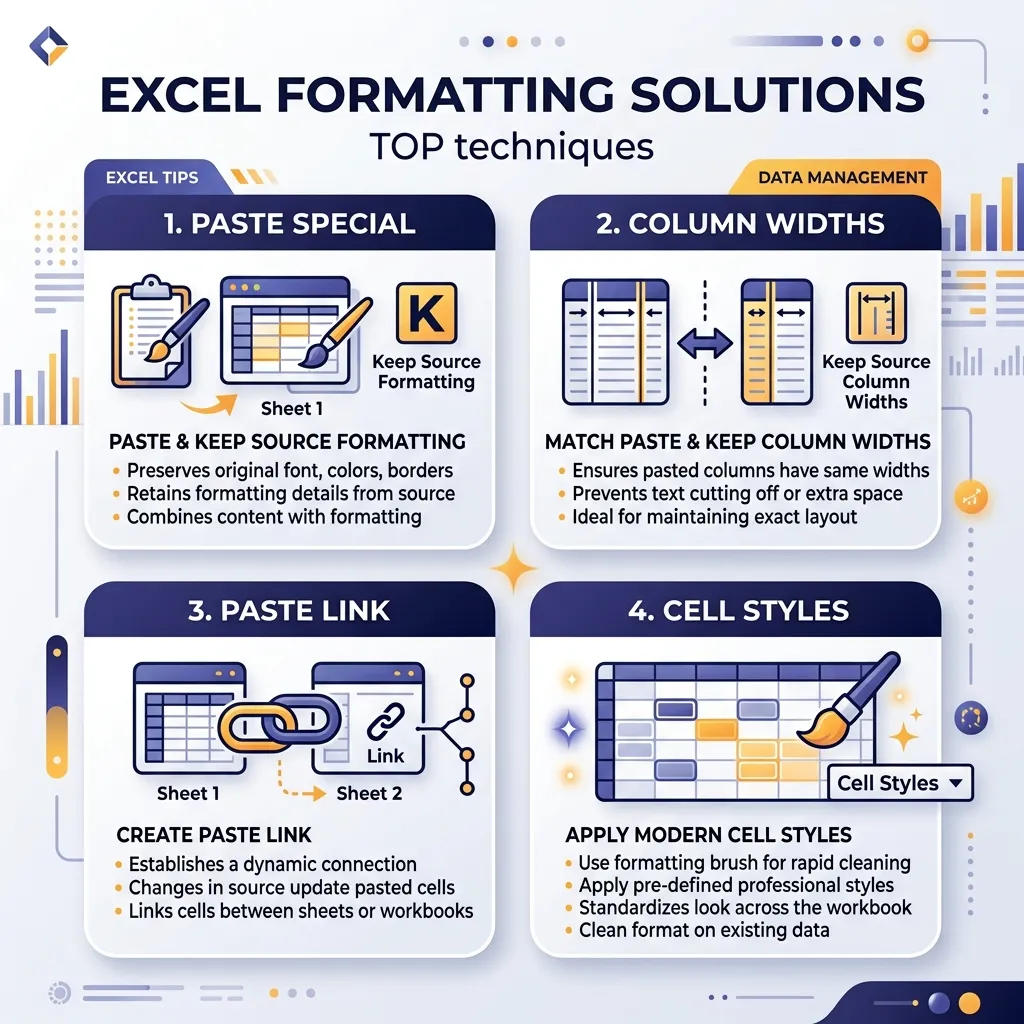 Bốn cách xử lý mất định dạng: Paste Special, Column Widths, Paste Link và dọn dẹp Cell Styles.
Cách khôi phục file đã bị mất định dạng
Nếu file đã mất định dạng rồi, làm theo thứ tự sau:
- Undo ngay (Ctrl+Z) nếu vừa thao tác xong. Nhanh nhất, không mất gì.
- Clear Formats rồi áp lại bằng Format Painter: chọn ô chuẩn → Format Painter → quét lên vùng bị mất. Làm lại có kiểm soát hơn là mò từng ô.
- Open and Repair khi file không mở được hoặc mở ra thiếu định dạng: File → Open → chọn file → mũi tên bên cạnh nút Open → Open and Repair. Theo Microsoft Support, tính năng này giúp mở và sửa file bị hỏng.
- Khôi phục phiên bản trước từ AutoRecover: Theo Microsoft Support, AutoRecover tự động lưu bản sao file theo thời gian, dùng để khôi phục phiên bản trước khi lỗi xảy ra. Vào File → Info → Manage Workbook (hoặc Version History nếu dùng OneDrive) lấy bản lưu gần nhất.
- File hay báo lỗi XML → chuyển sang .xlsb (Excel Binary Workbook): định dạng binary nhẹ hơn, ít lỗi cấu trúc hơn .xlsx.
Giải pháp gốc rễ: phòng ngừa để không bao giờ mất định dạng
Sửa lỗi chỉ là chữa cháy. Để không bao giờ rơi vào cảnh "sửa lỗi file Excel bị mất định dạng" lần nữa:
- Luôn lưu .xlsx, không lưu .csv khi cần giữ định dạng. Quy tắc một câu, nhớ là đủ.
- Dùng Cell Styles thay vì tô màu tay: định nghĩa một bộ style chuẩn, áp cho toàn bảng. Sửa style một lần, cả bảng đổi theo, không lo lệch màu.
- Xây template master và Protect Sheet: định dạng chuẩn để sẵn, khóa sheet lại, nhân viên chỉ nhập liệu chứ không đụng được cấu trúc. Muốn bắt đầu từ một file chuẩn, tham khảo file Excel quản lý kho miễn phí cho shop bán lẻ — cấu trúc đã định sẵn, chỉ việc nhập số liệu.
- Bật AutoSave và backup (OneDrive hoặc ổ cứng ngoài): bản sao tự lưu theo thời gian, hỏng lúc nào cũng có bản trước để quay lại.
 Ba bước xây dựng template: Thiết kế giao diện chuẩn, khóa trang tính, và hướng dẫn nhân viên nhập liệu.
Một điều cần nói thẳng: team nhiều người cùng thao tác trên một file, copy/paste qua lại liên tục, thì phòng ngừa kiểu gì cũng có ngày lệch. Nhiều người cùng sửa, định dạng mỗi người một kiểu, dữ liệu mỗi nơi một bản — Excel sinh ra cho một người ngồi một máy, không phải cho 10 người cùng lúc. Khi đó nên chuyển sang web app: định dạng cố định do hệ thống quản lý, dữ liệu tập trung, không ai phải copy/paste. Các dịch vụ chuyển đổi như ExcelToApp làm đúng việc này. Cái giá của việc loay hoay sửa định dạng, sửa lỗi mỗi tháng được tính kỹ trong bài chi phí thực sự dùng Excel để quản lý.
Và nếu file Excel bắt đầu "gây họa" nhiều hơn là giúp việc — mất định dạng, chậm, sai lệch — đó là dấu hiệu cần nhìn lại cả hệ thống. Bài 7 dấu hiệu file Excel gieo giắt doanh nghiệp liệt kê đủ các dấu hiệu đó.
Câu Hỏi Thường Gặp
Vì sao copy Excel sang file khác bị mất font và màu?
Vì Excel lưu dữ liệu và định dạng ở hai lớp riêng, mỗi file có bộ cell styles độc lập. Dán bằng Ctrl+V vào file không có style tương ứng, Excel thay bằng định dạng mặc định — font Calibri, không màu nền. Cách tránh: Ctrl+Alt+V → Keep Source Formatting (phím K).
Cách giữ nguyên chiều rộng cột khi copy trong Excel?
Dùng Ctrl+Alt+V → Keep Source Column Widths (phím W) ngay khi dán. Cách khác: Home → Format → Column Width để chỉnh lại. Giữ độ rộng cột hết cảnh số hiển thị thành dấu ###.
Vì sao dung lượng file Excel tăng bất thường?
Chủ yếu do cell styles rác: mỗi lần copy/paste, Excel mang theo các style mới, tích tụ nhiều năm thành hàng trăm style trùng lặp. Dọn bằng Home → Styles → Cell Styles → Delete các style không dùng — file giảm 2-5MB và chạy nhanh hơn rõ rệt.
Conditional formatting bị mất sau khi paste thì làm sao?
Dán bằng Ctrl+V có thể làm mất quy tắc định dạng có điều kiện của vùng đích. Cách xử lý: dán lại bằng Paste Special → Formats (hoặc Keep Source Formatting), rồi vào Home → Conditional Formatting → Manage Rules kiểm tra quy tắc.
Làm sao để không bao giờ bị mất định dạng?
Bốn việc: luôn lưu .xlsx thay vì .csv; dùng Paste Special khi copy bảng phức tạp; dùng Cell Styles và template chuẩn thay vì tô màu tay; bật AutoSave/AutoRecover để luôn có bản khôi phục. Team đông người cùng thao tác thì chuyển sang web app.
File Excel báo "Repaired" sau khi mở thì phải làm sao?
"Repaired" nghĩa là Excel đã tự sửa cấu trúc XML hỏng và xóa phần không đọc được — thường là /xl/styles.xml, nên định dạng biến mất (Nguồn: Microsoft Support). Việc cần làm: lấy bản AutoRecover gần nhất ở File → Info → Manage Workbook, dùng Open and Repair nếu file không mở được, lưu sang .xlsb nếu lỗi tái diễn.
Tóm lại
Mất định dạng không phải "số phận" của Excel — phần lớn đến từ copy/paste sai cách, lưu sai định dạng file, hoặc file hỏng cấu trúc. Giữ nguyên định dạng bằng Paste Special, phòng ngừa bằng .xlsx + Cell Styles + template chuẩn là đủ cho một người dùng. Team cùng thao tác thì web app là hướng dứt điểm — dịch vụ như ExcelToApp giúp chuyển đổi trọn gói.
File Excel thường xuyên mất định dạng, chậm và sai lệch? Liên hệ Exceltoapp.vn để được tư vấn miễn phí cách chuyển file Excel thành web app — định dạng cố định, không lo mất khi copy/paste.
Gửi file phân tích miễn phí →📚 Nguồn tham khảo & Dữ liệu nghiên cứu:
- Microsoft Support: Tài liệu hướng dẫn định dạng bảng tính, cấu trúc file XML và tính năng khôi phục AutoRecover.
- Raymond R. Panko: Nghiên cứu khảo sát lỗi định dạng và tính toàn vẹn dữ liệu trong môi trường làm việc nhóm trên bảng tính.
- ExcelToApp Whitepaper: Nghiên cứu giải pháp cố định định dạng và quản lý dữ liệu tập trung qua Web App.