Tóm tắt nhanh (TL;DR)
• Quản lý kho bằng Excel là gì: dùng bảng tính để theo dõi nhập, xuất và tồn kho của từng sản phẩm — đủ dùng cho shop dưới 200 SKU, 1-2 nhân viên.
• Setup chuẩn chỉ 3 bước: (1) danh mục SKU chuẩn hóa + Data Validation, (2) sheet nhập/xuất chỉ chứa dữ liệu thô, (3) sheet tồn kho tự động bằng SUMIFS và khóa Protect Sheet.
• Chi phí ẩn lớn nhất không phải tiền phần mềm: theo SKULabs (2024), độ chính xác tồn kho của nhà bán lẻ chỉ đạt ~63% — gần 40% hàng trong kho không khớp với những gì bạn nghĩ mình có.
• 5 sai lầm chí mạng: mã SKU tùy tiện, không khóa công thức, không phân quyền, không backup, file quá tải — mỗi sai lầm âm thầm "rỉ máu" tiền mỗi tháng.
• 2 trong 4 dấu hiệu sau là hết "đủ dùng": file >10MB, sai lệch >10%, ≥3 nhân viên thao tác, bán đa kênh.
Quản lý kho bằng Excel là gì?
Quản lý kho bằng Excel là cách dùng bảng tính để theo dõi toàn bộ luồng hàng hóa: nhập kho, xuất kho và số lượng tồn của từng sản phẩm. Với cấu trúc đúng — danh mục SKU chuẩn, nhật ký nhập/xuất, báo cáo tồn tự động bằng SUMIFS — Excel đáp ứng tốt cho shop bán lẻ nhỏ dưới 200 SKU và 1-2 người quản lý. Tuy nhiên, "miễn phí" của Excel thực ra có chi phí ẩn lớn: thời gian nhập liệu thủ công, sai sót dữ liệu, và hàng tồn lệch thực tế — bài viết này chỉ ra cách setup chuẩn để giảm tối đa những chi phí đó.
"Miễn phí" nhưng đang rỉ máu từng ngày
Bạn đang quản lý kho bằng một file Excel. Miễn phí, linh hoạt, ai cũng làm được. Đúng vậy. Nhưng có thứ đắt hơn tiền: thời gian và sai sót.
Theo SKULabs (2024), độ chính xác tồn kho trung bình của các nhà bán lẻ chỉ đạt 63%. Gần 40% số lượng hàng trong kho không khớp với những gì bạn nghĩ mình có (Nguồn: SKULabs).
Các khoản chi phí ẩn đến từ đâu?
📊 Bảng: Ước tính chi phí ẩn hàng năm khi dùng Excel quản lý kho không hiệu quả
| Loại chi phí ẩn | Tỷ lệ | Shop doanh thu 200tr/tháng |
|---|---|---|
| Hết hàng (stockouts) — mất doanh thu | 4% doanh thu | 8tr/tháng |
| Chi phí giữ hàng tồn (carrying cost) | 20-30% giá trị/năm | 10-15tr/năm |
| Sai sót nhập liệu (lỗi công thức) | 3,2-3,9% ô công thức | Khó đo nhưng thường xuyên |
| Dead stock — hàng không bán được | 30% hàng thời trang | 15-20% lợi nhuận |
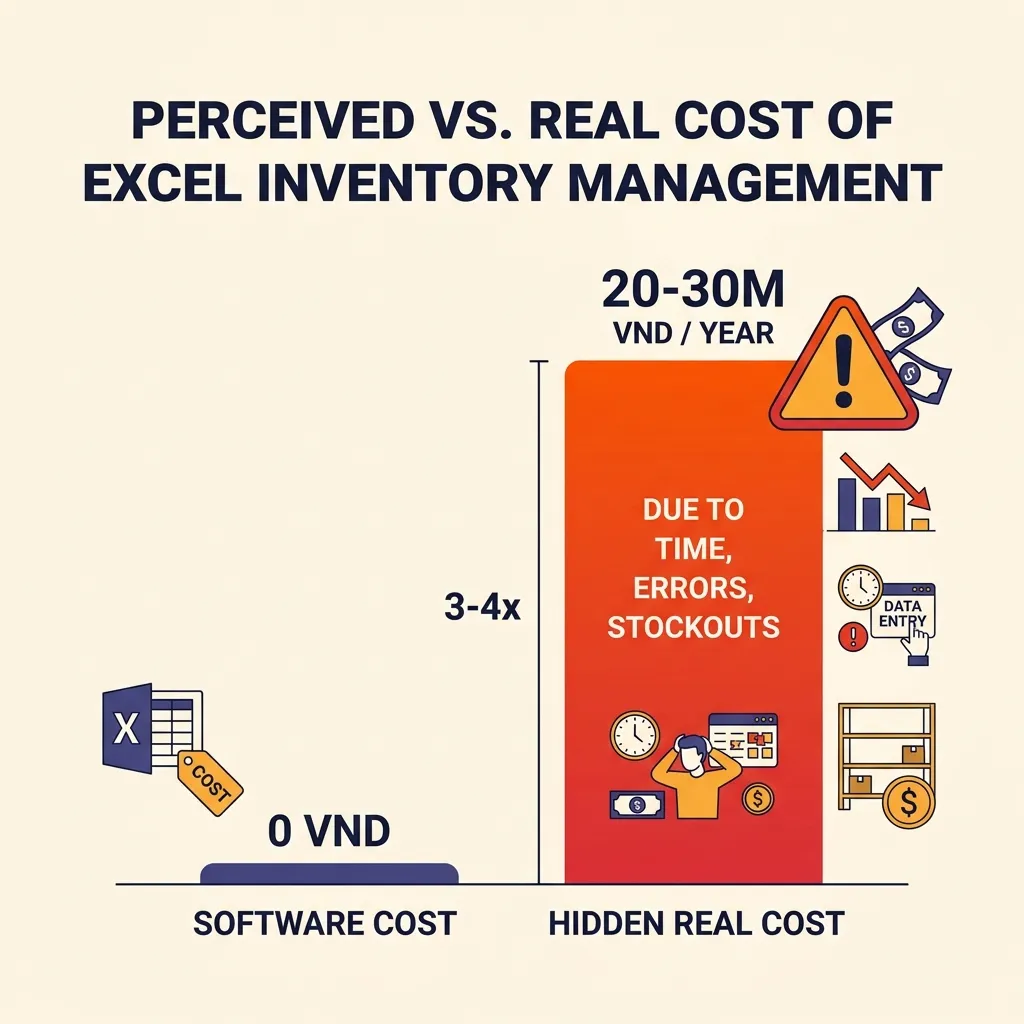
Tổng cộng, một shop nhỏ có thể đang mất 20-30 triệu/năm mà không hề hay biết — chỉ vì quản lý kho bằng Excel sai cách.
Bài viết này dành cho bạn nếu:
- Cửa hàng có 50-500 SKU đang hoạt động
- 1-5 nhân viên cùng thao tác trên file
- Bạn đã từng kiểm kho và phát hiện sai lệch mà không biết tại sao
3 bước setup file quản lý kho bằng Excel chuẩn
Bước 1: Tạo danh mục sản phẩm (SKU) — chuẩn ngay từ đầu
Hơn 90% lỗi lệch kho không đến từ công thức, mà từ thói quen đặt tên sản phẩm tùy tiện.
Tạo một sheet riêng gọi là DM_SANPHAM với các cột:
- Mã SKU — mã duy nhất, không dấu, không khoảng trắng. VD:
AO-TRANG-M - Tên sản phẩm — tên đầy đủ
- Size, Màu sắc — nếu có biến thể
- Giá vốn, Giá bán
Mẹo quan trọng: dùng Data Validation (List) cho cột Mã SKU ở các sheet nhập/xuất. Nhân viên chỉ được chọn từ dropdown, không được gõ tay. Một lần setup, hết hẳn lỗi gõ sai mã.
Bước 2: Sheet nhật ký nhập-xuất — chỉ nhập liệu thô
Tạo sheet NHAP và XUAT. Mỗi sheet chỉ chứa dữ liệu thô — không công thức, không định dạng cầu kỳ:
- Ngày tháng
- Mã SKU (chọn từ dropdown)
- Số lượng
- Đơn giá (nếu cần)
- Ghi chú
Sai lầm phổ biến nhất: để công thức ngay trong sheet nhập liệu. Mỗi lần thêm dòng, công thức bị xô lệch. Chuẩn là: nhập thuần, tính toán ở sheet riêng.
Bước 3: Sheet báo cáo tồn kho — SUMIFS tự động
Sheet TONKHO dùng hàm SUMIFS để tự động tính:
= SUMIFS(NHAP!C:C, NHAP!B:B, A2) - SUMIFS(XUAT!C:C, XUAT!B:B, A2)Trong đó A2 là mã SKU, cột C là số lượng, cột B là mã SKU — công thức đọc là: tổng nhập của SKU này trừ tổng xuất, ra tồn hiện tại.
Mẹo: khóa sheet TONKHO bằng Protect Sheet — chỉ mở ô chứa công thức cho người có trách nhiệm, còn lại read-only. Tránh cảnh "ai đó xóa nhầm SUMIFS, cả tháng không biết".
Nếu cần file mẫu có sẵn, tải ngay File Excel quản lý kho miễn phí — có sẵn 5 sheet + công thức.
5 sai lầm chí mạng khi quản lý kho bằng Excel
Dù setup chuẩn đến đâu, vẫn có những sai lầm âm thầm "rỉ máu" từng ngày:
Sai lầm 1: Mã SKU tùy tiện — mỗi người gõ một kiểu
Sale ghi "Bếp từ Bosch", thủ kho ghi "Bep tu bosch", kế toán ghi "Bếp từ Bosch 2 vùng nấu". Excel xem là 3 sản phẩm khác nhau → tồn kho lệch, nhập thừa, xuất thiếu.
Fix: quy hoạch mã SKU chuẩn: THUONGHIEU-NGANHHANG-MODEL-MAUSAC (VD: BOSCH-BEPTU-2VN-DEN). Dùng Data Validation ép chọn từ danh sách — không cho gõ tay.
Sai lầm 2: Không khóa ô công thức — nhân viên xóa nhầm SUMIFS
Một lần vô tình xóa ô SUMIFS, thay bằng số 100. Cả tháng sau, báo cáo tồn kho đều sai. Bạn phát hiện ra khi kiểm kho cuối tháng — lúc đó đã nhập thừa 50 sản phẩm.
Theo nghiên cứu của GS Ray Panko (ĐH Hawaii), tỷ lệ lỗi công thức Excel là 3,2-3,9% — file 100 công thức gần như chắc chắn có 3-4 chỗ sai.
Fix: Protect Sheet → chỉ mở ô nhập liệu. Ô công thức — khóa cứng, không ai động vào được.
Sai lầm 3: File dùng chung không phân quyền — ai cũng sửa được
File Excel để trên Google Drive, cả team cùng mở. Ai đó vô tình (hoặc cố ý) sửa số lượng tồn kho. Bạn không biết ai đã sửa, sửa lúc nào, sửa cái gì.
Fix: nếu vẫn dùng Excel, ít nhất phân quyền ở mức file — mỗi người một bản sao, cuối ngày gộp lại. Nhưng thực tế, đây là lúc bạn nên nghĩ đến giải pháp khác.
Sai lầm 4: Không backup — mất file là mất tất cả
File Excel lưu trên máy tính cá nhân. Ổ cứng hỏng. Virus. Ai đó xóa nhầm. Mất hết dữ liệu kho — từ đầu năm đến giờ.
Fix: backup tự động hàng ngày — Google Drive, OneDrive, hoặc ít nhất copy ra USB cuối tuần. Lưu ý: backup Excel chỉ là bản snapshot — không có lịch sử thay đổi, nếu file hỏng chỉ khôi phục được bản cuối.
Sai lầm 5: Dữ liệu quá tải — file >10MB, mở mất 30 giây
Công thức SUMIFS, VLOOKUP, PivotTable — tất cả đều ngốn RAM. Mở file 30 giây. Lưu 15 giây. Mỗi lần sửa số liệu, Excel tính lại mất 5-10 giây.
Theo SKULabs (2024), hầu hết bảng tính bắt đầu thất bại sau ngưỡng 200 SKU. Khi bạn có 500 SKU × 12 tháng = 6.000 dòng giao dịch, file đã quá nặng để xử lý mượt.
Fix: dọn dẹp định dạng rác, xóa sheet thừa. Nhưng đây là giải pháp tạm thời — nếu đã chạm ngưỡng này, bạn cần nâng cấp.
Bảng tổng hợp 5 sai lầm + giải pháp
📊 Bảng: Tổng hợp 5 sai lầm quản lý kho bằng Excel và cách sửa nhanh
| Sai lầm | Biểu hiện | Fix nhanh |
|---|---|---|
| Mã SKU tùy tiện | Cùng sản phẩm nhưng ghi 3 kiểu | Data Validation + quy tắc mã chuẩn |
| Không khóa công thức | SUMIFS bị xóa, báo cáo sai âm thầm | Protect Sheet |
| Không phân quyền | Ai cũng sửa được, không có dấu vết | Chia file riêng hoặc nâng cấp |
| Không backup | Mất file = mất tất cả | Auto backup hàng ngày |
| Dữ liệu quá tải | File >10MB, mở chậm | Dọn dẹp hoặc chuyển web app |
Case study: Shop điện máy mất 30 triệu/năm vì 3 sai lầm "nhỏ"
Bối cảnh: Cửa hàng điện máy nhỏ H ở quận Tân Bình — 1 cửa hàng, 5 nhân viên, khoảng 400 SKU (bếp từ, nồi cơm, quạt, máy xay...). Quản lý kho bằng một file Excel trên Google Drive, cả team cùng truy cập.
Vấn đề gặp phải:
- Cuối tháng kiểm kê luôn lệch 10-15% — có tháng "mất" 40 sản phẩm không rõ lý do
- Nhân viên bán hàng và thủ kho cãi nhau vì mỗi người ghi mã sản phẩm một kiểu
- Có lần phát hiện cột tồn kho "bỗng nhiên" toàn số 100 — hóa ra nhân viên tập sự vô tình ghi đè công thức SUMIFS khi thử sửa
- Khách đặt bếp từ trên Facebook, nhân viên xác nhận "còn hàng" — thực tế hết từ 2 tuần trước, phải hủy đơn, shop bị đánh giá 1 sao
Phân tích file gốc:
- 1 file duy nhất, 5 người cùng sửa trên Google Drive
- Cột tồn kho: công thức SUMIFS không khóa — ai cũng động vào được
- Mã SKU ghi tự do: "Bep tu Bosch", "bếp từ bosh", "BOSCH BẾP TỪ"... — Excel coi là 3 sản phẩm khác nhau
- Không có cột "lý do xuất" — hàng trả, hàng hỏng lẫn vào hàng bán
- Backup: không — file chỉ nằm trên Drive của một nhân viên
Nguyên nhân gốc rễ: 3 sai lầm cộng dồn — mã SKU không chuẩn (SUMIFS không gom được dữ liệu), công thức không khóa (bị ghi đè bất cứ lúc nào), không phân quyền (ai cũng sửa được mà không để lại dấu vết). Kết quả: báo cáo tồn kho sai mỗi ngày một ít, cộng dồn thành lệch 10-15% cuối tháng.
Kết quả sau xử lý: Áp dụng 3 bước setup chuẩn: danh mục SKU chuẩn hóa 400 sản phẩm + Data Validation (nhân viên chỉ chọn từ dropdown, không gõ tay), khóa toàn bộ ô công thức bằng Protect Sheet, phân quyền file — chỉ chủ shop và thủ kho được sửa, nhân viên bán hàng chỉ xem. Sau 2 tháng: sai lệch kiểm kê giảm từ 12% xuống dưới 1%, hết cảnh cãi nhau vì mã hàng, không còn đơn hàng nào bị hủy vì "hết hàng nhưng báo còn".
Bài học từ case study: Lệch kho không phải do nhân viên lười — mà do file Excel không có "hàng rào" bảo vệ: mã chuẩn (Data Validation), công thức khóa (Protect Sheet), phân quyền rõ ràng. Ba hàng rào này biến file Excel từ "ai cũng sửa được, sai không biết ai làm" thành công cụ kiểm soát được. Nhưng với 400 SKU và 5 nhân viên, shop này đang tiến sát ngưỡng Excel — khi lên 500+ SKU hoặc mở kênh online, cấu trúc "1 file nhiều người sửa" sẽ lại thành điểm nghẽn. Tham khảo So sánh PM quản lý kho miễn phí để chuẩn bị phương án khi tới ngưỡng.
Khi nào Excel không còn đủ để quản lý kho?
Checklist 4 dấu hiệu
- File >10MB hoặc mở mất >20 giây
- Sai lệch tồn kho Excel vs thực tế >10%
- Từ 3 nhân viên trở lên cùng thao tác
- Bán ≥2 kênh (offline + online)
2 câu "Có" = đã đến lúc cân nhắc nâng cấp.
Nếu đang ở ngưỡng này, đọc thêm 7 Dấu hiệu Excel giết doanh nghiệp và Chi phí thực sự của việc dùng Excel quản lý để nhìn rõ bức tranh chi phí trước khi quyết định.
Câu hỏi thường gặp
Quản lý kho bằng Excel có thực sự miễn phí không?
Về chi phí phần mềm thì không mất tiền nếu bạn đã có Excel. Nhưng chi phí ẩn rất lớn: thời gian nhập liệu thủ công (5-10 giờ/tuần), sai sót dữ liệu (3,2-3,9% lỗi công thức theo Panko), và thất thoát do hết hàng (4% doanh thu). Tổng chi phí ẩn có thể lên tới 20-30 triệu/năm cho shop nhỏ.
Làm sao để tránh sai lệch tồn kho khi dùng Excel?
Ba việc làm ngay: (1) chuẩn hóa mã SKU và dùng Data Validation, (2) khóa sheet chứa công thức bằng Protect Sheet, (3) kiểm kho thực tế định kỳ — chỉ cần random 10 SKU mỗi tuần so sánh với Excel. Nếu lệch >5% là có vấn đề cần xử lý.
Khi nào nên chuyển từ Excel sang phần mềm quản lý kho?
Khi có 2 trong 4 dấu hiệu: file >10MB/chậm, sai lệch >10%, ≥3 nhân viên thao tác, bán đa kênh. Đây là ngưỡng Excel bắt đầu tạo rủi ro vận hành thay vì lợi ích.
Có mẫu file Excel quản lý kho miễn phí không?
Có. Xem bài File Excel quản lý kho miễn phí cho shop bán lẻ — file có sẵn 5 sheet, công thức SUMIFS, sẵn sàng sử dụng ngay.
Quản lý kho khác gì so với quản lý xuất nhập tồn?
Quản lý kho là khái niệm rộng — bao gồm theo dõi tồn kho, nhập xuất, kiểm kê, báo cáo. Quản lý xuất nhập tồn (XNT) là một phần của quản lý kho, tập trung vào luồng hàng hóa ra vào — bạn có thể xem thêm ở bài Bảng xuất nhập tồn kho Excel.
Data Validation là gì và vì sao quan trọng?
Data Validation là tính năng Excel giới hạn dữ liệu được nhập vào ô — ví dụ chỉ được chọn mã SKU từ dropdown thay vì gõ tay. Nó chặn tận gốc lỗi "cùng sản phẩm ghi 3 kiểu mã" — nguyên nhân số 1 gây lệch kho trong Excel.
Tóm lại
Quản lý kho bằng Excel vẫn là lựa chọn hợp lý cho shop dưới 200 SKU, 1-2 người — miễn là setup đúng 3 bước: danh mục SKU chuẩn + Data Validation, nhật ký nhập/xuất thuần dữ liệu, báo cáo tồn tự động + khóa công thức. Năm sai lầm (mã tùy tiện, không khóa, không phân quyền, không backup, quá tải) là nguồn gốc của hầu hết các khoản "rỉ máu" 20-30 triệu/năm. Và khi chạm 2 trong 4 dấu hiệu quá tải — file nặng, lệch >10%, đông người, đa kênh — đã đến lúc tính chuyện nâng cấp thay vì "cố nhét" thêm vào Excel.
Bạn có 2 trong 4 dấu hiệu quá tải ở trên? Liên hệ Exceltoapp.vn để được phân tích miễn phí file Excel quản lý kho hiện tại — hoặc tải trước File Excel quản lý kho miễn phí nếu chưa có file chuẩn.
Nhận Phân Tích File Miễn Phí →📚 Nguồn tham khảo & Dữ liệu nghiên cứu:
- SKULabs (2024): Báo cáo khảo sát độ chính xác của tồn kho bán lẻ sử dụng phương pháp ghi chép thủ công.
- Đại học Hawaii (Panko, 1998): Phân tích tổng hợp về tỷ lệ phát sinh lỗi công thức trên mỗi bảng tính Excel.
- Hiệp hội Kiểm soát Gian lận (ACFE): Khảo sát về vai trò của phân quyền truy cập và kiểm soát dữ liệu trong quản lý thất thoát doanh nghiệp.