
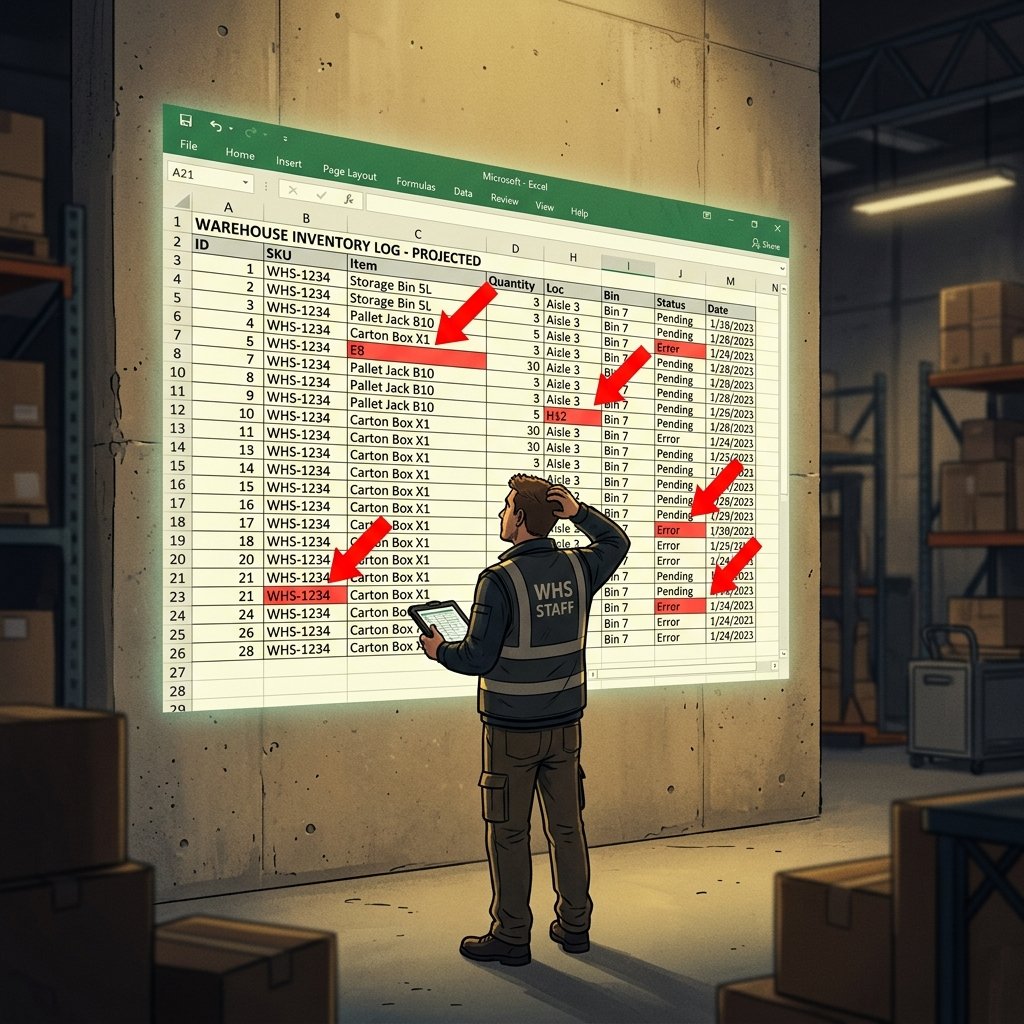
Tóm tắt nhanh (TL;DR)
- Quản lý xuất nhập tồn (XNT) bằng Excel là gì: hệ thống 3 sheet tách biệt — Nhập kho, Xuất kho, Báo cáo tồn — liên kết bằng công thức SUMIFS để tồn cuối kỳ tự động tính
- Quy trình đúng 5 bước: danh mục SKU chuẩn → tách 3 sheet → SUMIFS + VLOOKUP → cảnh báo tồn thấp (Conditional Formatting) → phân công ai nhập gì khi nào
- Quy tắc vàng: sheet Nhập và Xuất chỉ chứa dữ liệu thô, sheet Báo cáo tồn tự động — không ai được nhập tay vào ô công thức
- Kiểm kê định kỳ là "bảo hiểm" của file: kiểm nhóm A (bán chạy) mỗi ngày, nhóm B mỗi tuần, toàn kho mỗi tháng — không kiểm kê = lệch tích lũy đến cuối năm mới vỡ lẽ
- Excel đủ dùng đến 500 SKU, 1 kho, 2-3 người truy cập — vượt ngưỡng cần đồng bộ real-time và phân quyền chi tiết thì tính chuyển hệ thống
Quản lý xuất nhập tồn bằng Excel là gì?
Quản lý xuất nhập tồn (XNT) bằng Excel là cách dùng bảng tính để theo dõi toàn bộ luồng hàng hóa ra vào kho: hàng nhập từ nhà cung cấp, hàng xuất đi (bán, trả, hỏng) và số tồn còn lại của từng sản phẩm. Hệ thống chuẩn gồm 3 sheet tách biệt — Nhập kho, Xuất kho, Báo cáo tồn — liên kết bằng công thức SUMIFS để tồn cuối kỳ tự động tính mà không cần cộng tay. Đây là nền tảng quản lý kho cho shop dưới 500 SKU trước khi cần đến phần mềm chuyên dụng.
Vì sao 70% shop quản lý XNT sai?
Theo Supply Chain Dive, 67% nhà quản lý chuỗi cung ứng vẫn dùng Excel cho tồn kho. Nhưng trong số đó, phần lớn mắc cùng một lỗi: không có quy trình chuẩn.
Mỗi nhân viên nhập mỗi kiểu. Người gõ "SP-001", người gõ "sp001", người gõ "Áo trắng size M". Kết quả: SUMIFS không nhận diện được, tổng xuất sai, tồn kho lệch.
Theo IHL Group, chi phí sai lệch tồn kho toàn cầu đạt 1.600 tỷ USD mỗi năm — phần lớn từ lỗi con người, không phải lỗi phần mềm. Theo Meteor Space, 43% kho hàng bị ảnh hưởng bởi thao tác thủ công sai.
Bạn không cần phần mềm 500 triệu để hết sai. Bạn cần quy trình rõ ràng: ai nhập gì, khi nào, nhập như thế nào. Excel chỉ là công cụ — quy trình mới là hệ thống.
Quy trình 5 bước setup hệ thống XNT bằng Excel
Bước 1: Xây dựng danh mục sản phẩm chuẩn (Master Data)
- Mã SKU: định danh duy nhất, viết liền không dấu (SP-001, SP-002)
- Tên hàng: tên đầy đủ, có mô tả nếu cần (size, màu)
- Đơn vị tính: cái, hộp, kg — nhất quán từ đầu
- Tồn đầu kỳ: đếm thực tế kho, ghi chính xác
Quy tắc đặt mã SKU: dùng prefix phân loại (SP- sản phẩm thường, KM- khuyến mãi, HH- hàng hỏng), không dùng dấu tiếng Việt, không dùng khoảng trắng ("SP 001" sẽ lỗi khi dùng SUMIFS). Tất cả thông tin sản phẩm chỉ nhập một lần duy nhất ở sheet Danh mục — các sheet khác tham chiếu bằng VLOOKUP, không nhập lại tên hàng.
Bước 2: Tách 3 sheet: Nhập kho, Xuất kho, Báo cáo tồn
Một sheet "all-in-one" = thảm họa. Khi cần lọc hàng nhập trong tháng, bạn phải cuộn qua cả hàng xuất.
📊 Bảng: Cấu trúc hệ thống 3 sheet quản lý xuất nhập tồn
| Sheet | Nội dung | Ai cập nhật |
|---|---|---|
| Nhập kho | Ngày, Mã SKU, Số lượng nhập, Đơn giá, Nguồn nhập | Thủ kho / nhân viên mua hàng |
| Xuất kho | Ngày, Mã SKU, Số lượng xuất, Loại xuất (Bán/Trả/Hỏng) | Nhân viên bán hàng |
| Báo cáo tồn | Tồn đầu + Tổng nhập - Tổng xuất = Tồn cuối kỳ | Tự động (công thức) |
Vì sao phải tách? Vì mỗi sheet có người cập nhật khác nhau và mục đích kiểm tra khác nhau: Nhập kho đối chiếu với nhà cung cấp, Xuất kho đối chiếu với đơn hàng, Tồn kho đối chiếu với thực tế kệ.
Bước 3: Áp dụng công thức SUMIFS + VLOOKUP
Hai công thức này là xương sống của hệ thống XNT Excel.
VLOOKUP — tự động lấy tên hàng từ Mã SKU:
= IFERROR(VLOOKUP(B3, 'Danh muc'!A:B, 2, 0), "")Nhân viên chỉ cần gõ Mã SKU ở sheet Nhập/Xuất → tên hàng tự hiện ra. Không cần nhớ tên, không gõ lại, không sợ sai.
SUMIFS — tổng hợp nhập/xuất theo Mã SKU:
= SUMIFS('Nhap kho'!D:D, 'Nhap kho'!B:B, A3)Công thức cộng tất cả số lượng nhập của SKU A3, bất kể nhập ở dòng nào, ngày nào. Kéo xuống toàn bộ sheet Báo cáo tồn — mỗi SKU một dòng tổng hợp.
Tồn cuối kỳ = Tồn đầu + Tổng nhập - Tổng xuất:
= D3 + E3 - F3Ba công thức kết hợp = hệ thống XNT tự động: chỉ nhập dữ liệu vào sheet Nhập và Xuất, sheet Tồn tự cập nhật.
Bước 4: Cảnh báo tồn kho thấp bằng Conditional Formatting
- Đỏ khi tồn ≤ 0: hết hàng, cần nhập ngay
- Vàng khi tồn ≤ ngưỡng đặt lại: sắp hết, chuẩn bị nhập
- Xanh khi tồn > ngưỡng: còn đủ
Cách thực hiện: chọn cột Tồn cuối kỳ → Home → Conditional Formatting → New Rule → Cell Value ≤ [ngưỡng] → chọn màu. Nếu đã tải template XNT của ExcelToApp, cảnh báo này đã có sẵn — chỉ cần điền ngưỡng cho từng SKU.
Bước 5: Phân công ai nhập gì, khi nào
File Excel tốt nhất cũng vô dụng nếu không ai cập nhật:
📊 Bảng: Phân công trách nhiệm vận hành kho hàng ngày
| Việc | Ai làm | Khi nào |
|---|---|---|
| Nhập hàng vào kho | Thủ kho | Ngay khi nhận hàng |
| Ghi xuất bán | Nhân viên bán hàng | Ngay khi chốt đơn |
| Ghi hàng trả | Nhân viên CSKH | Ngay khi nhận trả |
| Đối chiếu tồn | Quản lý | Cuối mỗi ngày |
| Kiểm kê thực tế | Quản lý + 1 nhân viên | Cuối mỗi tháng |
In tờ A4 dán trên tường kho. Nhắc nhân viên 2 tuần đầu — sau đó thành thói quen.
Daily workflow — mỗi ngày 20-30 phút là đủ
Sáng (5-10 phút): mở sheet Báo cáo tồn, xem SKU nào ở mức vàng/đỏ. Đỏ → liên hệ nhà cung cấp nhập hàng. Vàng → lên kế hoạch nhập trong tuần.
Trưa (2-3 phút/đơn): nhân viên bán hàng ghi nhận xuất kho vào sheet Xuất kho, mỗi đơn một dòng. Bán trên Shopee/Facebook → cuối ngày tổng hợp, không cần nhập từng đơn.
Tối (10-15 phút): quản lý mở Báo cáo tồn, so sánh với thực tế kệ (nhìn qua). Chênh rõ → ghi chú, sáng hôm sau kiểm tra chi tiết.
Tổng: 20-30 phút/ngày cho toàn bộ quy trình — so với 1-2 giờ đối chiếu thủ công khi không có quy trình, tiết kiệm 70% thời gian.
7 lỗi thường gặp khi quản lý XNT bằng Excel
📊 Bảng: 7 lỗi phổ biến khi quản lý kho bằng Excel và giải pháp phòng tránh
| # | Lỗi | Hậu quả | Cách tránh |
|---|---|---|---|
| 1 | Nhập trùng mã SKU (sp001 vs SP-001) | SUMIFS không nhận, lệch tồn | Data Validation dropdown cho cột SKU |
| 2 | Quên cập nhật hàng trả | Tồn kho thấp hơn thực tế | Tách cột "Loại xuất" (Bán/Trả/Hỏng) |
| 3 | Copy-paste sai dòng | Số liệu nhảy sang SKU khác | Không copy-paste — nhập tay từng dòng |
| 4 | Không backup | Mất file = mất dữ liệu | Lưu OneDrive/Google Drive, auto-sync |
| 5 | Không kiểm kê định kỳ | Lệch tích lũy tháng này qua tháng khác | Kiểm kê mỗi tháng 1 lần |
| 6 | Không có phân quyền | Ai cũng sửa được công thức | Khóa ô công thức (Protect Sheet) |
| 7 | Không có dấu vết thay đổi | Không biết ai sửa gì, khi nào | Lưu version theo ngày |
Lỗi số 1 và số 3 phổ biến nhất. Data Validation cho cột Mã SKU giảm 90% lỗi nhập liệu — tính năng miễn phí của Excel, mất 2 phút setup.
Checklist kiểm kê kho hàng tháng
Kiểm kê định kỳ là "bảo hiểm" cho file Excel — không kiểm kê = không biết lệch bao nhiêu, lệch từ lúc nào.
- Nhóm A (hàng bán chạy nhất): kiểm mỗi ngày 10-20 SKU — phát hiện sai sót nhanh nhất
- Nhóm B: kiểm mỗi tuần 50-100 SKU
- Nhóm C (toàn kho): kiểm mỗi tháng 1 lần, đầu hoặc cuối tháng
Quy trình kiểm kê chuẩn:
- In danh sách tồn kho theo Excel — mở Báo cáo tồn → File → Print. Không cho nhân viên xem số liệu tồn trước khi đếm
- Đếm thực tế từng SKU — chia kho thành khu vực (kệ A, B, C), đếm theo khu để không sót. Lý tưởng nhất là 2 người đếm độc lập rồi so sánh
- Ghi chênh lệch — so sánh số Excel và số thực tế: thực tế > Excel → có hàng nhập chưa ghi (bổ sung sheet Nhập); thực tế < Excel → có hàng xuất chưa ghi (bổ sung sheet Xuất)
- Phân tích nguyên nhân — nếu chênh >5% cho 1 SKU: nhân viên quên nhập? Hàng trả không ghi? Hàng hỏng không xuất? Ghi nhận vào sheet "Nhật ký kiểm kê" — tháng sau so sánh, cùng lỗi → đào tạo lại nhân viên
Case study: Shop tạp hóa lệch kho 15 triệu mỗi quý vì không có quy trình
Bối cảnh: Cửa hàng tạp hóa G ở quận 12 — 1 cửa hàng, 3 nhân viên, khoảng 800 SKU (mì gói, nước ngọt, gia vị, đồ hộp...). Quản lý kho bằng một file Excel duy nhất, ai cũng sửa được.
Vấn đề gặp phải:
- Mỗi quý kiểm kê, tồn kho lệch thực tế trung bình 15 triệu đồng — hàng "mất" không rõ lý do
- Nhân viên nhập mã hàng mỗi người một kiểu: "Mi Hao Hao", "mì hảo hảo", "Mì Hảo Hảo tôm chua" — Excel coi là 3 sản phẩm khác nhau
- Có lần phát hiện cột tồn kho "tự nhiên" sai hàng loạt — hóa ra nhân viên mới vô tình kéo đè công thức SUMIFS khi thao tác
- Chủ shop mỗi tối mất 1 giờ cộng tay số nhập xuất trong ngày để "kiểm tra", nhưng vẫn không phát hiện ra lỗi
Phân tích file gốc:
- 1 sheet duy nhất, hơn 12.000 dòng lẫn lộn nhập, xuất, tồn
- Mã hàng gõ tự do, không Data Validation
- Không có cột "loại xuất" — hàng trả, hàng hỏng lẫn vào hàng bán
- Công thức SUMIFS không khóa — ai cũng sửa được
- Không kiểm kê định kỳ — mỗi quý mới đếm 1 lần, lệch tích lũy 3 tháng mới phát hiện
Nguyên nhân gốc rễ: Không có quy trình — không tách sheet, không chuẩn hóa mã, không khóa công thức, không kiểm kê thường xuyên. Mỗi lỗi nhỏ (gõ sai mã, kéo đè công thức, quên ghi hàng trả) cộng dồn 3 tháng thành con số 15 triệu.
Kết quả sau xử lý: Áp dụng quy trình 5 bước: danh mục 800 SKU chuẩn hóa + Data Validation (nhân viên chỉ chọn từ dropdown), tách 3 sheet Nhập/Xuất/Báo cáo, khóa toàn bộ ô công thức, chuyển sang kiểm kê theo nhóm (nhóm A mỗi ngày, toàn kho mỗi tháng). Sau 1 quý: chênh lệch kiểm kê giảm từ 15 triệu xuống dưới 2 triệu (chủ yếu do hàng hết hạn chưa xuất), hết cảnh cãi nhau vì tên hàng, chủ shop hết phải cộng tay mỗi tối.
Bài học từ case study: Lệch kho 15 triệu/quý không phải do nhân viên "ăn cắp" — mà do file không có hàng rào: mã chuẩn (Data Validation), công thức khóa (Protect Sheet), kiểm kê thường xuyên (Cycle Count). Ba thứ này biến file Excel từ "ai cũng sửa được, sai không biết ai làm" thành hệ thống kiểm soát được. Nhưng lưu ý: 800 SKU đã vượt ngưỡng 500 SKU của Excel — shop này nên tính chuyển lên hệ thống quản lý khi có điều kiện. Đọc thêm 7 Dấu hiệu Excel giết doanh nghiệp và So sánh PM quản lý kho miễn phí để chuẩn bị.
Khi nào Excel không còn đủ?
Quy trình 5 bước hoạt động tốt cho shop dưới 500 SKU, 1 kho, 2-3 người truy cập. Khi shop lớn hơn, 3 vấn đề Excel không giải quyết được:
- Không đồng bộ real-time: 2 người cùng mở file → 1 người lưu mất dữ liệu của người kia
- Không có phân quyền chi tiết: nhân viên xem được giá vốn, lương, công nợ
- Không có dấu vết thay đổi: không biết ai sửa gì, khi nào
Đọc thêm Chi phí thực sự của việc dùng Excel quản lý để tính chi phí ẩn ở giai đoạn này trước khi quyết định.
Câu hỏi thường gặp
Quản lý xuất nhập tồn bằng Excel cần những sheet nào?
Tối thiểu 3 sheet: Nhập kho (ghi nhận hàng nhập), Xuất kho (ghi nhận hàng xuất), Báo cáo tồn (tự động tính tồn cuối kỳ bằng SUMIFS). Đầy đủ hơn thì thêm sheet Danh mục sản phẩm (Master Data) và Dashboard tổng hợp.
Công thức SUMIFS dùng để làm gì trong quản lý kho?
SUMIFS tổng hợp số lượng nhập hoặc xuất theo điều kiện — ví dụ tổng nhập của SKU SP-001 trong tháng. Công thức: =SUMIFS(Cột số lượng, Cột mã SKU, "SP-001"). Tự động tính tổng mà không cần lọc tay.
Bao lâu nên kiểm kê kho một lần?
Tối thiểu mỗi tháng 1 lần toàn kho. Shop trên 200 SKU nên kiểm theo nhóm: nhóm A (bán chạy) mỗi ngày 10-20 SKU, nhóm B mỗi tuần. Không kiểm kê = lệch tích lũy, cuối năm mới phát hiện thì đã muộn.
Nhân viên không chịu cập nhật Excel phải làm sao?
3 cách: (1) rút gọn thao tác — chỉ nhập Mã SKU và số lượng, mọi thứ khác tự động, (2) in bảng dán tường kho nhắc nhở hàng ngày trong 2 tuần đầu, (3) giao rõ trách nhiệm: ai nhập sai → người đó chịu trách nhiệm chênh lệch.
Vì sao tồn kho trên Excel lệch với thực tế?
Thường do 4 nguyên nhân: nhập trùng mã SKU (SUMIFS không gom được), quên ghi hàng trả/hàng hỏng, copy-paste sai dòng, hoặc công thức bị ghi đè. Kiểm kê định kỳ theo nhóm giúp phát hiện sớm từng nguyên nhân.
Khi nào nên chuyển từ Excel quản lý kho sang phần mềm?
Khi có 3 dấu hiệu: trên 500 SKU và Excel bắt đầu lag, nhiều kho cần đồng bộ real-time, hoặc mất hơn 30 phút/ngày cho đối soát. Đọc So sánh PM quản lý kho miễn phí để so sánh lựa chọn.
Tóm lại
Quản lý xuất nhập tồn bằng Excel hoạt động tốt khi có quy trình: danh mục SKU chuẩn (Data Validation), 3 sheet tách biệt (Nhập/Xuất/Báo cáo), công thức SUMIFS + VLOOKUP tự động, cảnh báo tồn thấp bằng Conditional Formatting, và phân công rõ ai nhập gì khi nào. Kiểm kê theo nhóm (A mỗi ngày, B mỗi tuần, C mỗi tháng) là "bảo hiểm" phát hiện lệch sớm. Với shop dưới 500 SKU, hệ thống này giảm chênh lệch từ hàng chục triệu xuống dưới 2 triệu mỗi kỳ. Vượt ngưỡng — nhiều kho, nhiều người, cần real-time — thì đã đến lúc tính chuyện nâng cấp.
📥 File Excel quản lý kho của bạn đang lệch số mà không tìm ra nguyên nhân? Liên hệ Exceltoapp.vn để được hỗ trợ thiết lập quy trình XNT chuẩn — hoặc tải trước Bảng xuất nhập tồn kho Excel miễn phí nếu chưa có file chuẩn.
Gửi file phân tích miễn phí →Tác giả: Exceltoapp.vn