Tóm tắt nhanh (TL;DR)
- Cách sao lưu file Excel đúng: có 3 mức — copy thủ công ra ổ rời/email (cơ bản), lưu lên đám mây tự động (nâng cấp), chuyển sang hệ thống có backup liên tục (chuyên nghiệp).
- 67,7% doanh nghiệp mất dữ liệu nghiêm trọng trong năm qua (Infrascale 2025), và 60% doanh nghiệp nhỏ đóng cửa trong 6 tháng sau sự cố mất dữ liệu lớn (FEMA).
- 22% sự cố mất dữ liệu do lỗi con người: xóa nhầm, lưu đè, ghi đè (Infrascale 2025). Sao lưu đúng cách giúp bạn không bao giờ rơi vào cảnh này.
- Nguyên tắc 3-2-1: giữ 3 bản backup, trên 2 loại thiết bị khác nhau, 1 bản đặt ngoài hiện trường (đám mây) — chuẩn khuyến nghị cho mọi doanh nghiệp dùng Excel.
- Bao lâu sao lưu một lần: tối thiểu cuối mỗi ngày làm việc; với dữ liệu thay đổi liên tục (đơn hàng, kho, công nợ) nên để tự động theo giờ.
Sao lưu file Excel là gì?
Sao lưu file Excel đúng cách là giữ ít nhất 3 bản: một bản trên máy đang dùng, một bản tự động trên đám mây, và một bản trên ổ cứng rời cất ở nơi khác — nguyên tắc 3-2-1. Nói cách khác, sao lưu file Excel là tạo các bản sao của file dữ liệu kinh doanh đặt ở nơi an toàn, để khi file gốc bị mất, hỏng hoặc ghi đè thì bạn vẫn còn bản để khôi phục. Sao lưu đúng cách không đơn thuần là copy file, mà là có hệ thống backup lặp lại thường xuyên trên nhiều nơi, giúp bảo vệ trước ba rủi ro chính: xóa nhầm, hỏng ổ cứng, và virus mã hóa. Với doanh nghiệp quản lý bằng Excel, đây là bước tưởng đơn giản nhưng lại quyết định sống còn vì toàn bộ dữ liệu bán hàng, công nợ, kho hàng đều nằm trong vài file bảng tính.
Có một shop mỹ phẩm bị virus mã hóa (ransomware) khóa toàn bộ file Excel chứa dữ liệu khách hàng và kho hàng. Không có bản sao lưu nào, không trả được tiền chuộc, shop mất không chỉ file mà còn mất uy tín với 20 khách hàng quen. Số tiền thiệt hại được ước tính khoảng 50 triệu đồng, nhưng con số lớn hơn là lòng tin khách hàng không lấy lại được.
Chuyện này không hiếm. 67,7% doanh nghiệp mất dữ liệu nghiêm trọng trong năm qua (Infrascale 2025). Và hậu quả thường nghiêm trọng hơn bạn tưởng: 60% doanh nghiệp nhỏ đóng cửa trong vòng 6 tháng sau một sự cố mất dữ liệu lớn (FEMA). Rủi ro này hoàn toàn tránh được nếu bạn sao lưu đúng cách.
Vì sao file Excel của bạn cần được sao lưu?
Ba nguyên nhân chính khiến dữ liệu Excel bị mất:
- Xóa nhầm, lưu đè, ghi đè — chiếm 22% sự cố mất dữ liệu ở doanh nghiệp (Infrascale 2025). Nhân viên xóa nhầm cột, lưu đè phiên bản cũ, hoặc ghi đè dữ liệu người khác.
- Hỏng ổ cứng, hỏng file (khoảng 140.000 ổ cứng hỏng mỗi tuần tại Mỹ, Data Recovery Services). Một ngày ổ laptop hỏng là một ngày dữ liệu bay.
- Virus, phần mềm mã hóa (ransomware mã hóa toàn bộ file, đòi tiền chuộc, không có backup thì đành chịu).
Chi phí khôi phục dữ liệu sau sự cố trung bình cho doanh nghiệp nhỏ khoảng 75–250 triệu đồng (Acronis/IBM). Con số này gấp nhiều lần chi phí để sao lưu đúng cách. Tệ hơn, 93% công ty bị mất dữ liệu kéo dài hơn 10 ngày sẽ phá sản trong vòng 1 năm (FEMA).
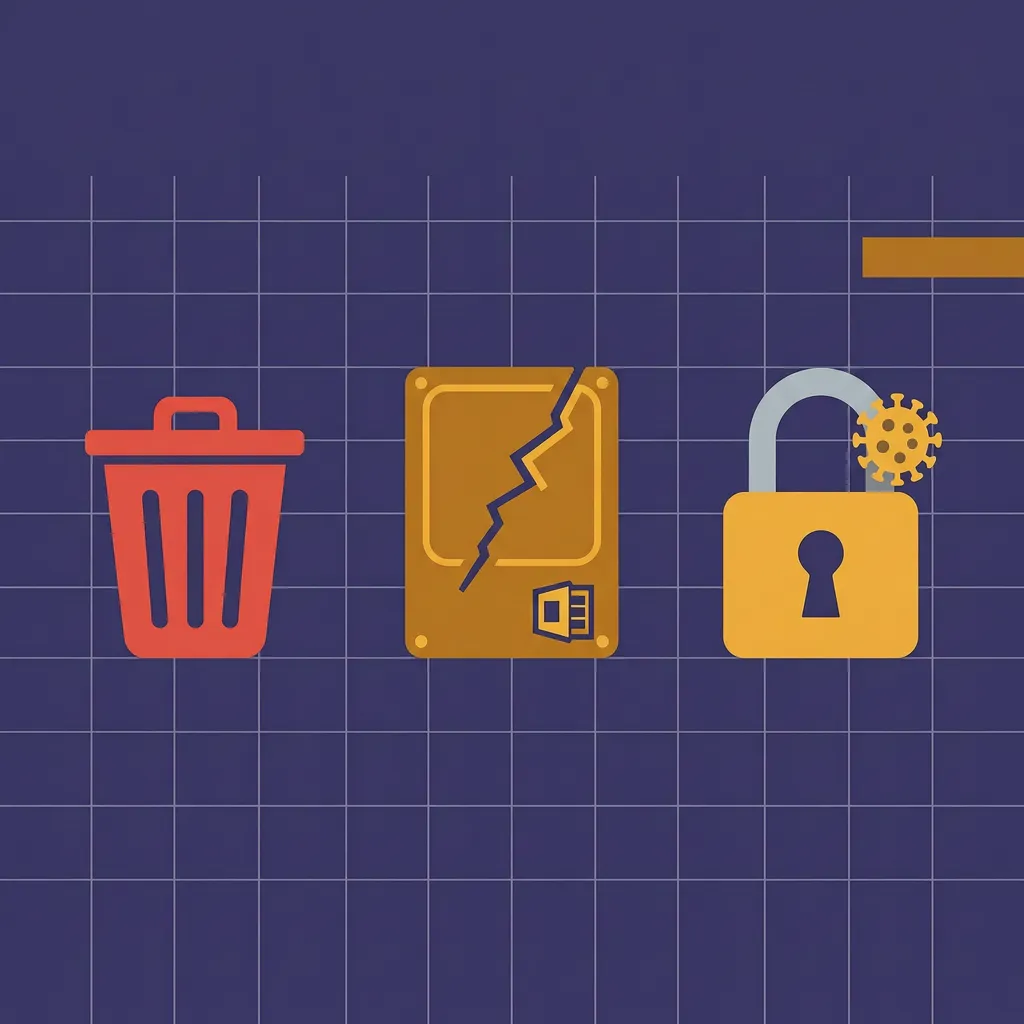
Ba nguyên nhân mất dữ liệu Excel: xóa nhầm, hỏng ổ cứng, vi-rút mã hóa
3 cách sao lưu file Excel, từ đơn giản đến chuyên nghiệp
Cách 1: Copy thủ công — điểm khởi đầu
Copy file Excel ra USB, ổ cứng rời, hoặc gửi qua email cho chính mình.
Ưu điểm: không cần cài đặt, ai cũng làm được. Nhược điểm: dễ quên, dễ nhầm bản nào là mới nhất, USB có thể nhiễm virus. Tần suất: cuối mỗi ngày làm việc. Phù hợp: shop 1–2 người, mới bắt đầu.
Bạn nên copy theo nguyên tắc: đặt tên file kèm ngày tháng (ví dụ bang-thu-chi-1208.xlsx) để dễ phân biệt bản mới nhất. Sau một tuần, xóa bớt các bản cũ, chỉ giữ vài bản gần nhất.
Cách 2: Đám mây tự động — bước nâng cấp
Lưu file trực tiếp lên OneDrive, Google Drive hoặc Dropbox. File tự động đồng bộ và sao lưu mỗi khi bạn lưu.
Ưu điểm: không cần nhớ, tự động backup, truy cập từ mọi thiết bị, có lịch sử phiên bản (version history) để khôi phục khi lưu nhầm. Theo tài liệu của Microsoft, OneDrive tự đồng bộ file và lưu lịch sử phiên bản khi bạn bật tính năng này (Nguồn: Microsoft Support). Nhược điểm: cần internet, có giới hạn dung lượng miễn phí (15GB Google Drive, 5GB OneDrive). Tần suất: tự động mỗi lần lưu file. Phù hợp: shop 3–10 người, nhóm làm việc chung.
Đây là cách cân bằng nhất cho đa số doanh nghiệp. Version history của đám mây giúp bạn quay lại phiên bản trước khi bị lưu đè, rất hữu ích với lỗi ghi đè do con người. Những file nặng và hay bị lỗi cũng nên được kiểm tra định kỳ để tránh rủi ro hỏng file; xem thêm bài chi phí thực sự khi quản lý bằng Excel để hiểu vì sao việc mất dữ liệu đắt hơn bạn nghĩ.
Cách 3: Hệ thống quản lý — khi dữ liệu đã lớn
Chuyển từ file Excel sang phần mềm quản lý hoặc web app có cơ sở dữ liệu riêng, tự sao lưu liên tục.
Ưu điểm: không lo mất file, phân quyền truy cập, lịch sử thay đổi chi tiết, dữ liệu đặt ở server chuyên dụng có backup định kỳ. Nhược điểm: cần đầu tư ban đầu về thời gian và chi phí. Tần suất: tự động liên tục. Phù hợp: doanh nghiệp 5–30 nhân sự, dữ liệu phức tạp.
Khi doanh nghiệp lớn hơn, đây là giải pháp bền vững nhất vì bạn không còn phụ thuộc vào việc tự nhớ sao lưu của từng người. Nếu muốn loại bỏ hoàn toàn rủi ro mất dữ liệu, nhiều doanh nghiệp chuyển sang hệ thống web app có backup tự động; xem lộ trình chuyển đổi Excel lên web app.
Bảng so sánh 3 cách
📊 Bảng: So sánh 3 cách sao lưu file Excel
| Tiêu chí | Copy thủ công | Đám mây tự động | Hệ thống quản lý |
|---|---|---|---|
| Chi phí | 0đ | Miễn phí (giới hạn dung lượng) | Đầu tư ban đầu |
| Tự động hóa | Không | Tự động | Tự động liên tục |
| Lịch sử phiên bản | Không | Có | Có, chi tiết |
| Khôi phục khi lưu đè | Khó | Dễ | Dễ |
| Phù hợp | 1–2 người | 3–10 người | 5–30 người |

Ba cách sao lưu file Excel, từ copy thủ công đến hệ thống quản lý tự backup
Nguyên tắc 3-2-1 — chuẩn vàng cho mọi doanh nghiệp
Bất kể chọn cách nào, áp dụng nguyên tắc 3-2-1 giúp bảo vệ dữ liệu tối đa:
- 3 bản backup — file gốc + 2 bản sao.
- 2 loại thiết bị khác nhau — ví dụ ổ cứng ngoài + đám mây (không chỉ 2 USB cùng một chỗ).
- 1 bản đặt ngoài hiện trường — đám mây hoặc nơi khác tòa nhà, phòng khi hỏa hoạn, trộm cắp, mất laptop.
Với doanh nghiệp dùng Excel, cách áp dụng thực tế: giữ file gốc trên máy + 1 bản trên đám mây (OneDrive/Google Drive) + 1 bản trên ổ cứng rời đặt ở nhà. Đủ 3-2-1 mà không tốn thêm chi phí.
Khi đã mất file, làm gì?
Nếu không may đã mất file, hãy thử theo thứ tự:
- Kiểm tra Thùng rác (Recycle Bin) — file xóa nhầm thường còn ở đây.
- Kiểm tra Version History nếu file trên đám mây.
- AutoRecover — File → Info → Manage Workbook → Recover Unsaved Workbooks (chỉ áp dụng khi Excel bị treo).
- Nhờ dịch vụ khôi phục dữ liệu — dùng khi ổ cứng hỏng phần cứng, nhưng chi phí cao (75–250 triệu đồng) và không luôn thành công.
Quan trọng nhất: đừng đặt hy vọng vào các bước khôi phục này. Sao lưu phòng ngừa vẫn là cách duy nhất chắc chắn.

Nguyên tắc 3-2-1: ba bản sao, hai loại thiết bị, một bản ngoài hiện trường
Câu hỏi thường gặp
Sao lưu file Excel tự động bằng cách nào?
Ba cách phổ biến nhất: (1) đặt file trong thư mục OneDrive hoặc Google Drive và bật AutoSave — mỗi lần lưu là một phiên bản được giữ trên mây; (2) dùng tính năng Version history của đám mây để quay lại bản cũ khi lỡ ghi đè; (3) với dữ liệu quan trọng, đặt lịch copy tự động bằng Task Scheduler (Windows) hoặc Time Machine (Mac) ra ổ cứng rời. Cách 1 và 2 miễn phí với tài khoản cá nhân, đủ cho hầu hết shop nhỏ.
Bao lâu nên sao lưu file Excel một lần?
Mốc tối thiểu là cuối mỗi ngày làm việc. Nếu dữ liệu thay đổi liên tục trong ngày (đơn hàng, tồn kho, công nợ khách), nên để chế độ tự động theo giờ thay vì tự nhớ — vì 22% sự cố mất dữ liệu đến từ lỗi con người như xóa nhầm hoặc lưu đè (Infrascale 2025).
File Excel đã bị xóa hoặc ghi đè thì khôi phục thế nào?
Kiểm tra theo thứ tự: (1) Recycle Bin; (2) Version history trên OneDrive/Google Drive nếu file từng nằm ở đó; (3) bản backup gần nhất; (4) khôi phục file tạm bằng cách mở Excel → File → Open → Recover Unsaved Workbooks. Nếu không có bản backup nào thì gần như không cứu được — đây là lý do phải sao lưu trước khi sự cố xảy ra, không phải sau.
Sao lưu file Excel như thế nào đúng cách?
Giữ ít nhất 3 bản trên 2 loại thiết bị, một bản ngoài hiện trường (nguyên tắc 3-2-1). Với doanh nghiệp nhỏ, thực tế nhất là lưu trên đám mây (tự động) + 1 bản ổ cứng rời đặt khác nơi. Tần suất tối thiểu cuối mỗi ngày làm việc.
Có cần trả phí để sao lưu file Excel không?
Không. Google Drive (15GB) và OneDrive (5GB) đều có gói miễn phí đủ cho hầu hết doanh nghiệp nhỏ. Chỉ khi dữ liệu lớn hoặc cần backup nhiều hơn mới nâng cấp gói trả phí. Chi phí này vẫn rẻ hơn nhiều so với 75–250 triệu đồng khôi phục dữ liệu.
Backup tự động lên đám mây có an toàn không?
Tương đối an toàn nếu bật xác thực hai lớp (2FA) và giữ mật khẩu mạnh. Đám mây của Google và Microsoft đều mã hóa dữ liệu. Tuy nhiên vẫn nên giữ thêm 1 bản ổ cứng rời ngoài đám mây (nguyên tắc 3-2-1) để phòng trường hợp mất tài khoản.
Khi nào nên chuyển từ sao lưu thủ công sang hệ thống quản lý?
Khi bạn dành quá nhiều thời gian để nhớ sao lưu, hoặc khi nhân viên nhiều người cùng sửa file mà không ai kiểm soát được bản nào mới nhất. Lúc đó, chuyển sang hệ thống có backup tự động liên tục giúp loại bỏ rủi ro con người.
Sao lưu file Excel có bảo vệ được khỏi ransomware không?
Có, nếu bạn giữ một bản backup ngoài hiện trường (đám mây hoặc ổ rời ngắt kết nối). Ransomware chỉ mã hóa được file trên thiết bị đang truy cập. Bản đặt ngoài sẽ không bị ảnh hưởng, giúp bạn khôi phục mà không phải trả tiền chuộc. Ngoài sao lưu, nên siết thêm lớp bảo vệ cho file nội bộ — xem bảo mật file Excel nội bộ để biết cách phân quyền và giảm rủi ro rò rỉ dữ liệu.
Tóm lại
Sao lưu file Excel đúng cách là bước bảo vệ quan trọng nhất cho dữ liệu kinh doanh: 67,7% doanh nghiệp từng mất dữ liệu (Infrascale 2025), và 60% doanh nghiệp nhỏ đóng cửa sau sự cố lớn (FEMA). Ba cách sao lưu từ thủ công đến chuyên nghiệp phù hợp theo quy mô, và nguyên tắc 3-2-1 giúp bảo vệ tối đa. Với doanh nghiệp nhỏ, lưu lên đám mây tự động cộng một bản ổ cứng rời là đủ an toàn, không mất tiền mà an tâm. Khi dữ liệu lớn hơn, chuyển sang hệ thống có backup liên tục là lựa chọn bền vững nhất.
📥 File Excel của bạn chưa từng được sao lưu đúng cách? Liên hệ Exceltoapp.vn để được tư vấn miễn phí, phân tích file hiện tại và đề xuất cách sao lưu phù hợp với quy mô doanh nghiệp, tránh mất dữ liệu đáng tiếc.
Gửi file phân tích miễn phí →Tác giả: Exceltoapp.vn