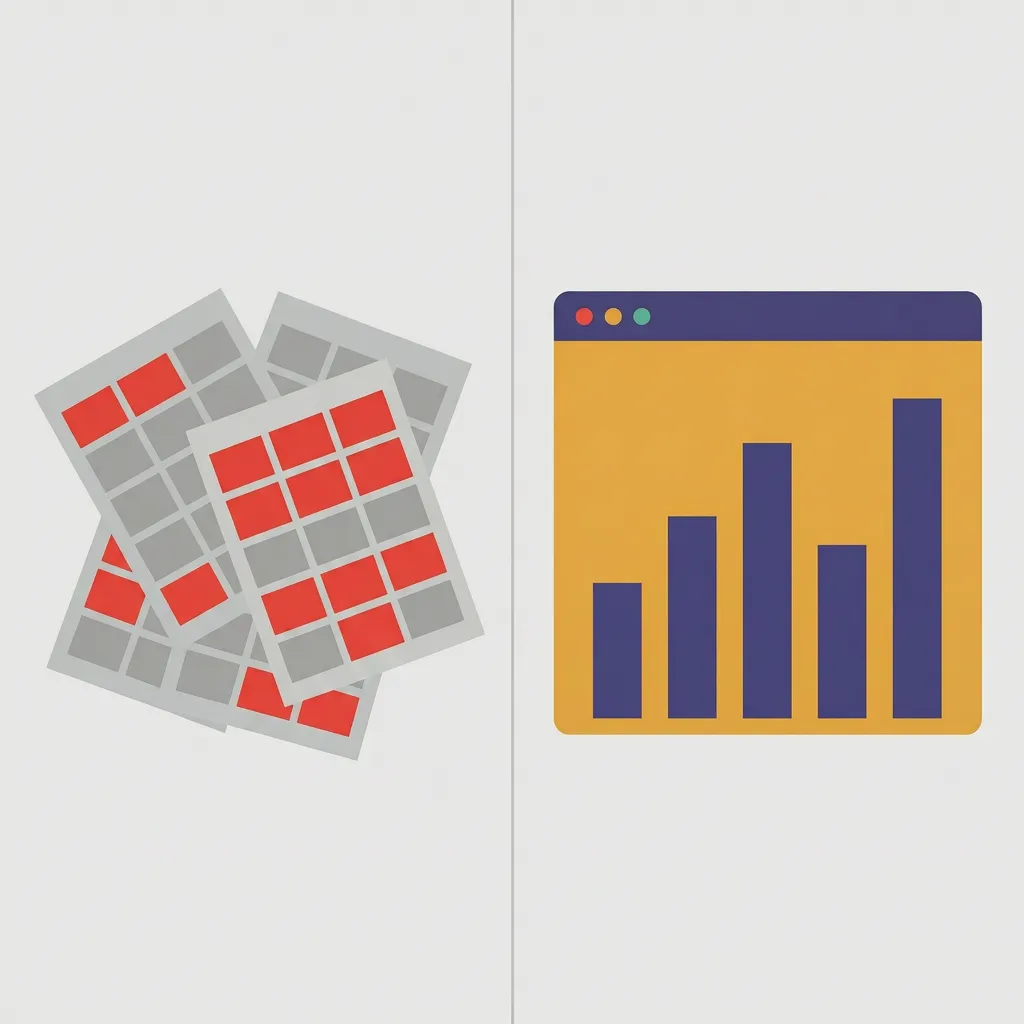
Tóm tắt nhanh (TL;DR)
- Xung đột file Excel qua mạng LAN là gì? Khi nhiều người cùng mở và sửa một file Excel nằm trên thư mục chia sẻ mạng nội bộ, xảy ra lỗi "file đang được người khác sử dụng", không lưu được, hoặc người lưu sau ghi đè dữ liệu người lưu trước.
- Nguyên nhân chính: Excel mở file mạng theo cơ chế khóa độc quyền — ai mở trước sẽ khóa, người mở sau chỉ đọc được hoặc bị báo lỗi; đồng thời tạo file khóa tạm có tên bắt đầu bằng
~$(Nguồn: Microsoft Support). - Nguyên nhân khác: file khóa tạm còn sót sau khi Excel bị treo · tính năng "Shared Workbook" cũ gây rối · mạng LAN chậm hoặc mất kết nối giữa chừng · đặt file trên máy chủ không hỗ trợ sửa đa người đúng cách.
- Cách xử lý: kết thúc tiến trình Excel còn sót trong Task Manager · xóa file
~$khóa tạm (sau khi chắc không ai đang mở) · tắt Shared Workbook cũ · hoặc chuyển file sang nền tảng đồng tác giả (co-authoring) để nhiều người sửa thật sự được cùng lúc.
Xung đột file Excel qua mạng LAN là gì?
Xung đột file Excel qua mạng LAN là tình trạng khi hai hoặc nhiều nhân viên cùng mở và sửa một file Excel đặt trên thư mục chia sẻ trong mạng nội bộ, dẫn đến lỗi thông báo "file đang được người khác sử dụng", không thể lưu, hoặc người lưu sau ghi đè mất dữ liệu của người lưu trước. Khác với làm việc trên file đám mây có tính năng đồng tác giả, file trên mạng LAN thường bị mở theo chế độ khóa độc quyền: một người mở là những người sau không sửa được cùng lúc, hoặc chỉ đọc. Hiểu cơ chế này giúp bạn tránh được lỗi và tổ chức cách dùng chung file hiệu quả hơn.
Có một nhân viên kế toán mở file công nợ trên ổ đĩa mạng để sửa. Nhân viên khác cùng lúc mở file này để tra cứu, định nhập thêm một dòng. Màn hình hiện thông báo "file đang được người khác sử dụng — mở bản chỉ đọc hoặc thông báo". Ai cũng nghĩ mình "chỉ mở xem chút", không ngờ file đang bị khóa. Đây chính là xung đột file Excel qua mạng LAN — do cơ chế khóa độc quyền của Excel khi mở file từ thư mục chia sẻ nội bộ.
Vì sao xung đột xảy ra qua mạng LAN?
Nguyên nhân 1: Cơ chế khóa độc quyền khi mở file mạng
Khi bạn mở một file Excel từ thư mục chia sẻ trên máy chủ, Excel tạo file khóa tạm có tên bắt đầu bằng ~$ (ví dụ ~$cong-no.xlsx) nằm ngay cạnh file gốc, để đánh dấu file đang có người mở (Nguồn: Microsoft Support). File khóa tạm này báo cho Excel các máy khác biết "file đang bận". Ai mở sau sẽ bị thông báo file đang được sử dụng.
Đây là cơ chế bảo vệ dữ liệu: tránh hai người ghi đè lẫn nhau. Nhưng nó gây bất tiện vì chỉ một người được sửa cùng lúc, và nhiều doanh nghiệp nhỏ không biết cách mở "quyền xử lý nhiều người dùng".
Nguyên nhân 2: File khóa tạm còn sót
Khi Excel bị treo, mất điện, hoặc tắt máy đột ngột khi đang mở file, file khóa tạm ~$ không được xóa tự động. Nó nằm lại trong thư mục mạng, khiến máy khác vẫn tưởng có người đang mở file dù thực tế không ai mở. Đây là nguồn gốc của tình trạng "lỗi file đang được sử dụng" dù trong văn phòng không ai đụng đến file.
Nguyên nhân 3: Tính năng "Shared Workbook" cũ
Excel từng có tính năng Shared Workbook (chia sẻ workbook) cho phép nhiều người sửa cùng lúc theo kiểu cũ. Tính năng này đã bị khuyến nghị ngừng dùng vì gây nhiều rắc rối về đồng bộ và xung đột dữ liệu, thay thế bằng phương thức đồng tác giả hiện đại (Nguồn: Microsoft Support). Nếu file cũ vẫn còn bật chế độ này, nó tạo thêm xung đột lưu file.
Nguyên nhân 4: Mạng LAN không ổn định
File trên mạng LAN phụ thuộc vào tốc độ và độ ổn định của kết nối nội bộ. Nếu mạng chậm hoặc mất kết nối giữa chừng, quá trình lưu có thể thất bại giữa chừng, khiến Excel báo lỗi hoặc tạo file khóa tạm không hoàn chỉnh, gây xung đột cho người khác.
Cách khắc phục khi gặp lỗi xung đột
Hãy làm lần lượt theo thứ tự sau, từ đơn giản đến sâu hơn:
Bước 1: Kiểm tra xem có ai thật sự đang mở file không
Trước hết, hỏi đồng nghiệp hoặc kiểm tra trong mạng xem có ai đang mở file không. Nếu không ai mở mà vẫn bị báo lỗi, rất có thể là do file khóa tạm còn sót.
Bước 2: Kết thúc tiến trình Excel còn sót
Nhấn Ctrl + Shift + Esc mở Task Manager → tìm các tiến trình Microsoft Excel hoặc EXCEL.EXE → kết thúc chúng. Đôi khi Excel không thật sự đóng hẳn, tiến trình chạy ngầm vẫn giữ khóa file. Kết thúc tiến trình này giúp nhả khóa.
Bước 3: Xóa file khóa tạm ~$ còn sót
Hiện thư mục mạng, bật hiển thị file ẩn, tìm file bắt đầu bằng ~$ có cùng tên với file đang lỗi (ví dụ ~$cong-no.xlsx). Sau khi chắc chắn không ai đang mở file, xóa file khóa tạm này rồi mở lại file gốc. Lưu ý: đừng xóa khi có người đang sửa, sẽ gây mất dữ liệu.
Bước 4: Tắt Shared Workbook cũ
Mở file → tab Review → nhóm Changes → nếu thấy nút Share Workbook đang bật, tắt tùy chọn "Allow changes by more than one user" rồi lưu lại. Điều này dừng chế độ chia sẻ kiểu cũ đã lỗi thời.
Bước 5: Mở ở chế độ chỉ đọc nếu cần xem nhanh
Nếu chỉ cần xem dữ liệu, mở file ở chế độ Read Only (chỉ đọc) để không tranh khóa với người đang sửa. Khi cần sửa thật sự, lưu ra bản khác hoặc đợi người kia đóng file.

Khi một người mở file mạng, Excel khóa độc quyền khiến người sau không sửa cùng lúc được
Cách tránh xung đột trong doanh nghiệp
Không đặt file dùng chung trên mạng LAN nếu nhiều người cùng sửa
Nếu một file cần nhiều người cùng cập nhật thường xuyên, mạng LAN không phải cách tốt vì chỉ một người được sửa cùng lúc. Đây là lý do nhiều doanh nghiệp chuyển sang nền tảng đám mây có đồng tác giả (co-authoring): nhiều người sửa cùng lúc, thay đổi gộp theo thời gian thực, không có file khóa mạng (Nguồn: Microsoft Support).
Quy định thời gian sửa nếu bắt buộc dùng LAN
Nếu chưa thể chuyển đám mây, hãy đặt quy định rõ: ai sửa lúc nào, thông báo trước khi vào file, và ai mở xong thì đóng ngay. Tránh mở file "để đó" không đóng, vô tình khóa cho mọi người.
Vệ sinh thư mục mạng định kỳ
Định kỳ kiểm tra và xóa các file khóa tạm ~$ còn sót do Excel bị treo. Điều này giảm tình trạng "file bị khóa" không rõ nguyên nhân trong văn phòng.
Sao lưu trước khi chia sẻ quan trọng
Với file dùng chung quan trọng như công nợ, lương, kho, nên có bản sao lưu trước khi nhiều người thao tác. Nếu có xung đột ghi đè, bạn vẫn còn bản để khôi phục. Hướng dẫn sao lưu đúng cách nằm trong bài cách sao lưu file Excel.
Nếu doanh nghiệp thường xuyên mất thời gian vì dữ liệu bị ghi đè, sửa đè lẫn nhau giữa các nhân viên, bài chi phí thực sự khi quản lý bằng Excel sẽ cho thấy chi phí ẩn của cách làm này. Để hiểu thêm vì sao gộp xung đột với cả nền tảng đồng tác giả, xem tổng hợp trong cẩm nang sửa lỗi công thức Excel.
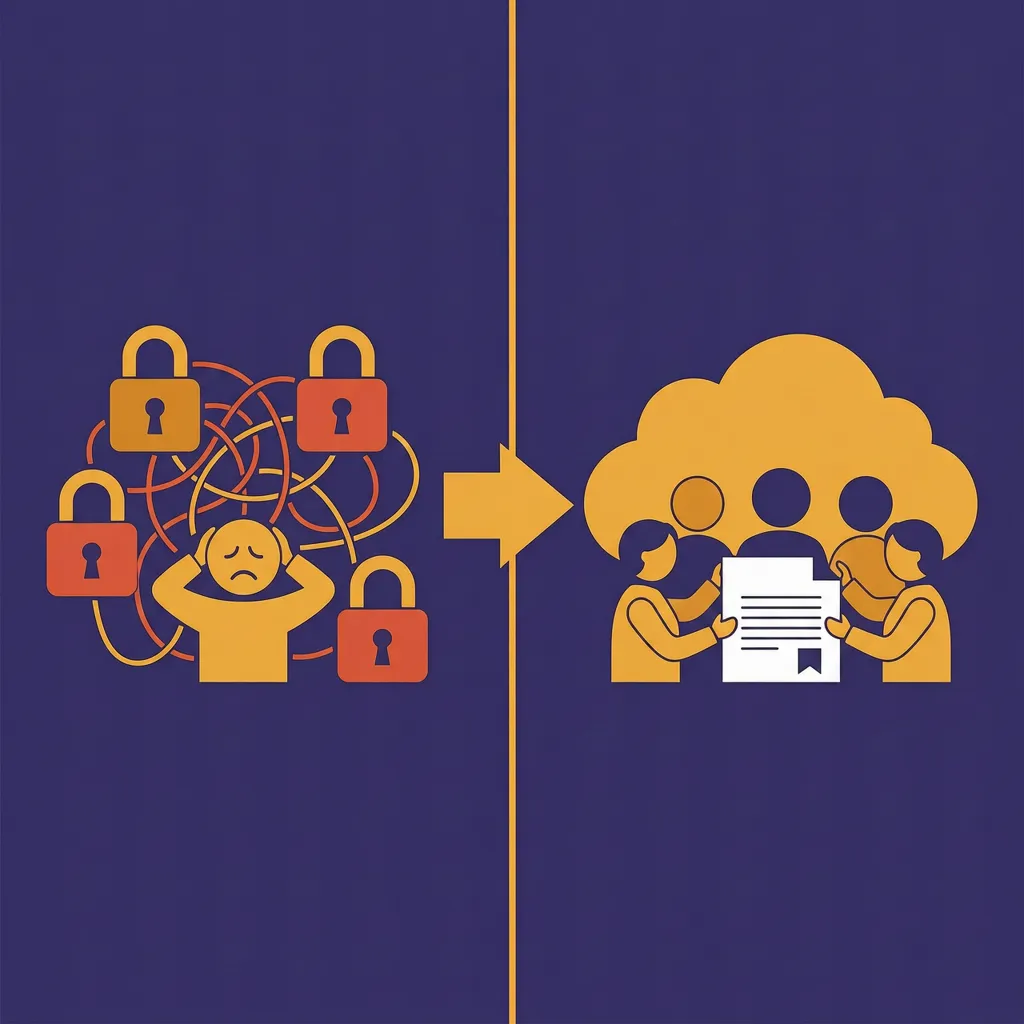
Chuyển từ mạng LAN sang nền tảng đồng tác giả giúp nhiều người sửa cùng lúc không xung đột
Câu hỏi thường gặp
Vì sao Excel báo file đang được người khác sử dụng dù không ai mở?
Thường do file khóa tạm ~$ còn sót sau khi Excel bị treo hoặc tắt máy đột ngột, hoặc tiến trình EXCEL.EXE chạy ngầm chưa nhả file. Kết thúc tiến trình trong Task Manager và xóa file ~$ còn lại (sau khi chắc không ai đang mở) sẽ hết lỗi.
Làm sao để nhiều người cùng sửa file Excel trên mạng LAN?
Mạng LAN không hỗ trợ nhiều người sửa cùng lúc theo cách tự nhiên — chỉ một người được khóa sửa. Muốn nhiều người cùng sửa thật sự, nên chuyển file lên nền tảng có đồng tác giả (OneDrive/SharePoint) và dùng Excel phiên bản hỗ trợ co-authoring (Nguồn: Microsoft Support). Hoặc nếu bắt buộc dùng LAN, chia thời gian sửa rõ ràng.
File khóa tạm ~$ là gì, có xóa được không?
~$ten-file.xlsx là file khóa tạm Excel tạo khi mở file để đánh dấu "đang được sử dụng". Nó có thể xóa được khi chắc chắn không ai đang mở file gốc. Xóa nhầm khi có người đang sửa sẽ gây mất dữ liệu, nên kiểm tra kỹ trước khi xóa.
Shared Workbook là gì, có nên dùng không?
Shared Workbook là tính năng cũ của Excel cho phép nhiều người sửa một file theo kiểu cũ. Microsoft khuyến nghị ngừng dùng vì dễ gây lỗi đồng bộ và xung đột, thay bằng phương thức đồng tác giả trên đám mây hiện đại hơn (Nguồn: Microsoft Support).
Nên làm gì để không bao giờ bị ghi đè file trên LAN?
Cách tốt nhất là không đặt những file cần nhiều người cập nhật trên mạng LAN. Chuyển lên nền tảng đám mây có đồng tác giả, hoặc nếu phải dùng LAN thì đặt quy định rõ ai sửa khi nào, mở xong đóng ngay, và luôn sao lưu trước khi thao tác trên file quan trọng.
Tóm lại
Xung đột file Excel qua mạng LAN xảy ra vì Excel khóa file theo chế độ độc quyền khi mở từ thư mục chia sẻ nội bộ, chỉ một người được sửa cùng lúc, và file khóa tạm ~$ có thể còn sót gây lỗi "file đang được sử dụng". Cách xử lý gồm kết thúc tiến trình Excel còn sót, xóa file khóa tạm, tắt Shared Workbook cũ, và mở chỉ đọc khi chỉ cần xem. Về lâu dài, nếu nhiều người cần cùng sửa một file, nên chuyển sang nền tảng đám mây có đồng tác giả để không còn bị khóa chéo và ghi đè lẫn nhau.
📥 Nhân viên doanh nghiệp bạn thường xuyên bị kẹt vì file Excel "đang được sử dụng" trên ổ đĩa mạng? Liên hệ Exceltoapp.vn để được tư vấn miễn phí — phân tích cách tổ chức file dùng chung và đề xuất giải pháp để nhiều người làm việc cùng lúc không giẫm chân nhau.
Gửi file phân tích miễn phí →Tác giả: Exceltoapp.vn