
Tóm tắt nhanh (TL;DR)
- #GETTING_DATA không phải lỗi công thức. Đó là dòng trạng thái Excel hiện trong ô khi ô còn chờ một nguồn dữ liệu bên ngoài trả kết quả về.
- Bình thường nó tự biến mất sau vài giây, có khi vài phút nếu nguồn chậm. Chỉ khi thanh trạng thái đã hết báo mà chữ chờ vẫn còn, hoặc nó quay lại sau mỗi lần mở file, mới là có chuyện phải sửa.
- Năm nguồn hay gặp: Power Query, kết nối dữ liệu ngoài (tệp CSV, trang web, cơ sở dữ liệu), data type liên kết (giá cổ phiếu, địa lý), hàm CUBE đọc mô hình dữ liệu, và hàm tự tạo hoặc add-in.
- Thứ tự xử lý đúng: xem thanh trạng thái, mở Queries & Connections, tắt làm mới nền để biết lúc nào dữ liệu xong, rồi mới kiểm nguồn, quyền đăng nhập và mức riêng tư.
- Đừng bọc IFERROR để giấu chữ chờ. #GETTING_DATA không phải giá trị lỗi nên IFERROR không bắt được, và giấu nó không làm dữ liệu về sớm hơn một giây nào.

Ô hiện chữ chờ vì dữ liệu còn đang trên đường về, không phải vì công thức sai.
Lỗi #GETTING_DATA là gì?
#GETTING_DATA là dòng trạng thái Excel hiện tạm trong ô trong lúc ô đó còn chờ dữ liệu từ một nguồn bên ngoài file trả về. Nó không phải kết quả tính sai, không phải công thức hỏng, và bản thân nó không nói ô nào sai. Nó chỉ nói một điều: dữ liệu chưa tới.
Microsoft ghi rõ điều này trong tài liệu hàm CUBEVALUE: khi hàm được tính, Excel hiện tạm một dòng "#GETTING_DATA…" trong ô trước khi toàn bộ dữ liệu được lấy về (Nguồn: Microsoft Support, tài liệu hàm CUBEVALUE). Cùng cơ chế đó áp dụng cho các loại ô khác có gắn nguồn ngoài: bảng lấy từ Power Query, vùng lấy từ kết nối dữ liệu, ô mang data type liên kết.
Điểm này quan trọng vì nó đổi hẳn cách xử lý. Nếu bạn coi #GETTING_DATA là lỗi công thức, bạn sẽ đi sửa công thức, thêm IFERROR, đổi hàm, thậm chí xoá cả cột — trong khi chỗ có vấn đề nằm ở kết nối dữ liệu hoặc ở máy chủ cung cấp dữ liệu, không nằm ở công thức.
Định nghĩa ngắn gọn: #GETTING_DATA là trạng thái "đang lấy dữ liệu" của một ô phụ thuộc nguồn ngoài, do Excel tự hiện và tự gỡ khi dữ liệu về đủ.
Bảng dưới đây tách rõ nó là gì và không là gì.
📊 Bảng: #GETTING_DATA là gì và không là gì
| Câu hỏi | Trả lời |
|---|---|
| Có phải lỗi công thức? | Không. Công thức có thể đúng hoàn toàn. |
| Excel tự gỡ được không? | Có, khi nguồn dữ liệu trả kết quả. |
| Có mất dữ liệu gốc không? | Không. Dữ liệu cũ trong file vẫn còn, chỉ là ô đang chờ bản mới. |
| Có in ra giấy chữ này không? | Có thể, tuỳ thời điểm in và trạng thái tính toán lúc đó. |
| Có tính vào công thức khác không? | Công thức trỏ tới ô đang chờ thường cũng chờ theo, nhưng có trường hợp vẫn hiện số cũ trong bộ nhớ đệm. |
| Sửa bằng IFERROR được không? | Không. IFERROR chỉ bắt các giá trị lỗi, không bắt trạng thái đang chờ. |
Phân biệt #GETTING_DATA với các mã lỗi khác
Người dùng Excel thường gộp mọi thứ có dấu thăng vào một rổ "lỗi Excel". Nhưng mỗi mã có nguyên nhân khác nhau và cách sửa khác nhau. Bảng sau giúp phân biệt nhanh.
📊 Bảng: Phân biệt #GETTING_DATA với các mã lỗi khác
| Mã hiện trong ô | Nghĩa | Tự hết không | Việc cần làm |
|---|---|---|---|
| #GETTING_DATA | Ô đang chờ dữ liệu từ nguồn ngoài | Có, khi dữ liệu về | Kiểm kết nối, kiểm nguồn, kiểm quyền |
| #VALUE! | Sai kiểu dữ liệu đưa vào công thức | Không | Sửa kiểu dữ liệu hoặc sửa công thức |
| #REF! | Tham chiếu trỏ tới ô hoặc sheet đã bị xoá | Không | Trả lại vùng bị xoá hoặc sửa tham chiếu |
| #NAME? | Tên hàm hoặc tên vùng không tồn tại | Không | Sửa tên, cài add-in cần thiết |
| #N/A | Không tìm thấy giá trị tra cứu | Không | Kiểm khoá tra cứu, dùng IFNA có chủ đích |
| #DIV/0! | Chia cho 0 hoặc chia cho ô rỗng | Không | Chặn mẫu số bằng IF hoặc IFERROR |
| #FIELD! | Data type không có trường dữ liệu được yêu cầu | Không | Đổi trường, kiểm data type còn kết nối |
Cách nhận biết nhanh nhất: bấm vào ô, nhìn thanh công thức. Nếu thanh công thức vẫn hiện công thức bình thường và ô chỉ hiện chữ chờ, gần như chắc chắn đây là #GETTING_DATA chứ không phải lỗi tính toán. Nếu ô có biểu tượng cảnh báo nhỏ ở góc và menu gợi ý cách sửa, đó là lỗi thật.
Với các mã lỗi thật, bài Cẩm nang sửa lỗi công thức Excel đi theo từng nhóm nguyên nhân. Từng mã có bài riêng khi bạn cần đi sâu: lỗi #VALUE!, lỗi #REF!, lỗi #NAME?, lỗi #DIV/0!, và #SPILL — mã mới xuất hiện từ khi Excel có mảng động. Còn #GETTING_DATA đi đường khác: nó là chuyện của kết nối, không phải chuyện của công thức.
Năm nguồn dữ liệu khiến ô hiện #GETTING_DATA
Không phải ô nào cũng có thể hiện chữ chờ. Chỉ ô có gắn với một nguồn nằm ngoài file mới bị. Dưới đây là năm nguồn gặp nhiều nhất trong công việc quản lý hằng ngày.
📊 Bảng: Năm nguồn dữ liệu khiến ô hiện #GETTING_DATA
| Nguồn | Ví dụ trong việc quản lý | Dấu hiệu nhận biết |
|---|---|---|
| Power Query | Bảng nhập hàng lấy từ file CSV xuất từ phần mềm bán hàng | Bảng có tên, có mũi tên nhỏ ở tiêu đề cột |
| Kết nối dữ liệu ngoài | Vùng dữ liệu lấy từ trang web, từ SQL Server, từ tệp Access | Data, rồi Queries & Connections có tên kết nối |
| Data type liên kết | Cột giá cổ phiếu, cột tỉnh thành lấy thông tin địa lý | Ô có biểu tượng nhỏ bên trái chữ |
| Hàm CUBE | Ô báo cáo lấy số từ mô hình dữ liệu hoặc từ máy chủ phân tích | Công thức bắt đầu bằng CUBEVALUE, CUBESET, CUBEMEMBER |
| Hàm tự tạo, add-in, RTD | Hàm của add-in tài chính, hàm đẩy dữ liệu thời gian thực | Công thức có tên hàm lạ, không có trong danh sách hàm Excel |
Power Query là nguồn phổ biến nhất. Bạn nạp dữ liệu từ một tệp bên ngoài, đặt lịch làm mới, rồi dùng dữ liệu đó cho bảng tổng hợp. Khi query còn chạy, mọi ô tham chiếu tới bảng kết quả đều hiện chữ chờ. Query càng nặng, chữ chờ càng lâu.
Kết nối dữ liệu ngoài hoạt động tương tự nhưng thường cũ hơn: một vùng dữ liệu trỏ thẳng tới nguồn, không qua bước biến đổi nào. Loại này hay gặp ở các file báo cáo được dựng từ nhiều năm trước và vẫn còn dùng.
Data type liên kết là loại dễ gây hiểu nhầm nhất, vì người dùng thường không biết mình đã bật nó. Chỉ cần gõ tên một công ty vào ô, Excel có thể tự nhận và gắn data type cổ phiếu. Từ lúc đó ô đó phụ thuộc nguồn trực tuyến. Microsoft nêu rõ hai data type cổ phiếu và địa lý cần tài khoản Microsoft 365 hoặc tài khoản Microsoft miễn phí, và cần một trong các ngôn ngữ soạn thảo tiếng Anh, Pháp, Đức, Ý, Tây Ban Nha hoặc Bồ Đào Nha trong tuỳ chọn ngôn ngữ Office (Nguồn: Microsoft Support, tài liệu về data type cổ phiếu và địa lý).
Hàm CUBE xuất hiện khi file có mô hình dữ liệu và báo cáo lấy số từ đó. Tài liệu Microsoft cũng cho biết nếu tên kết nối không hợp lệ, CUBEVALUE trả về #NAME?; nếu máy chủ phân tích không chạy hoặc không trả lời, hàm cũng trả #NAME? (Nguồn: Microsoft Support, tài liệu hàm CUBEVALUE). Nghĩa là chữ chờ chỉ xuất hiện khi kết nối còn sống và đang trong quá trình lấy số.
Hàm tự tạo và add-in là nguồn ít gặp nhưng khó chẩn đoán nhất, vì lỗi nằm ngoài Excel. Trong tài liệu phát triển hàm tự tạo của Microsoft, nhóm phát triển ghi rõ #GETTING_DATA hiện ra khi hàm không bao giờ trả kết quả, thường do lời hứa dữ liệu không được hoàn tất (Nguồn: Microsoft OfficeDev, kho Excel-Custom-Functions).
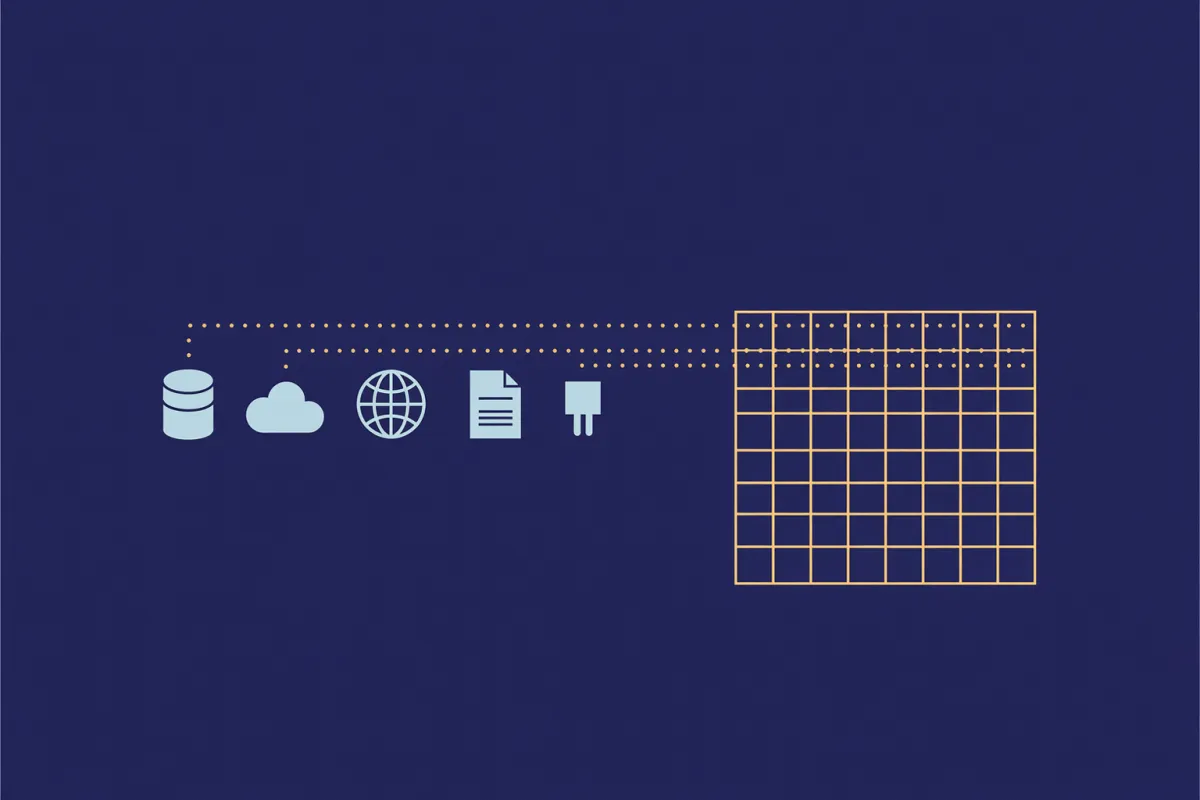
Năm nguồn hay gặp: Power Query, kết nối ngoài, data type liên kết, hàm CUBE và add-in.
Sáu nguyên nhân khiến chữ chờ đứng yên
Biết ô đang chờ ai chưa đủ. Cần biết vì sao nó chờ mãi. Sáu nguyên nhân dưới đây phủ phần lớn trường hợp gặp trong doanh nghiệp nhỏ.
Một, query còn chạy nền. Excel mặc định cho phép làm mới nền, tức là query chạy trong lúc bạn vẫn gõ tiếp. Với file lớn hoặc nguồn chậm, việc này kéo dài vài phút. Chữ chờ không sai, chỉ là chưa xong. Cách kiểm: nhìn thanh trạng thái dưới cùng của cửa sổ Excel, nơi hiện tiến trình lấy dữ liệu.
Hai, nguồn dữ liệu không truy cập được. Tệp CSV nằm trên máy đồng nghiệp đã tắt. Thư mục chia sẻ bị đổi quyền. Trang web nguồn đổi địa chỉ. Cơ sở dữ liệu chuyển máy chủ. Trong mọi trường hợp đó, Excel không nhận được câu trả lời và ô đứng chờ. Microsoft xếp nhóm này vào lỗi phía nguồn từ xa, gồm không kết nối được dịch vụ, không tìm thấy tệp, máy chủ không phản hồi, và nội dung không còn tồn tại (Nguồn: Microsoft Support, tài liệu xử lý lỗi nguồn dữ liệu của Power Query).
Ba, quyền đăng nhập hết hiệu lực. Kết nối tới cơ sở dữ liệu hoặc tới dịch vụ trực tuyến thường lưu thông tin đăng nhập. Mật khẩu đổi, tài khoản bị khoá, hoặc phiên đăng nhập hết hạn thì lần làm mới kế tiếp sẽ treo. Đây là nguyên nhân hay bị bỏ qua nhất vì thông báo lỗi không phải lúc nào cũng hiện rõ — nhiều khi chỉ là ô đứng chờ.
Bốn, mức riêng tư chặn ghép nguồn. Khi một query ghép dữ liệu từ hai nguồn có mức riêng tư khác nhau, Power Query có thể chặn việc trao đổi dữ liệu giữa hai nguồn để tránh lộ dữ liệu này sang nguồn kia. Microsoft mô tả đúng tình huống này trong tài liệu về lỗi nguồn dữ liệu, và lưu ý việc chặn diễn ra ngầm nên người dùng dễ bất ngờ (Nguồn: Microsoft Support). Kết quả nhìn thấy từ ngoài: ô đứng chờ hoặc query báo lỗi bước ghép.
Năm, data type liên kết cần mạng và còn hạn mức. Ba điều kiện cùng lúc: máy phải có mạng, tài khoản phải còn hiệu lực, và số lần yêu cầu trong ngày không vượt hạn mức. Microsoft có hẳn một bảng thông báo lỗi cho nhóm này, trong đó có câu "You need to be online to refresh your linked data types" và câu thông báo đã vượt hạn mức yêu cầu trong ngày (Nguồn: Microsoft Support, tài liệu trợ giúp lỗi làm mới data type liên kết). Đáng chú ý: Microsoft nêu rõ chế độ làm mới tự động được bật mặc định, nên lỗi có thể hiện ra dù bạn chưa hề bấm làm mới.
Sáu, hàm không bao giờ trả kết quả. Với hàm tự tạo hoặc add-in, nếu hàm gọi một dịch vụ bên ngoài mà dịch vụ đó không trả lời, ô sẽ đứng ở trạng thái chờ vô hạn. Đây không phải lỗi Excel và cũng không sửa được bằng cách đổi công thức.
Bảng chẩn đoán: nhìn triệu chứng, chọn việc làm
Trước khi mở bất kỳ hộp thoại nào, hãy khoanh đúng triệu chứng. Bảng dưới đây xếp theo thứ tự từ nhẹ tới nặng.
📊 Bảng: Chẩn đoán theo triệu chứng
| Triệu chứng | Chỗ cần kiểm trước | Việc làm |
|---|---|---|
| Chữ chờ hiện vài giây rồi mất | Thanh trạng thái | Không cần làm gì, dữ liệu đang về |
| Chữ chờ hiện lâu hơn một phút, máy vẫn mở | Thanh trạng thái và Queries & Connections | Chờ tới khi thanh trạng thái hết báo, đừng bấm lung tung |
| Chữ chờ quay lại mỗi lần mở file | Thuộc tính kết nối | Tắt làm mới khi mở file, chuyển sang làm mới tay |
| Chỉ một vài ô chờ, phần còn lại có số | Thanh công thức từng ô | Kiểm đúng nguồn của riêng ô đó |
| Cả bảng chờ, không ô nào có số | Queries & Connections | Kiểm nguồn dữ liệu còn sống không |
| Chờ rồi chuyển thành lỗi khác | Thông báo lỗi của query | Đọc lỗi cụ thể, xử theo mã đó |
| Chỉ máy này bị, máy khác không | Quyền đăng nhập trên máy này | Đăng nhập lại, kiểm mức riêng tư |
| Chờ mãi sau khi đã có mạng trở lại | Bộ nhớ đệm của kết nối | Đóng hẳn Excel rồi mở lại, làm mới tay |
Một mẹo nhỏ khi chẩn đoán: mở file ở chế độ chỉ đọc và không cho làm mới. Nếu chữ chờ biến mất, vấn đề nằm ở khâu làm mới chứ không nằm ở dữ liệu đã lưu. Cách này tách đôi được hai nhóm nguyên nhân trong vòng một phút.
Trước khi in hoặc lấy số ra quyết định: chỉ in và chỉ chốt số khi thanh trạng thái đã hết báo làm mới. Nếu cần một bản số cố định để gửi đi, làm mới xong rồi sao chép cả vùng và dán lại dưới dạng giá trị vào một sheet riêng. Và đừng hạ mức riêng tư của kết nối chỉ để hết chữ chờ, trừ khi đã xác nhận nguồn đó không chứa dữ liệu cần bảo vệ.

Sáu bước xử lý tại chỗ, xếp từ việc rẻ nhất tới việc tốn công nhất.
Sáu bước xử lý tại chỗ
Sáu bước dưới đây đi từ việc rẻ nhất tới việc tốn công nhất. Làm đúng thứ tự thì phần lớn trường hợp dừng ở bước hai hoặc bước ba.
Bước 1. Đọc thanh trạng thái. Nhìn góc dưới cửa sổ Excel. Nếu có dòng báo đang lấy dữ liệu hoặc đang tính toán, nghĩa là Excel vẫn đang làm việc. Đừng đóng file, đừng bấm làm mới liên tục. Bấm làm mới nhiều lần trong lúc query đang chạy chỉ làm hàng đợi dài thêm.
Bước 2. Mở Queries & Connections. Vào thẻ Data, bấm Queries & Connections. Khung bên phải liệt kê mọi query và mọi kết nối trong file. Rê chuột lên từng mục để xem trạng thái và số dòng đã nạp. Đây là chỗ duy nhất cho biết file đang có bao nhiêu nguồn ngoài — con số này thường làm người dùng bất ngờ, vì file dựng nhiều năm có thể chứa hàng chục kết nối không còn dùng.
Bước 3. Tắt làm mới nền. Bấm chuột phải vào query, chọn Properties, bỏ dấu ở mục cho phép làm mới nền. Làm tương tự với kết nối: chuột phải, Properties, thẻ Usage. Khi tắt làm mới nền, Excel sẽ làm mới một mạch và báo xong khi xong, nhờ vậy bạn biết chính xác lúc nào dữ liệu đã về thay vì đoán qua chữ chờ.
Bước 4. Kiểm nguồn dữ liệu còn sống. Mở đúng đường dẫn nguồn bằng tay: mở tệp CSV, mở thư mục chia sẻ, mở trang nguồn. Nếu tay bạn cũng không mở được thì Excel cũng vậy, và việc cần làm là sửa đường dẫn hoặc xin lại quyền, không phải sửa công thức.
Bước 5. Kiểm quyền đăng nhập và mức riêng tư. Vào Data, Get Data, Query Options, mục Privacy để xem mức riêng tư của từng nguồn. Với kết nối cơ sở dữ liệu, mở phần thông tin đăng nhập và đăng nhập lại một lần. Nếu query ghép hai nguồn khác mức, có hai cách: tách thành hai bước riêng, hoặc hạ mức của nguồn ít nhạy cảm. Chỉ chọn cách thứ hai khi bạn đã xác nhận nguồn đó không chứa dữ liệu cần bảo vệ — hạ mức riêng tư là nới điều kiện trao đổi dữ liệu giữa hai nguồn, không phải một thao tác vô hại.
Bước 6. Đóng hẳn và mở lại. Nhiều trường hợp chữ chờ đứng yên vì bộ nhớ đệm của kết nối giữ trạng thái cũ. Thoát hẳn Excel, kiểm lại trong Task Manager xem còn tiến trình nào chạy, rồi mở lại. Sau đó làm mới tay một lần.
Nếu sau sáu bước mà chữ chờ vẫn còn, vấn đề nằm ở phía nguồn cấp dữ liệu, không nằm ở file của bạn. Lúc đó câu cần hỏi không phải "sửa công thức nào" mà là "hôm nay máy chủ nguồn có chạy không, tài khoản còn hạn không".
Cách xử lý riêng cho từng nguồn
Mỗi nguồn có một chỗ hay hỏng riêng. Phần này đi cụ thể từng loại.
Với Power Query
Mở query trong Power Query Editor để xem từng bước. Bước nào lỗi sẽ được tô nền vàng và có thông báo riêng. Nếu bước nguồn lỗi, sửa đường dẫn hoặc thông tin đăng nhập. Nếu bước biến đổi lỗi, thường là do cột bị đổi tên hoặc đổi kiểu dữ liệu ở nguồn — Microsoft lưu ý việc đổi tên bảng, tên cột gần như chắc chắn gây lỗi khi làm mới (Nguồn: Microsoft Support).
Một chi tiết đáng nhớ: Power Query tự thêm hai bước ngay sau bước nguồn là nâng dòng đầu thành tiêu đề và đổi kiểu dữ liệu. Hai bước này chạy theo dữ liệu mẫu tại thời điểm tạo query. Khi nguồn đổi định dạng, chúng là chỗ hỏng trước tiên.
Với kết nối dữ liệu ngoài
Kiểm ba thứ: đường dẫn còn đúng không, máy chủ còn trả lời không, và tài khoản dùng để kết nối còn hiệu lực không. Với nguồn là tệp, nhớ rằng tệp đang mở ở máy khác có thể bị khoá, và thay đổi trong tệp chưa lưu sẽ không được nạp vào lần làm mới. Microsoft xếp đúng trường hợp này vào nhóm nguyên nhân "tệp đang mở hoặc bị khoá" (Nguồn: Microsoft Support).
Với data type liên kết
Đây là nhóm gây hiểu nhầm nhiều nhất nên cần nói rõ. Ba việc theo thứ tự:
- Kiểm máy đang có mạng và tài khoản Microsoft đã đăng nhập.
- Kiểm tài khoản có quyền dùng data type: với data type cổ phiếu và địa lý cần Microsoft 365 hoặc tài khoản Microsoft miễn phí, cộng ngôn ngữ soạn thảo phù hợp.
- Nếu thông báo nói đã vượt hạn mức yêu cầu trong ngày, chờ sang hôm sau rồi làm mới tay.
Có một cái bẫy cần biết: file có data type mở bằng phiên bản Excel không hỗ trợ sẽ hiện #VALUE! ở các ô data type và #NAME? ở các công thức trỏ tới chúng (Nguồn: Microsoft Support, câu hỏi thường gặp về data type liên kết). Nghĩa là cùng một file, máy này hiện chữ chờ, máy khác hiện lỗi khác. Đừng vội kết luận file hỏng.
Microsoft cũng nêu cách xử lý tạm: tắt làm mới tự động để thôi hiện thông báo, dùng dữ liệu đã có, và làm mới tay khi điều kiện đã ổn. Cái giá phải trả là dữ liệu có thể cũ (Nguồn: Microsoft Support). Với báo cáo nội bộ xem trong ngày, cái giá này thường chấp nhận được; với số dùng để ra quyết định mua bán, không nên.
Với hàm CUBE
Kiểm tên kết nối trong công thức có khớp đúng tên kết nối đang có trong file không. Nếu tên sai, hàm trả #NAME? chứ không phải chữ chờ. Nếu tên đúng mà ô đứng chờ lâu, khả năng cao máy chủ phân tích đang chậm hoặc mô hình dữ liệu đang được làm mới. Chờ mô hình làm mới xong rồi tính lại.
Với hàm tự tạo và add-in
Tắt add-in rồi mở lại file để xác định add-in nào gây chờ. Nếu tắt add-in mà hết chờ, vấn đề nằm ở add-in hoặc ở dịch vụ mà add-in gọi. Với add-in của bên thứ ba, cập nhật lên bản mới nhất trước khi kết luận.
Đừng bọc IFERROR để giấu chữ chờ
Đây là phản xạ hay gặp: thấy ô hiện chữ lạ thì bọc IFERROR cho nó thành số 0 hoặc thành chuỗi rỗng, và bảng nhìn sạch. Với #GETTING_DATA, cách đó không những không sửa được mà còn làm mất dấu vết.
Lý do kỹ thuật: IFERROR bắt các giá trị lỗi do công thức sinh ra. #GETTING_DATA là trạng thái tính toán của ô, không phải giá trị lỗi, nên IFERROR không bắt. Thực tế bạn sẽ thấy công thức bọc ngoài vẫn đứng chờ y như cũ, chỉ là mất thêm một lớp để đọc.
Nguy hiểm hơn là trường hợp bọc IFERROR ở ô khác trỏ tới ô đang chờ. Nếu ô đang chờ trả về giá trị rỗng tạm thời, công thức phía sau có thể cộng thiếu một khoản mà không báo gì. Báo cáo ra số nhỏ hơn thực tế, không có dấu chấm than nào, và người đọc tin ngay vì bảng đã "sạch".
Nguyên tắc nên giữ: chỉ bọc lỗi khi đã hiểu nguyên nhân và đã quyết định rằng trường hợp đó chấp nhận được. Còn với dữ liệu đang chờ, việc đúng là để nó hiện ra và sửa đường lấy dữ liệu.
Bốn thói quen để file có nguồn ngoài không "chờ" mỗi sáng
Một, tách file lấy dữ liệu và file báo cáo. Một file chuyên làm mới dữ liệu, một file chỉ đọc kết quả đã lưu. Khi nguồn lỗi, bạn biết ngay lỗi ở file nào và không phải chờ cả báo cáo.
Hai, ghi rõ nguồn ngay trong tên kết nối. Đặt tên kiểu "NhapHang_CSV_BanHang" thay vì "Query1". Sáu tháng sau, người mở file vẫn biết kết nối đó lấy gì từ đâu, và người sửa không phải mò.
Ba, đừng để làm mới tự động khi mở file với nguồn chậm. Làm mới tay vào một giờ cố định trong ngày. Như vậy mọi người mở file đều thấy cùng một bản số, và biết bản đó lấy lúc mấy giờ.
Bốn, ghi mốc thời gian làm mới thành một ô trong báo cáo. Một ô hiện ngày giờ làm mới gần nhất giúp người đọc tự đánh giá số còn mới hay không, thay vì phải hỏi người làm báo cáo.
Bốn thói quen này không làm file chạy nhanh hơn, nhưng làm lỗi hiện ra đúng chỗ và đúng lúc, thay vì hiện thành một chữ chờ không ai hiểu.
Khi nào nên thôi chữa công thức và chuyển sang ứng dụng web
Có ba dấu hiệu cho thấy vấn đề không còn nằm ở công thức mà ở cách cả nhóm cùng dùng dữ liệu.
Thứ nhất, cùng một file phải mở trên nhiều máy, mỗi máy cấu hình kết nối một kiểu, và không ai biết bản nào là bản đúng. Thứ hai, dữ liệu phải lấy từ ba nguồn trở lên và mỗi lần lấy là một lần ngồi chờ, trong khi việc cần làm chỉ là xem một con số tổng. Thứ ba, người cần xem số không mở được file vì không có Excel hoặc không có quyền vào thư mục chứa tệp nguồn.
Lúc đó, việc chuyển phần lấy và tổng hợp dữ liệu lên một ứng dụng web là hướng hợp lý: máy chủ giữ kết nối, làm mới theo lịch, còn người dùng chỉ mở trình duyệt xem số. Cách chuyển từng bước đã viết ở bài Biến file Excel thành app. Việc này không cần làm cả hệ thống lớn. Nhiều trường hợp trong doanh nghiệp nhỏ chỉ cần một màn hình nhập, một màn hình báo cáo và một chỗ phân quyền.
Với một file Excel đang chạy được, giới hạn đáng nhớ là 1.048.576 dòng và 16.384 cột cho mỗi trang tính (Nguồn: Microsoft Support). Con số này rất lớn với dữ liệu nhập tay, nhưng không lớn với dữ liệu máy sinh ra hằng ngày. Khi một tháng dữ liệu đã chiếm hàng chục nghìn dòng và mỗi lần mở file là một lần chờ, đó là lúc nên tính chuyện khác.
Bảng kiểm mười phút cho file có nguồn ngoài
In bảng này ra và dán cạnh máy. Mỗi tháng làm một lần, mất khoảng mười phút. Nếu muốn soát rộng hơn cả file chứ không riêng phần kết nối, bài kiểm tra sức khoẻ file Excel có quy trình năm bước đi kèm.
📊 Bảng: Bảng kiểm mười phút cho file có nguồn ngoài
| Việc kiểm | Cách kiểm | Đạt khi |
|---|---|---|
| Đếm số kết nối còn dùng | Queries & Connections | Không còn kết nối trỏ tới nguồn đã bỏ |
| Kiểm đường dẫn nguồn | Mở tay từng nguồn: tệp, trang web, hoặc kết nối tới cơ sở dữ liệu | Mở được, đúng tệp hoặc đúng máy chủ, đúng thư mục |
| Kiểm tài khoản kết nối | Đăng nhập thử một lần | Không báo hết hạn |
| Kiểm mức riêng tư | Query Options, Privacy | Không có cảnh báo chặn ghép nguồn |
| Kiểm lịch làm mới | Thuộc tính kết nối | Có giờ cố định, không làm mới khi mở file |
| Kiểm thời gian làm mới thật | Bấm làm mới tay, bấm giờ | Xong trong thời gian chấp nhận được |
| Kiểm ô báo mốc dữ liệu | Xem ô ngày giờ trong báo cáo | Khớp lần làm mới gần nhất |
| Kiểm file nguồn có bị khoá | Mở tệp nguồn | Không ở trạng thái chỉ đọc do người khác mở |
Câu hỏi thường gặp
#GETTING_DATA có phải lỗi Excel không?
Không. Đó là trạng thái Excel hiện tạm khi ô còn chờ dữ liệu từ nguồn ngoài. Nếu nó tự mất sau vài giây tới vài chục giây thì file hoàn toàn bình thường.
Vì sao ô hiện #GETTING_DATA mãi không chịu ra số?
Thường do một trong bốn lý do: query còn chạy nhưng rất chậm, nguồn dữ liệu không truy cập được, tài khoản kết nối hết hiệu lực, hoặc data type liên kết đang thiếu mạng hay vượt hạn mức yêu cầu. Thứ tự kiểm hợp lý là thanh trạng thái trước, rồi tới nguồn và quyền.
Bọc IFERROR quanh ô đó có làm hết chữ chờ không?
Không. IFERROR chỉ bắt giá trị lỗi, còn #GETTING_DATA là trạng thái đang chờ nên không lọt vào phạm vi bắt. Bọc vào chỉ làm mất dấu vết và dễ sinh báo cáo thiếu số mà không ai biết.
Vì sao cùng một file, máy tôi hiện chữ chờ còn máy đồng nghiệp hiện lỗi khác?
Ba nguyên nhân thường gặp: phiên bản Excel khác nhau nên cách hiển thị khác nhau (file có data type mở bằng bản không hỗ trợ sẽ hiện #VALUE! và #NAME?), tài khoản đăng nhập khác nhau, và mức riêng tư hoặc quyền truy cập nguồn khác nhau trên từng máy.
File in ra giấy có bị dính chữ chờ không?
Có, nếu bạn in lúc ô còn đang chờ. Cách tránh: chỉ in sau khi thanh trạng thái đã hết báo, hoặc in từ một bản đã lưu số.
Có nên xoá hẳn kết nối để file hết chờ không?
Chỉ nên khi bạn chắc kết nối đó không còn ai dùng. Xoá kết nối sẽ làm các ô phụ thuộc mất số và có thể mất luôn dữ liệu lịch sử nếu bạn chưa lưu bản tĩnh. Cách an toàn là lưu một bản sao chỉ chứa giá trị trước khi xoá.
Tắt làm mới tự động có làm số trong báo cáo sai đi không?
Không làm số sai, nhưng làm số cũ hơn. Bạn vẫn phải làm mới tay theo lịch, và nên ghi rõ mốc thời gian của lần làm mới gần nhất ngay trong báo cáo để người đọc biết.
Tóm lại
#GETTING_DATA là chữ báo Excel đang chờ dữ liệu, không phải lỗi công thức. Việc cần làm không phải sửa hàm mà là tìm đúng nguồn đang chờ: Power Query, kết nối ngoài, data type liên kết, hàm CUBE, hay hàm tự tạo. Sáu bước xử lý tại chỗ đi từ đọc thanh trạng thái, mở Queries & Connections, tắt làm mới nền, kiểm nguồn, kiểm quyền và mức riêng tư, tới đóng hẳn rồi mở lại. Bốn thói quen — tách file lấy dữ liệu khỏi file báo cáo, đặt tên kết nối có nghĩa, làm mới tay theo giờ cố định, ghi mốc làm mới vào báo cáo — giúp lỗi hiện đúng chỗ thay vì thành một chữ chờ không ai hiểu. Khi cả nhóm phải cùng chờ một file để xem một con số, đó là lúc nên tính chuyện đưa phần lấy và tổng hợp dữ liệu lên ứng dụng web, thay vì vá tiếp công thức.
📥 Cần một ứng dụng web nhỏ để giữ kết nối dữ liệu và tự làm mới theo lịch, thay vì mỗi sáng ngồi chờ một file Excel? Gói Basic từ 30–50 triệu, Standard từ 50–120 triệu, Enterprise từ 120–250 triệu, phí vận hành 1–3 triệu mỗi tháng, số người dùng không giới hạn. Gửi mô tả công việc đang làm; phạm vi từng gói, thời gian triển khai và cách lưu dữ liệu sẽ chốt sau khi xem mô tả, không hứa trước.
Gửi file phân tích miễn phí →Tác giả: Exceltoapp.vn