Tóm tắt nhanh (TL;DR)
- Quản lý dự án bằng Excel là gì? Dùng một file Excel có các sheet Kế hoạch, Tiến độ, Nguồn lực, Báo cáo để theo dõi task, deadline, người phụ trách và phần trăm hoàn thành — phù hợp team dưới 5 người, ít dự án song song.
- Chỉ 38% tổ chức hoàn thành dự án đúng hạn (Wellingtone 2025). Nguyên nhân thường là file Excel làm theo cảm tính, không có cột ngày hết hạn, không cảnh báo trễ, không tách sheet nhập liệu với sheet tổng hợp.
- 42% người quản lý dự án mất 1 ngày trở lên mỗi tháng chỉ để tổng hợp báo cáo thủ công (Wellingtone 2025) — nếu file có công thức tự động thì thời gian này gần như bằng 0.
- Cách làm: thiết lập cấu trúc 5 sheet, công thức tính ngày còn lại + Conditional Formatting tự đỏ khi quá hạn, tách sheet nhập liệu và sheet tổng hợp, dùng hàm SUMIFS/COUNTIFS cho dashboard.
Quản lý dự án bằng Excel là gì?
Quản lý dự án bằng Excel là cách dùng một file bảng tính để lập kế hoạch, phân công công việc, theo dõi tiến độ và báo cáo trạng thái của một dự án. Thay vì mua phần mềm quản lý dự án, bạn tự xây file với các sheet chính: Kế hoạch (danh sách task), Tiến độ (% hoàn thành), Nguồn lực (ai làm gì), và Báo cáo (dashboard tổng hợp). Cách này miễn phí, linh hoạt và đủ dùng cho nhóm nhỏ — nhưng chỉ hiệu quả khi file được thiết kế có cột ngày hết hạn, cảnh báo trễ và công thức tự động. Thiết kế sai cách chính là lý do khiến team trễ deadline mà không biết vì sao.
Có một trưởng nhóm quản lý 3 dự án cùng lúc bằng một file Excel. Mỗi sáng mở file, thấy cột "ngày hết hạn" trống trơn, ai chịu trách nhiệm task nào cũng không ghi rõ. Cuối tuần, cả team ngồi lại hỏi nhau "tiến độ đến đâu rồi?" — không ai trả lời chính xác. Đây không phải lỗi của Excel, mà là lỗi của cách dùng.
Vì sao chỉ 38% dự án kịp deadline?
Số liệu ngành cho thấy vấn đề quản lý dự án phổ biến hơn bạn nghĩ:
- Chỉ 38% tổ chức hoàn thành dự án đúng hạn (Wellingtone 2025).
- 42% người quản lý dự án mất 1 ngày trở lên mỗi tháng để tổng hợp báo cáo thủ công (Wellingtone 2025).
- Gần một nửa tổ chức (48,5%) không có quyền truy cập KPI dự án theo thời gian thực (Wellingtone 2025).
- 14% tổ chức vẫn dùng Excel để lập kế hoạch dự án (Wellingtone 2025).
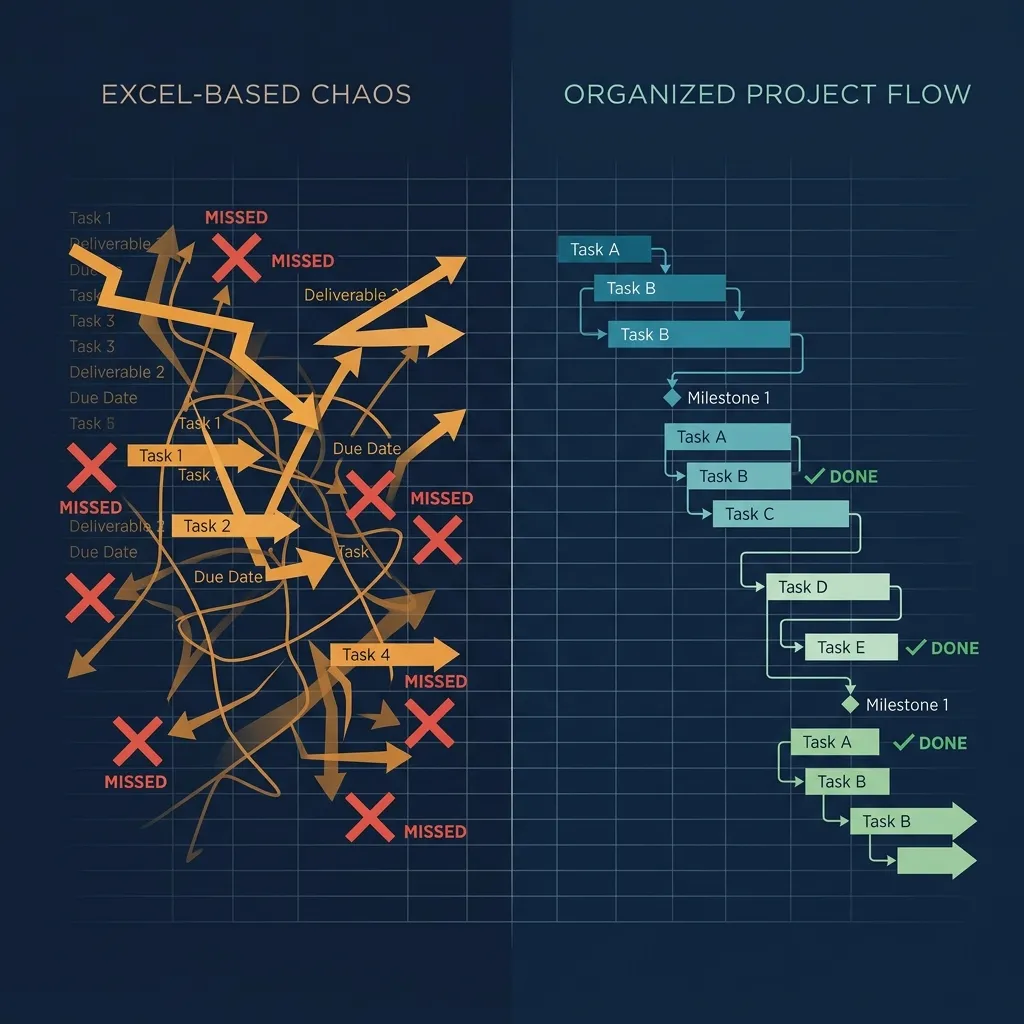
Con số phản ánh một thực tế: không phải vì dùng Excel nên trễ, mà vì dùng Excel sai cách — file không có cột deadline, không cảnh báo trễ, không tách được ai đang làm gì. Khi file được thiết kế có công thức tự động, phần lớn thời gian báo cáo thủ công và rủi ro trễ deadline giảm rõ rệt.
Cấu trúc file quản lý dự án bằng Excel chuẩn
Một file quản lý dự án hiệu quả thường có 5 sheet. Mỗi sheet một vai trò, không nhồi nhét vào một bảng duy nhất:
📊 Bảng: Cấu trúc 5 sheet của file quản lý dự án chuẩn
| Sheet | Vai trò | Thông tin chính |
|---|---|---|
| Kế hoạch | Liệt kê toàn bộ task | Task ID, tên, người phụ trách, ngày bắt đầu, ngày kết thúc, trạng thái |
| Tiến độ | Cập nhật phần trăm hoàn thành | Task ID, ngày cập nhật, % hoàn thành, ghi chú vấn đề |
| Nguồn lực | Phân bổ ai làm gì | Người phụ trách, số task đang phụ trách, tải trọng |
| Rủi ro | Ghi nhận vấn đề phát sinh | Mô tả rủi ro, mức độ, người xử lý, hạn xử lý |
| Báo cáo | Dashboard tổng hợp | % hoàn thành chung, task trễ, biểu đồ Gantt |
Khi tách sheet như vậy, nhân viên chỉ cần nhập vào sheet Tiến độ, còn dashboard ở sheet Báo cáo tự cập nhật. Đây là nguyên tắc quan trọng nhất: tách nơi nhập liệu với nơi hiển thị, tránh việc mọi người sửa lung tung vào cùng một bảng.
Các công thức và tính năng cần có
1. Cột ngày hết hạn + cảnh báo trễ
Trong sheet Kế hoạch, thêm cột "Ngày còn lại" với công thức:
=MAX(0, F2 - TODAY())Trong đó F2 là ngày kết thúc dự kiến. Công thức này tự tính số ngày còn lại và trả về 0 khi đã trễ. Kết hợp với Conditional Formatting: tô đỏ ô ngày kết thúc nếu nó nhỏ hơn hôm nay. Kết quả là mọi task quá hạn tự động hiện màu đỏ, không cần ai kiểm tra bằng mắt (Nguồn: Microsoft Support).
2. Tính ngày làm việc thực tế bằng NETWORKDAYS
Nếu deadline tính theo ngày làm việc (không tính cuối tuần), dùng hàm NETWORKDAYS để đếm số ngày làm việc giữa hai mốc. Hàm này bỏ qua thứ Bảy, Chủ Nhật và có thể loại trừ danh sách ngày lễ — phù hợp dự án công trình, sản xuất (Nguồn: Microsoft Support).
3. Dashboard tự tổng hợp bằng SUMIFS/COUNTIFS
Trong sheet Báo cáo, dùng COUNTIFS để đếm số task theo trạng thái:
=COUNTIFS(Kế hoạch!H:H, "Trễ")Dùng SUMIFS để tính % hoàn thành trung bình theo người phụ trách. Khi nhân viên cập nhật sheet Tiến độ, dashboard tự chạy lại — không cần gõ tay, không sai sót.
4. Tạo biểu đồ Gantt từ Conditional Formatting
Để nhìn tổng quan tiến độ, dùng Conditional Formatting tô màu các ô theo ngày trong sheet Kế hoạch. Mỗi task là một hàng, các cột là ngày, ô nào thuộc thời gian thực hiện thì tô màu. Biểu đồ Gantt kiểu này cập nhật tự động khi bạn đổi ngày bắt đầu/kết thúc, không cần vẽ lại (Nguồn: Microsoft Support).
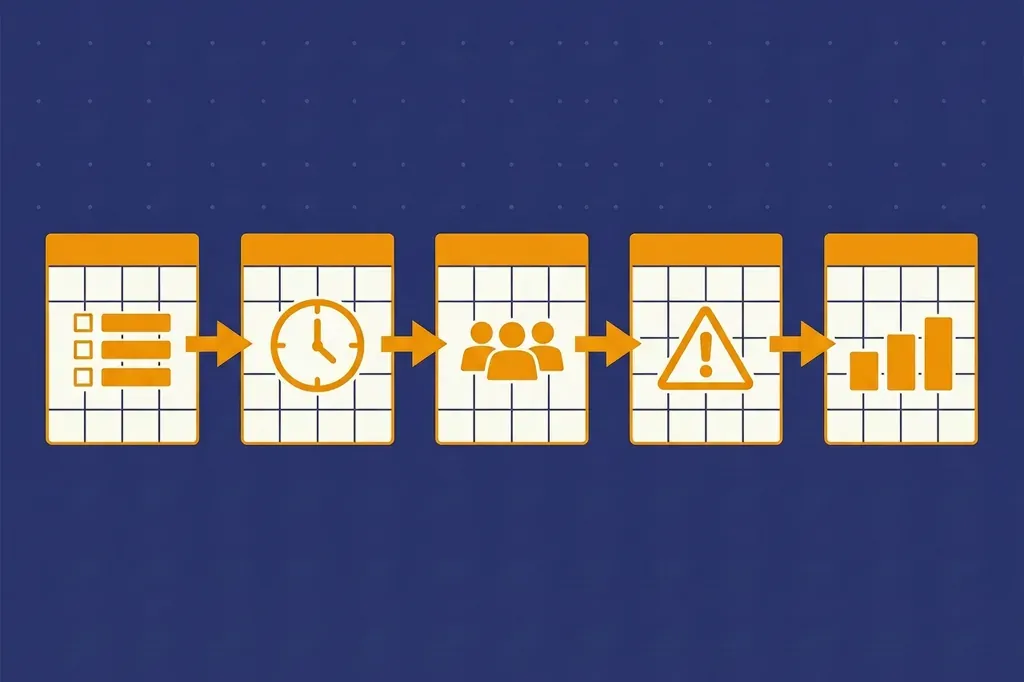 Một file quản lý dự án chuẩn gồm 5 sheet, mỗi sheet một vai trò riêng
5 thói quen khiến file Excel quản lý dự án chậm team
Thuận chiều, ngược lại — nếu file của bạn mắc những lỗi sau, đó là lý do team trễ deadline:
Thói quen 1: Không có cột ngày hết hạn
Task không ghi deadline → không ai biết khi nào cần làm xong. Sửa bằng cách thêm cột "Ngày kết thúc" và bắt buộc điền với mọi task.
Thói quen 2: Không cảnh báo trễ
File không tự tô đỏ task quá hạn → chỉ khi hỏi mới biết đã trễ. Sửa bằng Conditional Formatting ở trên.
Thói quen 3: Mọi người sửa chung một bảng
Nhân viên nhập trực tiếp vào sheet tổng hợp, vô tình xóa công thức hoặc đè lên dữ liệu người khác. Sửa bằng cách tách sheet nhập liệu (Tiến độ) và sheet hiển thị (Báo cáo), khóa cell công thức.
Thói quen 4: Thảo luận chuyển sang Zalo, file mất liên lạc
Phản hồi quan trọng nằm trong chat, không vào file → không ai biết quyết định cuối cùng. Sửa bằng quy tắc "mọi thay đổi phải có trong file".
Thói quen 5: Báo cáo thủ công mỗi cuối tuần
Trưởng nhóm gọi điện hỏi từng người rồi tự gõ vào file tổng hợp → tốn thời gian, dễ sai. Sửa bằng dashboard tự tổng hợp bằng SUMIFS/COUNTIFS.
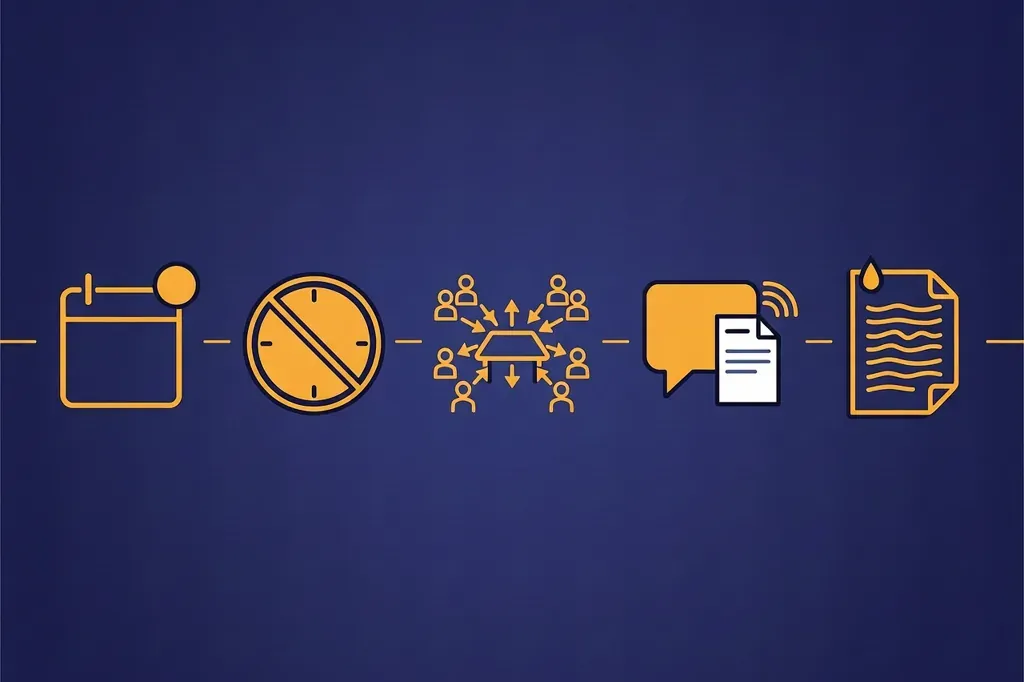 Năm thói quen phổ biến khiến file Excel quản lý dự án làm chậm cả team
Case study: công ty nội thất mất 50 triệu vì file Excel không cảnh báo
Công ty nội thất 20 người ở TP.HCM quản lý dự án thi công bằng file Excel trên Google Drive kết hợp trao đổi qua Zalo. Khách yêu cầu đổi loại sàn gỗ, designer ghi chú vào một ô trong file nhưng không đánh dấu quan trọng, không ai nhận được thông báo. Đội thi công vẫn lát sàn cũ.
Khi khách phát hiện, phải phá dỡ và lát lại toàn bộ. Chi phí phát sinh 50 triệu đồng, cộng thêm mất uy tín khiến khách cân nhắc hủy hợp đồng tiếp theo.
Bài học: vấn đề không phải thiếu thông tin, mà là thiếu hệ thống cảnh báo tự động. Nếu file có cột ngày hết hạn kèm Conditional Formatting và quy trình "thay đổi phải vào file", designer đánh dấu đỏ, đội thi công nhìn thấy ngay. Khi file quản lý công việc bắt đầu phát sinh lỗi, hãy xem chi phí thực sự khi quản lý bằng Excel để hiểu vì sao cần sửa sớm.
Khi nào Excel không còn đủ để quản lý dự án?
Excel quản lý dự án rất tốt trong giai đoạn đầu của nhóm nhỏ. Nhưng có 3 dấu hiệu cho thấy đã đến lúc cần giải pháp mạnh hơn:
- Hơn 5 người cùng sửa file thường xuyên → xung đột dữ liệu, khó kiểm soát ai sửa gì.
- Nhiều dự án chạy song song → file to, chậm, khó theo dõi tổng quan.
- Cần phân quyền chi tiết → nhân viên chỉ nên thấy phần việc của mình, không thấy toàn bộ dữ liệu.
Lúc này, thay vì mua hẳn phần mềm quản lý dự án đắt tiền, nhiều doanh nghiệp chọn chuyển file Excel hiện tại thành web app nội bộ — giữ nguyên quy trình và cấu trúc file, thêm tự động tổng hợp, cảnh báo trễ và phân quyền theo vai trò. Nhân viên không cần học lại, dữ liệu cũ không mất. Đọc thêm lộ trình chuyển đổi Excel lên web app và chi phí xây dựng web app nội bộ để hình dung bước đi thực tế.
Câu hỏi thường gặp
Excel có quản lý dự án đa giai đoạn được không?
Có. Bạn tạo thêm sheet "Giai đoạn" và liên kết từng task với giai đoạn tương ứng, rồi dùng PivotTable hoặc COUNTIFS để tổng hợp theo giai đoạn. File vẫn nhẹ và dễ dùng nếu tổng số task dưới vài trăm.
Nên dùng biểu đồ Gantt, Timeline hay Kanban trong Excel?
Tùy nhu cầu. Gantt hoặc Timeline hợp khi cần theo dõi mốc thời gian và tiến độ theo ngày. Kanban hợp khi cần quản lý trạng thái task (chưa làm / đang làm / xong). Với team nhỏ, Gantt từ Conditional Formatting là đủ dùng và dễ cập nhật.
Công thức nào bắt buộc phải có trong file quản lý dự án?
Ba công thức cốt lõi: TODAY() kết hợp cột ngày còn lại để biết còn bao nhiêu ngày, COUNTIFS/SUMIFS trong dashboard để tổng hợp theo trạng thái và người phụ trách, và NETWORKDAYS nếu deadline tính theo ngày làm việc. Ba cái này tự động hóa gần như toàn bộ báo cáo.
Khi nào nên bỏ Excel chuyển sang phần mềm quản lý dự án?
Khi có 1 trong 3 dấu hiệu: hơn 5 người cùng sửa file, nhiều dự án song song, hoặc cần phân quyền chi tiết. Trước khi mua phần mềm đắt tiền, cân nhắc chuyển file Excel hiện tại thành web app nội bộ — rẻ hơn và giữ nguyên quy trình.
File Excel quản lý dự án của tôi nặng và mở chậm, phải làm sao?
Làm sạch vùng dữ liệu thừa (bấm Ctrl+End để xem ô cuối cùng thực sự chứa dữ liệu), xóa định dạng trên các ô trống, và chuyển vùng dữ liệu thành bảng (Table) để Excel xử lý nhanh hơn. Nếu file vẫn chậm dù đã tối ưu, hãy cân nhắc chuyển file Excel thành web app nội bộ để xử lý nhanh hơn hẳn (xem phần dưới).
Tóm lại
Quản lý dự án bằng Excel hiệu quả khi file được thiết kế đúng: 5 sheet tách vai trò, cột ngày hết hạn kèm Conditional Formatting cảnh báo trễ, dashboard tự tổng hợp bằng SUMIFS/COUNTIFS. Chỉ 38% tổ chức kịp deadline (Wellingtone 2025) — phần lớn vì dùng Excel sai cách chứ không phải vì công cụ. Khi team lớn hơn 5 người và nhiều dự án song song, chuyển file Excel thành web app nội bộ giúp giữ nguyên quy trình mà vẫn có tự động hóa và phân quyền.
📥 Muốn có file quản lý dự án tự động nhưng vẫn giữ cách làm hiện tại? Liên hệ Exceltoapp.vn để được tư vấn miễn phí — phân tích file hiện tại và đề xuất cách tự động hóa phù hợp với quy mô team.
Gửi file phân tích miễn phí →Tác giả: Exceltoapp.vn