
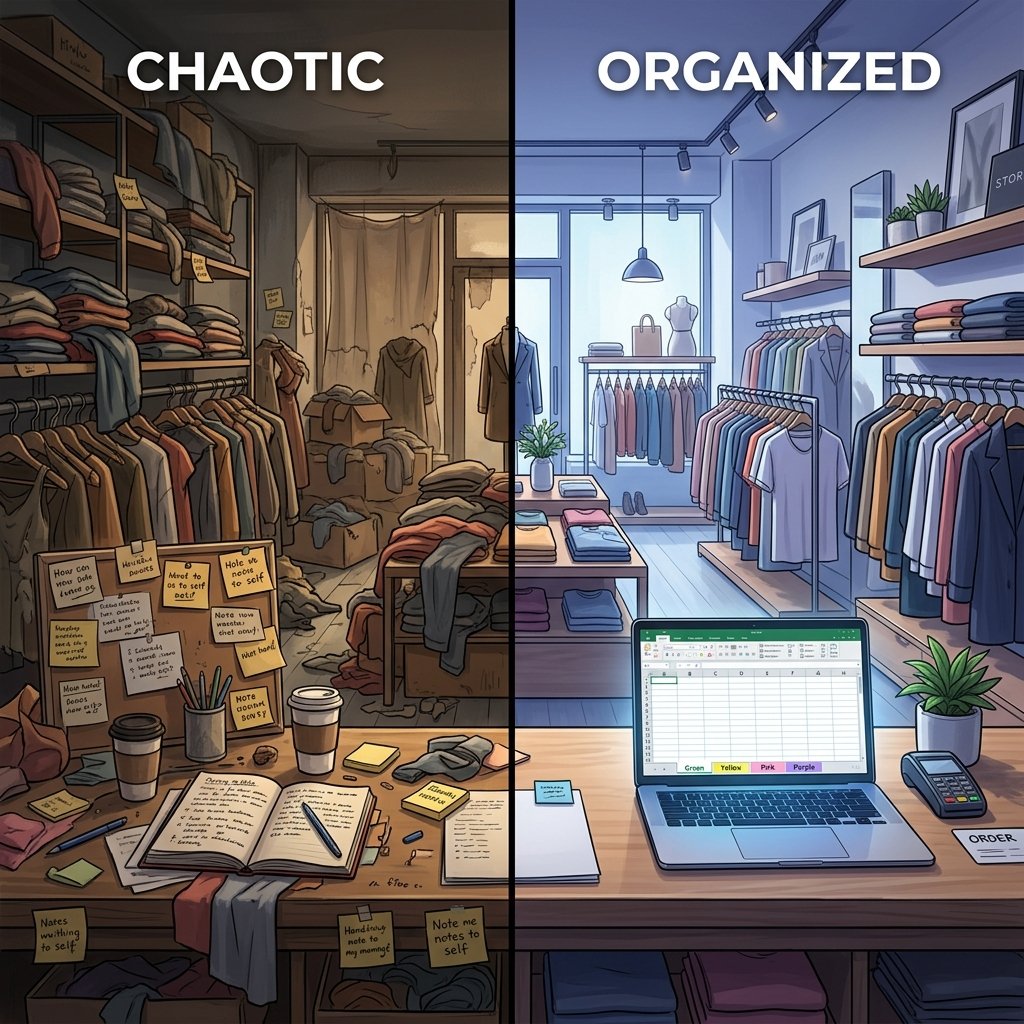
Tóm tắt nhanh (TL;DR)
- Quản lý shop thời trang bằng Excel: Dùng 1 file 4 sheet (Danh mục sản phẩm, Nhập hàng, Bán hàng, Tồn kho) liên kết tự động bằng công thức
SUMIFS, phù hợp cho shop dưới 200–250 SKU. - Quy tắc mã SKU chuẩn: Đặt mã theo dạng
[Loại]-[Màu]-[Size](Ví dụ:QM-DEN-38,AO-TRANG-L) — 1 mẫu × 4 size × 3 màu = 12 biến thể rõ ràng, tuyệt đối không nhầm lẫn. - Quản lý Size & Màu trực quan: Thiết lập ma trận Size × Màu bằng PivotTable (Rows = Size, Columns = Màu, Values = Sum Số lượng) giúp nhìn 1 giây biết ngay size nào sắp hết.
- Cảnh báo & Dashboard tự động: Tự động hóa báo cáo doanh thu theo ngày/tháng bằng PivotTable và cài đặt Conditional Formatting tô đỏ các ô tồn kho dưới 10.
- Ngưỡng rủi ro vận hành: Theo RetailNorthstar (2025), Excel tạo rủi ro lớn khi vượt 200–250 SKU. Nếu đạt 3/5 dấu hiệu rủi ro, shop nên chuyển sang web app riêng.
Quản lý shop thời trang bằng Excel là gì?
Quản lý shop thời trang bằng Excel là cách dùng file bảng tính để theo dõi toàn bộ hoạt động bán quần áo: danh mục sản phẩm theo mã SKU (size, màu), hàng nhập từ nhà cung cấp, hàng bán ra hằng ngày và tồn kho theo mùa. Các sheet liên kết bằng công thức SUMIFS nên tồn kho và doanh thu tự cập nhật khi nhập liệu, phù hợp cho shop dưới 200–250 SKU.
4 nỗi đau của chủ shop thời trang (và hậu quả thật)
Theo DPS.Media (Báo cáo ngành thời trang Việt Nam 2026), thị trường quần áo và giày dép nội địa đạt khoảng 123.000 tỷ đồng, tăng trưởng 10–15%/năm — nhưng vòng đời sản phẩm ngắn, mùa vụ cao và SKU khổng lồ nhiều biến thể size, màu. Theo Q&Me (khảo sát bán lẻ), số cửa hàng thời trang trong nhóm khảo sát giảm từ 1.559 (2024) → 1.442 (2025) → 1.263 (2026). Thị trường đang thanh lọc: shop quản lý kém bị đào thải.
Bốn nỗi đau này gặp ở hầu hết shop quần áo:
1. Size và màu nhân biến thể thành cơn ác mộng
Một mẫu áo có 4 size × 3 màu = 12 biến thể, mỗi biến thể một mã hàng, một giá vốn, một giá bán. Ghi sổ tay "áo đen M" thì tháng sau bạn cũng không nhớ là áo khoác hay áo thun. Hậu quả: nhập thừa size L đứng kho, thiếu size M bán chạy — khách hỏi hoài không có hàng.
2. Bán đông mà không biết lãi
Không tách giá vốn theo biến thể, cuối tháng gom tiền thấy "lãi" nhưng thực tế lỗ vì phải xả hàng. Nguy hiểm hơn, bạn cứ nhập tiếp mẫu đang lỗ vì tưởng nó đang lãi.
3. Hàng tồn đọng vốn theo mùa
Vòng đời sản phẩm ngắn nghĩa là hàng hè tồn sang thu gần như phải xả lỗ mới hết. Vốn nằm trong kho là vốn chết: không quay vòng, không nhập được mẫu mới.
4. Quản lý bằng trí nhớ và sổ tay
Đầu óc nhớ được 50 mã hàng, không nhớ nổi 500 biến thể. Sổ tay thì mỗi nhân viên một quyển. Nhân viên cũ nghỉ việc là kéo theo giá, nợ, hàng tồn đi luôn.
 Từ sổ tay sang Excel — bước đầu tiên để quản lý kho shop thời trang chuyên nghiệp.
Setup file Excel 4 sheet cho shop thời trang
File chuẩn gồm 4 sheet tách biệt:
📊 Bảng: Cấu trúc file Excel 4 sheet quản lý shop thời trang chuẩn
| Sheet | Nội dung | Cột chính |
|---|---|---|
| Danh mục sản phẩm | Toàn bộ biến thể size/màu đang kinh doanh | Mã SKU, Tên SP, Size, Màu, Giá vốn, Giá bán |
| Nhập hàng | Lịch sử nhập từ nhà cung cấp | Ngày, Mã SKU, Số lượng, Đơn giá, Nhà cung cấp |
| Bán hàng | Từng lần bán trong ngày | Ngày, Mã SKU, Số lượng, Giá bán, Kênh bán |
| Tồn kho | Tự động tính từ 2 sheet trên | Mã SKU, Tồn đầu kỳ, Tổng nhập, Tổng bán, Tồn cuối |
Quy tắc mã SKU: [Loại]-[Màu]-[Size]
Mã SKU là xương sống của file; quy tắc [Loại]-[Màu]-[Size] giúp đọc mã là biết ngay hàng gì: QM-DEN-38 là quần đen size 38, AO-TRANG-L là áo trắng size L. Viết liền không dấu, không khoảng trắng — "QM DEN 38" sẽ làm SUMIFS không nhận diện được. Mỗi biến thể nhập một lần ở sheet Danh mục; các sheet khác chỉ tham chiếu mã SKU.
Công thức tồn kho: SUMIF nhập trừ bán
Sheet Tồn kho không cần gõ tay: hàm SUMIF/SUMIFS dùng để tổng hợp dữ liệu theo điều kiện — nhập trừ bán bằng tồn (Nguồn: Microsoft Support). Công thức cho mã SKU ở ô A2:
=SUMIF('Nhập hàng'!B:B, A2, 'Nhập hàng'!C:C) - SUMIF('Bán hàng'!B:B, A2, 'Bán hàng'!C:C)Nhập một dòng vào sheet Bán hàng là số tồn của mã đó tự giảm. Muốn tiết kiệm thời gian dựng khung, tải sẵn file Excel quản lý kho miễn phí cho shop bán lẻ rồi chỉnh cột cho hợp ngành.
Ma trận Size × Màu bằng PivotTable
Giải quyết nỗi đau quản lý size màu: chọn vùng dữ liệu sheet Bán hàng → Insert → PivotTable → kéo Size vào Rows, Màu vào Columns, Số lượng vào Values (Sum). Mỗi ô là số lượng bán của đúng một size một màu — nhìn một giây thấy size nào sắp hết.
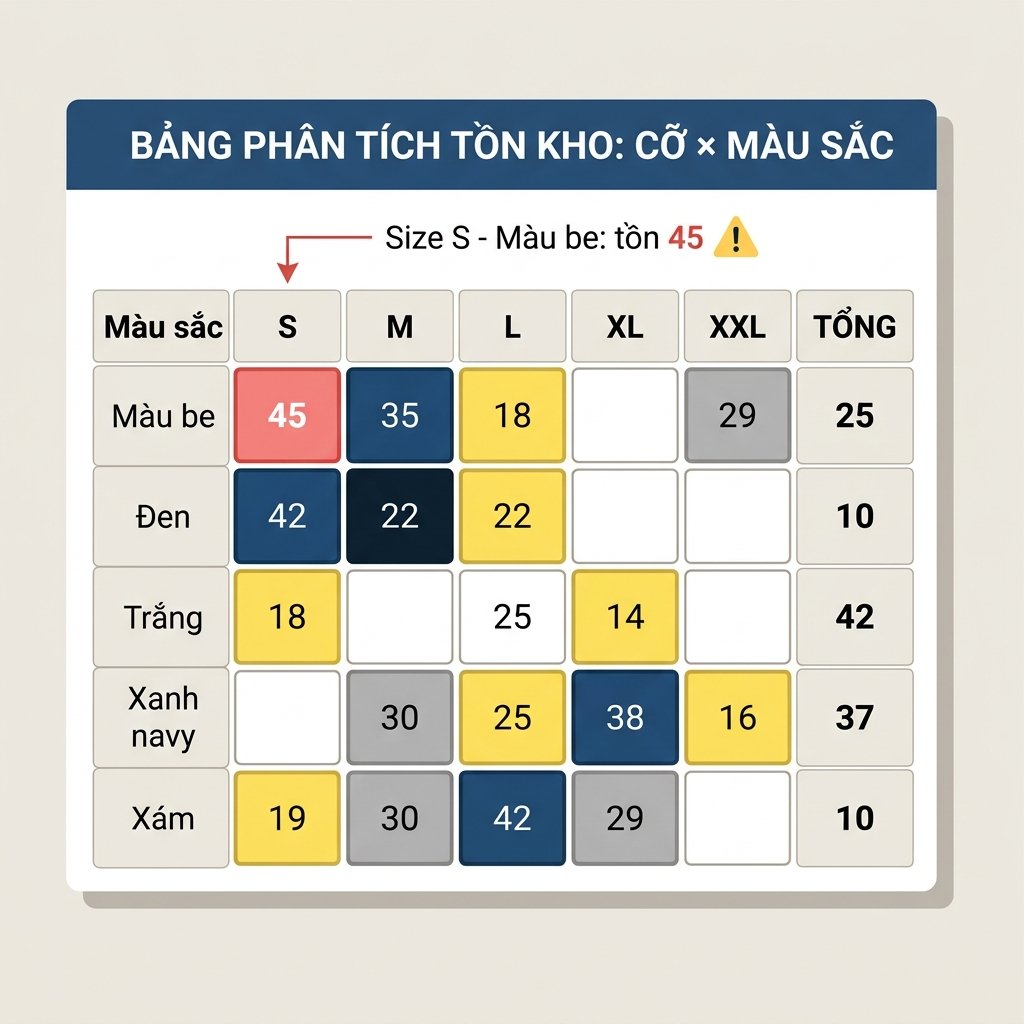 Ma trận Size × Màu giúp thấy ngay biến thể nào bán chạy, biến thể nào tồn đọng.
Chuyện thật: shop quận 3 thoát cảnh ôm gần 80 triệu đồng hàng mỗi mùa
Một shop thời trang nữ ở quận 3, TP.HCM từng nhập hàng theo cảm tính: mỗi mùa mua 15–20 mã, mỗi mã 3–5 màu, màu nào người bán buôn khen là lấy hết. Kết quả đều đặn: tồn cuối mùa 25–30%, có mùa ôm gần 80 triệu đồng hàng màu sặc sỡ phải xả lỗ 30–40% mới hết. Chủ shop nói vui rằng cả năm "làm thuê cho cuốn sổ tay".
Thay đổi bắt đầu từ một việc đơn giản: phân SKU theo từng màu, ghi mỗi lần nhập và mỗi lần bán vào file Excel, cuối tuần xem PivotTable doanh thu theo màu. Số liệu sau một mùa khiến họ giật mình: màu trung tính (đen, trắng, be, xám) chiếm 68% doanh số, còn màu sặc sỡ chỉ bán được đúng mùa đầu rồi nằm kho.
Mùa tiếp theo họ nhập 65% màu trung tính, 35% còn lại chia đều cho các màu khác. Tồn cuối mùa giảm từ 25–30% xuống còn khoảng 18%. Không thêm một đồng vốn, không đổi nhà cung cấp — chỉ đổi cách ghi chép.
Dashboard doanh thu với PivotTable trong 3 bước
PivotTable trong Excel làm được cả dashboard:
- Bước 1: Chọn vùng dữ liệu sheet Bán hàng → Insert → PivotTable.
- Bước 2: Kéo Ngày vào Rows, Số lượng và Thành tiền vào Values — doanh thu theo ngày, lọc theo tháng, mẫu, màu trong vài cú kéo thả.
- Bước 3: Kéo Mã SKU vào Rows để xem mẫu nào bán chạy, màu nào lãi nhất.
Thêm lớp cảnh báo: chọn cột Tồn cuối → Home → Conditional Formatting → Less Than → 10 → màu đỏ. Ô dưới 10 tự hóa đỏ — sáng mở file thấy ngay mẫu sắp hết.
 Bán đông khách mà không thấy tiền? Dashboard sẽ cho bạn câu trả lời minh bạch.
Vận hành hằng ngày: 5 phút sáng, 2 phút nhập, 1 phút bán
📊 Bảng: Lịch trình vận hành file Excel hàng ngày cho shop quần áo
| Khi nào | Việc cần làm | Thời gian |
|---|---|---|
| Mỗi sáng | Lọc cột Tồn cuối dưới ngưỡng → biết mẫu sắp hết size/màu gì → đặt nhập bổ sung | 5 phút |
| Mỗi lần nhập hàng | Gõ một dòng vào sheet Nhập hàng (ngày, mã SKU, số lượng, đơn giá) | 2 phút |
| Mỗi lần bán | Gõ một dòng vào sheet Bán hàng (ngày, mã SKU, số lượng, giá bán) | 1 phút |
| Cuối tuần | Kiểm đếm thực tế vài mẫu bán chạy, đối chiếu với file; lệch trên 5% thì rà soát ngay | 20–30 phút |
Nguyên tắc: sheet Nhập và Bán chỉ chứa dữ liệu thô; không gõ tay vào ô công thức.
Công nợ cũng nên ở trong file: 2 sheet nhỏ Công nợ khách và Công nợ nhà cung cấp (tên, số tiền, ngày đến hạn), tô đỏ dòng quá hạn 30 ngày bằng Conditional Formatting. Theo ACFE (Hiệp hội Kiểm soát Gian lận), 32% vụ gian lận doanh nghiệp xuất phát từ thiếu kiểm soát tài chính cơ bản.
5 giới hạn của Excel khi shop lớn
Excel không xấu — nó chỉ có giới hạn:
1. File ì ạch khi SKU tăng
Theo RetailNorthstar (2025), ở mức 300–500 SKU, file mở mất 30–60 giây — đủ thời gian pha một ly trà đá. Planner dành trung bình 14 giờ/tuần chỉ để đối chiếu dữ liệu.
2. Bán đa kênh không đồng bộ
Bán ở cửa hàng, Shopee, TikTok Shop cùng lúc thì ai gõ số liệu? Gõ ba nơi vào một file sẽ loạn, không gõ thì tồn kho sai.
3. Không phân quyền
Ai mở file cũng thấy giá vốn, lãi gộp, công nợ. Nhân viên mới vào đọc được luôn chi phí của shop — khó xử, và rủi ro khi có người nghỉ việc.
4. Không backup tự động
Ổ cứng chết, USB rớt, laptop bị trộm — file đi đời. Không backup nghĩa là không có gì để khóc.
5. Lỗi công thức khó phát hiện
Theo nghiên cứu của GS Ray Panko (ĐH Hawaii), tỷ lệ lỗi ô trong bảng tính là 3,2–3,9% — file 100 công thức gần như chắc chắn có 3–4 chỗ sai. Kéo công thức lệch một hàng, cộng nhầm một vùng là tồn kho lệch từ từ. Muốn soi kỹ hơn, bài 7 dấu hiệu file Excel gieo giắt doanh nghiệp liệt kê từng dấu hiệu file đang "chết dần".
Khi nào chuyển sang phần mềm/web app riêng
Không phải shop nào cũng cần chuyển ngay — theo Kissflow (2024), 67,4% nhà quản lý tồn kho vẫn dùng Excel. Vấn đề là dùng đến ngưỡng nào — bảng dưới đây để tự chấm điểm:
📊 Bảng: 5 dấu hiệu nhận biết shop cần chuyển đổi từ Excel lên Web App
| Dấu hiệu | Ngưỡng chuyển đổi |
|---|---|
| Số SKU hoạt động | 200–500+ |
| Số kênh bán | 2+ (cửa hàng, Shopee, TikTok Shop...) |
| Nhân viên cần truy cập số liệu | 3+ |
| Lỗi do nhập liệu/công thức mỗi mùa | Từ 1 lần trở lên |
| Số mùa vụ trong năm | 2+ |
Theo RetailNorthstar (2025), khi fashion brand vượt 200–250 SKU, Excel bắt đầu tạo rủi ro vận hành. Đạt 2/5 dấu hiệu thì cân nhắc chuyển; đạt 3/5 thì chuyển ngay.
So sánh nhanh hai phương án:
📊 Bảng: So sánh hiệu quả quản lý giữa Excel và Web App chuyên biệt
| Tiêu chí | Excel | Phần mềm/web app riêng |
|---|---|---|
| Nhiều người cùng dùng | Không real-time, ai cũng sửa được | Real-time, có phân quyền rõ |
| Backup | Thủ công, dễ mất | Tự động |
| Báo cáo | Tự dựng PivotTable | Có sẵn theo nghiệp vụ shop |
| Đồng bộ kênh bán | Gõ tay từng kênh | Nhập liệu tập trung một chỗ |
| Phù hợp khi | Dưới 200–250 SKU | Từ 200–500 SKU trở lên |
Hướng đi phổ biến cho SME là nhờ đơn vị như ExcelToApp chuyển file Excel sẵn có thành web app riêng — giữ nguyên logic nghiệp vụ, nhân viên không phải học lại. Phân vân vì chi phí? Bài chi phí thực sự dùng Excel để quản lý tính rõ tiền ẩn file Excel "ăn" mỗi tháng. ExcelToApp luôn rà file hiện tại của shop trước khi đề xuất hướng chuyển.
Câu Hỏi Thường Gặp
Shop thời trang 10 nhân viên có nên dùng Excel để quản lý không?
Không nên nếu cả 10 người cùng cập nhật số liệu hằng ngày. Excel không có phân quyền, không đồng bộ real-time — hai người mở cùng lúc là loạn. Từ 3 nhân viên cùng truy cập là đã đạt một dấu hiệu cần chuyển web app.
Cách quản lý size và màu không bị nhầm lẫn?
Dùng mã SKU chuẩn [Loại]-[Màu]-[Size] (VD: QM-DEN-38, AO-TRANG-L), mỗi biến thể một mã duy nhất nhập một lần ở sheet Danh mục. Kết hợp ma trận Size × Màu bằng PivotTable để nhìn từng size từng màu trong một bảng.
File Excel quản lý shop quần áo cần những sheet nào?
Cần 4 sheet chính: Danh mục sản phẩm (Mã SKU, Tên SP, Size, Màu, Giá vốn, Giá bán), Nhập hàng, Bán hàng và Tồn kho dùng SUMIFS tự tính. Thêm 2 sheet nhỏ Công nợ khách và Công nợ nhà cung cấp.
Khi nào shop thời trang nên chuyển sang phần mềm?
Đạt 3/5 dấu hiệu: SKU 200–500+, 2 kênh bán, 3 nhân viên truy cập, lỗi nhập liệu từ 1 lần mỗi mùa, 2 mùa vụ trong năm. Theo RetailNorthstar (2025), vượt 200–250 SKU là Excel bắt đầu tạo rủi ro vận hành.
Quản lý shop bán trên Shopee bằng Excel được không?
Được ở mức ghi chép: mỗi đơn bán gõ một dòng vào sheet Bán hàng, tồn kho vẫn tính đúng. Nhưng gõ tay từng đơn từ Shopee sang file dễ sót khi đơn nhiều. Shop bán từ 2 kênh nên tính chuyển web app.
SKU là gì?
SKU (Stock Keeping Unit) là mã định danh duy nhất cho từng biến thể sản phẩm. Với thời trang, một mẫu áo 4 size × 3 màu có 12 SKU.
Tóm lại
Excel là công cụ khởi đầu tốt cho shop dưới 200–250 SKU: file 4 sheet, mã SKU chuẩn, ma trận Size × Màu và quy trình 5 phút mỗi sáng là đủ để hết cảnh "làm thuê cho sổ tay". Khi shop lớn dần, dùng bảng 5 dấu hiệu để biết lúc chuyển sang web app riêng.
File Excel đang chậm và sai lệch? Liên hệ Exceltoapp.vn để được tư vấn miễn phí cách chuyển file quản lý shop thời trang thành web app riêng — giữ nguyên logic nghiệp vụ, nhân viên không cần học lại.
Gửi file Excel → Nhận tư vấn miễn phí →📚 Nguồn tham khảo & Dữ liệu nghiên cứu:
- DPS.Media (2026): Báo cáo thị trường thời trang Việt Nam quy mô 123.000 tỷ đồng.
- Q&Me: Khảo sát thực trạng số lượng cửa hàng bán lẻ thời trang Việt Nam giai đoạn 2024–2026.
- RetailNorthstar (2025): Báo cáo rủi ro vận hành khi SKU vượt ngưỡng 200–250 và hao phí thời gian của bộ phận quản lý tồn kho.
- Kissflow (2024): Thống kê 67,4% nhà quản lý tồn kho vừa và nhỏ vẫn sử dụng bảng tính Excel.
- Đại học Hawaii (GS. Ray Panko): Nghiên cứu xác suất lỗi ô dữ liệu trong bảng tính doanh nghiệp.
- ACFE (Hiệp hội Kiểm soát Gian lận): Thống kê rủi ro gian lận từ thiếu kiểm soát tài chính và nhật ký dữ liệu.