Tóm tắt nhanh (TL;DR)
Cả Excel, Google Sheets, và Web App đều có chỗ đứng — câu hỏi là cái nào phù hợp với quy mô hiện tại của bạn:
- Nhóm 1–3 người: Excel vẫn ổn, nhưng chi phí bản quyền + thời gian sửa lỗi cao ngầm.
- Nhóm 4–7 người: Google Sheets là bước đệm cộng tác tốt, nhưng thiếu phân quyền và hay "đơ" với file nhiều công thức.
- Nhóm 8–20+ người: Web App nội bộ có TCO 3 năm thấp nhất nhờ tiết kiệm nhân công sửa lỗi và tự động hóa quy trình.
- Lời khuyên: Chọn theo quy mô hiện tại, nhưng đừng quên tính đến tốc độ tăng trưởng 1–2 năm tới.
3 công cụ quản lý dữ liệu chính cho SME là gì?
Excel, Google Sheets, và Web App nội bộ là ba công cụ phổ biến nhất mà doanh nghiệp SME Việt Nam dùng để lưu trữ, tính toán và quản lý dữ liệu vận hành. Excel mạnh về tính toán offline, Google Sheets miễn phí và dễ cộng tác, còn Web App là giải pháp chuyên biệt có cơ sở dữ liệu tập trung và quy trình tự động.
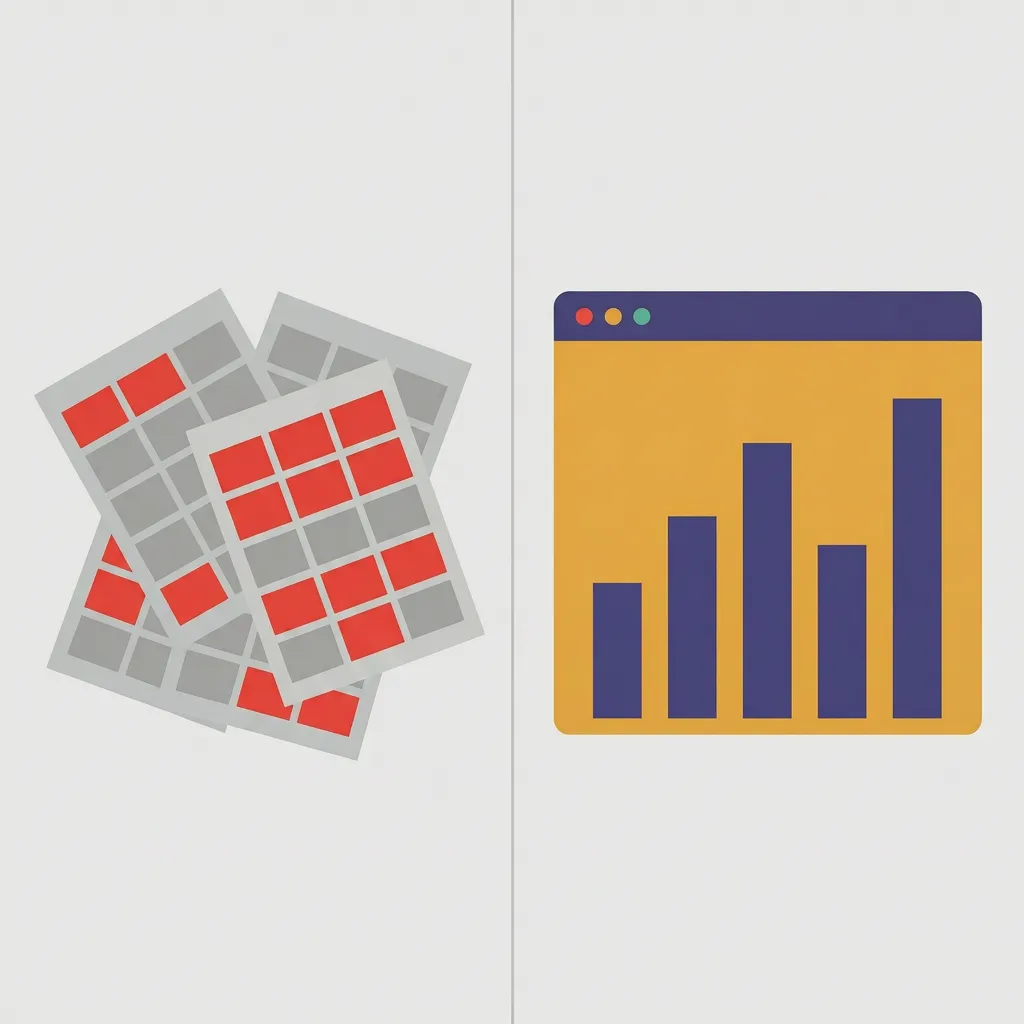
 So sánh Excel, Google Sheets và Web App quản lý doanh nghiệp SME.
Ba giai đoạn — một lộ trình không chính thức
Hầu như SME nào cũng đi qua ba giai đoạn này mà không hề có kế hoạch trước.
Giai đoạn 1 — 1 đến 3 người: Excel thuần túy
Mới thành lập, ai cũng mở Excel ra ghi. Đơn hàng gõ tay, công thức tính tổng, vài sheet là đủ. Một máy tính cá nhân + Excel là cả bộ máy kế toán. Chi phí thấp, không cần đào tạo.
Giai đoạn 2 — 4 đến 7 người: Google Sheets thay thế
Khi có thêm nhân viên, vấn đề cộng tác xuất hiện. "Email cho em file Excel với" — rồi "Sao file em sửa anh lại ghi đè?" — rồi "Ai vừa xóa công thức tổng?" Google Sheets ra đời như một cứu tinh: nhiều người cùng sửa một file, không cần gửi qua lại.
Giai đoạn 3 — 8 đến 20+ người: Web App nội bộ
Đến lúc này, số lượng giao dịch, đầu mục hàng, nhân viên và yêu cầu báo cáo vượt quá sức của cả hai công cụ bảng tính. Phân quyền, audit log và workflow tự động trở thành nhu cầu sống còn.
💡 Có một shop bán lẻ quần áo ở quận 3 từng kể: "Hồi 3 đứa mở Excel chạy ngon. Lên 6 đứa sang Google Sheets cũng tạm ổn. Lúc 12 đứa thì không cái nào chịu nổi — file nào cũng 70–80 MB, mở thì chờ, sửa thì sợ đè công thức của nhau."
Chuyện đó không hiếm. Và dưới đây là bảng so sánh để anh/chị thấy rõ sự khác biệt trước khi quyết định.
Bảng so sánh tổng hợp: Excel vs Google Sheets vs Web App
📊 Bảng: So sánh toàn diện Excel vs Google Sheets vs Web App nội bộ
| Tiêu chí | Excel | Google Sheets | Web App nội bộ |
|---|---|---|---|
| Chi phí khởi điểm | 4–6 triệu/máy (bản quyền vĩnh viễn) hoặc 140–290k/người/tháng (M365) | Miễn phí (cá nhân) hoặc ~140k/người/tháng (Workspace Business Starter) | 0–120 triệu (phát triển) hoặc thuê SaaS theo tháng |
| Phân quyền | Khóa ô, khóa sheet — thủ công, dễ bị phá | 3 cấp: xem, nhận xét, sửa — hạn chế | Chi tiết đến từng chức năng, từng nhóm người dùng |
| Bảo mật dữ liệu | File để local, dễ mất, dễ copy qua USB | Link có thể bị share nhầm, không audit chi tiết | IP restriction, audit log, mã hóa cơ sở dữ liệu |
| Hiệu năng | Chậm khi file >50 MB, đơ với nhiều công thức | Tương đối ổn, nhưng chậm khi nhiều ô tính toán phức tạp | Xử lý trên database, không giới hạn dung lượng file |
| Cộng tác thời gian thực | Cần M365 + đồng bộ OneDrive, trễ 2–5 giây | Có sẵn, nhiều người sửa cùng lúc tốt | Có, cập nhật real-time qua WebSocket |
| Tự động hóa | Cần VBA — phải thuê người code | Cần Apps Script — hơi khó với người không rành code | Workflow built-in: duyệt đơn, gửi email, tạo báo cáo tự động |
| Hỗ trợ di động | Ứng dụng M365 trên mobile — đọc được, chỉnh sửa hạn chế | Ứng dụng Google Sheets mobile khá đầy đủ | Web App responsive — dùng trên điện thoại, máy tính bảng bình thường |
| Mở rộng (scale) | Thêm người = thêm license + thêm file rời rạc | Thêm người dễ, nhưng file 100k+ dòng thì ì ạch | Không giới hạn người dùng, chỉ cần nâng cấp server |
| AI hỗ trợ (2026) | Excel Copilot: gợi ý công thức, phân tích, vẽ biểu đồ tự động — có trong M365 | Có Explore (hỏi đáp bằng ngôn ngữ tự nhiên), nhưng còn hạn chế | Tùy giải pháp — nhiều Web App có AI dashboard tích hợp |
| TCO 3 năm (10 người) | ~750 triệu (bản quyền + nhân công sửa lỗi + thời gian chết) | ~720 triệu (bản quyền + thời gian xử lý thủ công) | ~350 triệu (phát triển + vận hành) |
💡 Lưu ý: Số TCO dựa trên thời gian nhân viên mất để sửa lỗi Excel hoặc đối soát dữ liệu thủ công. Không tính riêng tiền license mặt bằng.
Chi phí thực — cái bẫy "miễn phí" đắt nhất
Excel và Google Sheets nhìn qua thì rẻ. Excel có bản quyền vĩnh viễn 4–6 triệu một máy — mua một lần xài mãi. Google Sheets còn miễn phí.
Nhưng theo nghiên cứu của GS Ray Panko (ĐH Hawaii), 88% bảng tính Excel có lỗi — và phần lớn là lỗi công thức vô tình bị ghi đè hoặc sao chép sai ô. Mỗi lần nhân viên mất 30 phút để dò lỗi, đó là 30 phút lương đổ đi.
Tính thử:
- Lương nhân viên văn phòng 2026 trung bình 9–12 triệu/tháng (theo Talentnet / TopCV), tương đương ~50.000–60.000 đồng/giờ
- Nếu mỗi ngày một nhân viên mất 20 phút xử lý lỗi bảng tính hoặc đối chiếu dữ liệu, một tháng mất khoảng 7 giờ
- Với team 10 người, chi phí ẩn là mỗi tháng 3,5–4,2 triệu — gấp đôi tiền license M365
Đó là chưa kể các lỗi gây thiệt hại trực tiếp. Theo nghiên cứu từ EuSpRIG / DOSS, tổn thất do lỗi bảng tính trên toàn cầu lên đến hàng tỷ đô mỗi năm.
 Tảng băng chi phí ẩn của Excel vs Google Sheets vs Web App.
Chuyện thật từ một cửa hàng điện tử
Anh Hùng mở cửa hàng điện thoại ở Hà Nội. Hồi 3 người, cả team dùng một file Excel trên một máy tính để bàn — ai cần xem thì ra máy đó. Khi tuyển thêm 3 nhân viên bán hàng, anh chuyển sang Google Sheets để ai cũng xem được đơn hàng.
Lúc 7 người: File Google Sheets của anh có 12 sheet — đơn hàng, nhập kho, xuất kho, công nợ, hoa hồng... Mỗi sheet hơn 5.000 dòng. Mỗi lần ai đó nhập một đơn hàng mới, các sheet khác phải load lại công thức SUMIF toàn cột — trình duyệt đơ mất 3–5 giây. Có lần một nhân viên vô tình kéo một ô chứa công thức xuống dưới, làm hỏng luôn cả cột tính tồn kho.
Lúc 15 người: Anh Hùng quyết định đầu tư một Web App nội bộ. Sau 3 tháng, team xử lý được gấp đôi đơn hàng, không còn ai mất thời gian ghép dữ liệu cuối ngày. Riêng tiền lương nhân viên không phải làm báo cáo cuối tháng đã tiết kiệm được hơn 5 triệu/tháng.
💡 Bài học từ case study: Vấn đề không phải là Excel hay Google Sheets "dở" — mà là khi quy mô thay đổi, công cụ cũ không còn phù hợp. Ở giai đoạn của mình, công cụ nào cũng có thể là đúng hoặc sai.
Bảo mật — chiếc phao có lỗ thủng
Excel để file trên máy tính: nếu ổ cứng hỏng, nếu bị virus tống tiền, nếu nhân viên nghỉ việc mang theo file... Theo thống kê của FEMA, 60% doanh nghiệp nhỏ mất dữ liệu phải đóng cửa trong vòng 6 tháng.
Google Sheets giải quyết được vấn đề mất file, nhưng lại mở ra một lỗ hổng khác: vô tình share link cho người ngoài. Một nhân viên gửi link Google Sheets lên nhóm Zalo chung là coi như dữ liệu bán hàng, lợi nhuận của shop "lên sóng" hết.
Web App nội bộ cho phép thiết lập phân quyền chi tiết hơn: nhân viên bán hàng chỉ thấy đơn hàng của mình, quản lý thấy số tổng, kế toán thấy số liệu tài chính, và tất cả đều có audit log ghi lại ai đã xem và sửa gì.
AI có thay đổi cuộc chơi?
Microsoft 365 Copilot (có mặt trên Excel 2026) giúp tạo công thức tự động, vẽ biểu đồ và phân tích xu hướng bằng ngôn ngữ tự nhiên. Người dùng không cần nhớ hàm VLOOKUP hay XLOOKUP nữa — gõ "tổng doanh thu tháng 6 của khách hàng A" là Copilot tạo luôn công thức.
Tuy nhiên, Copilot có giá. Đợt tháng 7/2026, Microsoft hỗ trợ xác nhận M365 tăng giá thêm $1–3/người/tháng (Nguồn: Microsoft Support) cho các tính năng AI và bảo mật. Một team 10 người mỗi tháng tăng thêm 300–900 nghìn. Chưa nhiều, nhưng tích lũy 3 năm cũng đáng kể.
Google Sheets cũng có hỗ trợ AI (Explore, Smart Fill), nhưng các tính năng này còn hạn chế so với Copilot.
Riêng với Web App, AI dashboard và chatbot phân tích dữ liệu thường được tích hợp sẵn — không mất thêm phí license.
Bảng quy mô — công cụ nào cho giai đoạn nào?
📊 Bảng: Lựa chọn công cụ phù hợp theo quy mô nhân sự
| Quy mô | Công cụ phù hợp | Lý do |
|---|---|---|
| 1–3 người | Excel | Chi phí thấp nhất, quen thuộc, dữ liệu ít |
| 4–7 người | Google Sheets | Cần cộng tác đơn giản, tránh conflict version |
| 8–20+ người | Web App nội bộ | Cần phân quyền, bảo mật, hiệu năng và tự động hóa |
Không có công cụ nào tệ — chỉ có công cụ sai giai đoạn. Vấn đề là SME thường chần chừ quá lâu ở giai đoạn cũ vì nghĩ rằng "cài thêm cái Excel tính được mà" hoặc "Google Sheets free mà".
💡 Như ông anh Hùng nói: "Giá mà sang Web App sớm hơn một năm — tiết kiệm được cả gốc lẫn lãi."
 Ma trận quyết định lựa chọn công cụ quản trị dữ liệu.
Chuyển đổi số không phải là sang Web App là xong
Có một sự thật: theo nghiên cứu của McKinsey, doanh nghiệp áp dụng chuyển đổi số bài bản tăng doanh thu 20–30% và giảm chi phí 20–40%. Nhưng Web App chỉ là công cụ. Điều quan trọng hơn là quy trình và con người.
Nếu doanh nghiệp đã quen với kiểu "ai muốn sửa Excel thì sửa, ai muốn thêm sheet thì thêm" — thì khi lên Web App cũng sẽ lộn xộn không kém. Cần có người chịu trách nhiệm quy trình và nhất quán trong cách vận hành.
Nên bắt đầu từ đâu?
Nếu bạn đang ở nhóm 1–3 người, cứ dùng Excel. Nhưng hãy đọc bài Chi phí thực sự của việc dùng Excel để quản lý để biết mình đang phải trả những khoản gì ngoài tiền license.
Nếu đang 4–7 người, Google Sheets là lựa chọn hợp lý. Nhưng hãy lên kế hoạch trước cho lúc lên 10 người — xây Web App từ từ, đỡ phải chạy gấp sau này.
Nếu đã 8–20+ người, việc chuyển từ Excel lên Web App là bước logic tiếp theo. Tham khảo Chuyển đổi dữ liệu từ Excel lên Web App và bài Chi phí xây dựng Web App nội bộ để có cái nhìn rõ hơn.
Tóm lại
Excel phù hợp với nhóm nhỏ và ngân sách eo hẹp. Google Sheets là bước đệm cộng tác tốt cho nhóm trung bình. Web App nội bộ là lựa chọn dài hạn cho SME từ 8 người trở lên — nơi chi phí ẩn của bảng tính vượt xa chi phí đầu tư công nghệ.
Không có câu trả lời đúng duy nhất. Chỉ có câu hỏi: Doanh nghiệp của bạn đang ở giai đoạn nào?
📥 Tải bảng so sánh chi tiết Excel vs Sheets vs Web App
Tự đánh giá công cụ phù hợp với quy mô của bạn.
Tải File (Miễn Phí) →Tác giả: Exceltoapp.vn