Tóm tắt nhanh (TL;DR)
- Bảng chấm công bằng Excel là gì? Là một file gồm 3 sheet: Danh sách nhân viên · Chấm công theo tháng · Tổng hợp công và lương. Với shop 3–15 nhân viên, một người phụ trách nhập, Excel làm được đủ việc nếu bạn chốt quy ước trước khi gõ ô đầu tiên.
- Cấu trúc tối thiểu cần có: hàng là tên nhân viên, cột là các ngày trong tháng, ô ở giữa ghi ký hiệu ca (X, P, N, ½…), và một nhóm cột cuối dùng COUNTIF để tự đếm công — không cần công thức phức tạp.
- Quy ước ký hiệu là điều kiện sống còn: mỗi nơi tự nghĩ một kiểu ký hiệu thì công thức đếm công sẽ sai mà không báo lỗi. Chốt bộ ký hiệu, khoá bằng Data Validation, dán bảng quy ước ngay đầu file.
- Ba lỗi khiến bảng chấm công sai âm thầm: ký hiệu lẫn lộn · ô trống mang hai nghĩa · không ai biết ai đã sửa giờ (Excel không có nhật ký thay đổi). Lỗi chấm công và thời gian làm việc là nhóm lỗi lương phổ biến nhất — trung bình 1.139 lỗi trên mỗi 1.000 nhân viên mỗi năm (Nguồn: EY, 2022).
- Khi nào nên dừng Excel? Khi nhiều ca chồng nhau, nhiều điểm bán, hoặc nhân viên bắt đầu hỏi "sao tháng này em thiếu một buổi" mà không ai tra lại được lịch sử ô — lúc đó giới hạn của Excel không còn là chuyện tốc độ, mà là chuyện bằng chứng.
Năm giờ chiều ngày cuối tháng, chủ một shop quần áo mở quyển sổ chấm công ra cộng tay. Tám nhân viên, mỗi bạn làm ca khác nhau, ghi chú mỗi bạn một kiểu: bạn ghi "sáng", bạn ghi "S", bạn vẽ ô đen kín. Hai tiếng đồng hồ sau, sếp có một con số tổng — kèm ba chỗ không dám chắc và một bạn nhân viên đang nhắn "hình như tháng này em thiếu một buổi chị ạ".
Vấn đề không nằm ở quyển sổ hay ở Excel. Vấn đề là chấm công đang thiếu một thứ mà mọi bảng lương cần: một chỗ ghi mà ai nhập cũng như nhau, ai kiểm cũng ra cùng một con số. Sổ tay không có, chấm miệng càng không. Excel có thể có — với điều kiện bạn dựng nó đúng cách và biết nó chịu được tới đâu.
Bài này đưa bạn từ số 0 tới một bảng chấm công dùng được thật: cấu trúc mẫu để tự dựng, 6 bước làm từ bảng trắng, các công thức đếm công — tính lương, và danh sách những lỗi khiến bảng "sai âm thầm" để bạn chặn từ trước. Cuối bài là phần nói thẳng về giới hạn: khi nào một file Excel là đủ, khi nào nên tính chuyện khác.
Chấm công bằng Excel cho shop làm được tới đâu?
Với shop từ 3 đến 15 nhân viên, một người phụ trách việc chấm công, Excel là đủ — và thực tế là lựa chọn hợp lý nhất vì bạn không phải trả thêm đồng nào, không phải cài đặt gì, mở máy lên là dùng. Toàn bộ việc chấm công Excel làm được gọn trong ba sheet:
- Danh sách nhân viên — hồ sơ tối thiểu của từng người: mã, tên, chức, cách trả lương, đơn giá.
- Chấm công theo tháng — lưới các ngày trong tháng để ghi ký hiệu ca làm của từng người.
- Tổng hợp công — lương — nơi các con số tự chạy ra từ lưới phía trên, để cuối tháng bạn chỉ còn việc kiểm rồi duyệt.
Ba việc Excel làm tốt: đếm công tự động, tính lương theo công, và in ra một bảng để người lao động đối chiếu. Ba việc Excel làm không được — chỗ này ít người nói rõ:
- Chỉ một người mở file tại một thời điểm. Hai người cùng mở, sửa, rồi một bản ghi đè lên bản kia — chuyện quen thuộc đã được phân tích trong bài lỗi xung đột khi chia sẻ file Excel. Với shop, nghĩa là một người phải chịu trách nhiệm nhập chính.
- Không ai sửa giờ thì nhập, sửa lại cũng không đòi được chữ ký xác nhận. Excel lưu giá trị hiện tại của ô, không lưu lịch sử ai điền gì lúc nào.
- Không tự trả lời được câu hỏi của nhân viên. Người lao động muốn tự xem "tháng này mình mấy công" thì phải mở file tổng — file đó thường chỉ nằm trong máy người quản lý.
Nói cách khác: Excel đủ cho một shop, một người chấm, một quy ước rõ ràng. Vượt khỏi các điều kiện đó, bạn sẽ bắt đầu thấy nó thiếu — nhưng thiếu ở thứ khó nhận ra nhất: sự đồng thuận. Nếu shop đang tổ chức mọi mảng trong một hai file thì cách chia bảng biểu đã có trong bài mô hình quản lý shop nhỏ từ một file Excel; chấm công là một mảng trong đó, không cần file riêng nếu bạn chưa thấy cần.

Từ sổ tay ghi mỗi người một kiểu sang một lưới ô thống nhất — đó là toàn bộ giá trị của bảng chấm công
Bảng chấm công cho shop cần những cột gì?
Nguyên tắc thiết kế duy nhất cần nhớ: hàng là người, cột là ngày, ô ở giữa là ký hiệu ca. Đây cũng là kiểu bảng chấm công quen thuộc nhất ở Việt Nam — nhìn phát là hiểu, in ra dán ở quán ai cũng đọc được. Một tháng là 31 cột ngang, người ít thì thoải mái, in khổ ngang A4 hoặc A3 tuỳ số nhân viên.
Dưới đây là mẫu tối giản nhất — bảng chấm công một tuần của shop 4 người. Bạn nhân bản đúng cấu trúc này cho cả tháng:
📊 Bảng: Mẫu bảng chấm công một tuần cho shop 4 người
| Nhân viên | T2 | T3 | T4 | T5 | T6 | T7 | CN | Tổng công |
|---|---|---|---|---|---|---|---|---|
| Lan | X | X | X | ½ | X | X | P | |
| Hùng | X | P | X | X | X | ½ | X | |
| Mai | X | X | X | X | X | X | X | |
| Thu | N | X | X | X | ½ | X | X |
Trong đó phần "Tổng công" không nhập tay — chạy bằng công thức đếm ký hiệu, bàn ở mục công thức phía dưới. Ký hiệu dùng trong lưới phải được định nghĩa một lần, và định nghĩa đó phải nằm ngay trong file, ở dòng đầu hoặc một ô ghi chú, để ba tháng sau người mới vào vẫn đọc hiểu:
📊 Bảng: Bộ ký hiệu chấm công và cách quy thành công
| Ký hiệu | Nghĩa | Quy thành công |
|---|---|---|
| X | Đi làm đủ ca | 1 công |
| ½ | Nửa ca (về sớm, vào muộn có phép) | 0,5 công |
| P | Nghỉ có lương (phép, lễ được hưởng) | 1 công theo quy chế |
| N | Nghỉ không lương | 0 công |
| Đ | Ca đêm | 1 công + phụ cấp theo quy chế |
Cách đặt ký hiệu dạng này có một điểm mạnh ít người để ý: mọi ô đều là chữ, không phải số — nên không bao giờ có chuyện Excel tự hiểu nhầm "0,5" thành định dạng ngày tháng hay tự làm tròn. Còn chuyện nhân viên làm ca gãy (sáng một ca, chiều một ca) thì tách thành hai cột hoặc một ký hiệu riêng do bạn định nghĩa thêm — miễn là mọi người ghi giống nhau.
Với shop hay đổi ca theo tuần, thêm một cột "Ca chính" cạnh tên nhân viên để ghi ca chuẩn của tuần đó, ví dụ: "S (9:00–15:00)", "C (15:00–21:00)". Khi có cột này, người chấm chỉ còn đối chiếu đúng hoặc lệch, chứ không phải nhớ ai làm giờ nào.
Cách làm bảng chấm công bằng Excel — 6 bước từ bảng trắng
Bước 1: Lập sheet nhân viên
Mở file mới, tạo sheet đầu tiên đặt tên NhanSu với các cột: Mã NV, Họ tên, Chức vụ, Kiểu trả lương (theo tháng / theo ngày / theo giờ), Đơn giá, Ghi chú. Sheet này là nguồn duy nhất cho tên và mã nhân viên — các sheet sau tham chiếu về đây, sau này có bạn mới vào hay bạn cũ nghỉ thì chỉ sửa một chỗ.
Mã NV nên có quy tắc cố định (ví dụ NV01, NV02…), đừng dùng số điện thoại hay tên viết tắt làm mã — cùng một bạn có thể bị ghi hai ba cách khác nhau trong file, và mọi công thức đối chiếu theo mã sẽ lệch theo.
Bước 2: Dựng khung ngày tự chạy
Sang sheet ChamCong, để một ô nhập ngày đầu tháng (ví dụ ô B1), rồi cho cột ngày tự nhảy:
Ô nhập:      B1  = 1/10/2026          (ngày đầu tháng)
Ngày:        B4  = $B$1
             B5  = B4 + 1             (kéo xuống hết tháng)
Thứ:         C4  = WEEKDAY(B4,2)      (1 = Thứ Hai … 7 = Chủ Nhật)
Hai tiện ích nhỏ nên làm ngay từ bước này: tô màu nổi bật các ô có WEEKDAY(…,2) = 7 bằng Conditional Formatting để Chủ nhật không lẫn vào ngày thường; và dùng Freeze Panes giữ cố định hàng tiêu đề cùng cột tên nhân viên khi cuộn ngang.
Vì sao để ngày tự chạy thay vì gõ tay 31 dòng? Sang tháng sau bạn chỉ sửa một ô B1 — cả lưới tự nhảy sang tháng mới, giấy tờ không lệch ngày, và không còn chuyện "tháng này thiếu ngày 31" do gõ tay.
Bước 3: Chốt ký hiệu và khoá bằng Data Validation
Chọn toàn bộ vùng lưới sẽ nhập ký hiệu → Data → Data Validation → cho phép danh sách, gõ chuỗi cố định: X,½,P,N,Đ. Từ đây, ai gõ ký tự lạ (ví dụ "x?" hay dấu chấm) Excel chặn ngay lúc nhập, kèm câu cảnh báo bạn tự soạn: "Chỉ dùng X, ½, P, N, Đ — xem bảng quy ước đầu file."
Cách làm kỹ thuật này quen thuộc tới mức có cả hướng dẫn riêng trong bài dùng Data Validation và Pivot Table để giảm sai sót nhập liệu — nhưng với bảng chấm công, giá trị của nó không nằm ở kỹ thuật, mà ở chỗ nó biến quy ước thành hàng rào cứng: muốn ghi khác đi, người nhập phải cố tình vượt rào, chứ không thể lỡ tay.
Bước 4: Cố định hàng tiêu đề, chỉ mở vùng nhập
Nhiều bảng chấm công vỡ từ đây: trong lúc nhập, có người click vào ô tiêu đề rồi gõ đè, xoá mất chữ "Tổng công", hay nặng hơn là xoá mất công thức. Hai lớp bảo vệ đơn giản:
- Khóa ô chứa công thức và tiêu đề: chọn vùng → Format Cells → Protection → tick Locked; sau đó Review → Protect Sheet. Khi bảo vệ bật, các ô Locked không sửa được, vùng nhập để Unlocked.
- Tách vùng nhập bằng màu: vùng nào nhập tay tô nền trắng, vùng công thức và tiêu đề tô nền xám nhạt. Quy tắc màu này để cả nhà cùng hiểu: ô trắng là để điền, ô xám là máy tự tính.
Không cần đặt mật khẩu phức tạp — bạn chỉ cần chặn cái click lỡ tay, không phải chống hacker.
Bước 5: Thêm nhóm cột đếm công tự động
Với lưới có hàng nhân viên, cột ngày từ D đến AH (28–31 ngày), tạo thêm các cột:
Tổng công:     = COUNTIF($D4:$AH4,"X") + 0.5*COUNTIF($D4:$AH4,"½")
Ngày nghỉ phép: = COUNTIF($D4:$AH4,"P")
Nghỉ không lương: = COUNTIF($D4:$AH4,"N")
Ca đêm:        = COUNTIF($D4:$AH4,"Đ")
Ba điều đáng nhớ về cách đếm này. Thứ nhất, COUNTIF không phân biệt chữ hoa chữ thường — "X" và "x" là một, bạn khỏi lo mỗi người gõ một kiểu chữ. Thứ hai, muốn đếm nửa công thì dùng công thức nhân 0,5 như trên thay vì dạy COUNTIF ký tự đặc biệt. Thứ ba, cột tổng phải kéo công thức cho tất cả các dòng, kể cả dòng nhân viên mới chưa nhập ngày nào — dòng trống sẽ ra 0, và đó là số 0 đúng nghĩa "chưa đi làm", không phải lỗi.
Nếu shop trả lương theo giờ thay vì theo ngày, thêm cột "Số giờ" và đếm bằng SUM cho vùng giờ làm việc; phần làm thêm giờ nên đưa sang một sheet riêng như bước tới.
Bước 6: Bảng làm thêm giờ — tách riêng, đừng nhồi vào ô ngày
Giờ làm thêm là chỗ sinh ra tranh chấp nhiều nhất, vì nó ít xảy ra, nên người nhập hay "nhớ sao ghi vậy". Cách bền: một sheet LamThem chỉ có 4 cột — Ngày, Mã NV, Loại giờ (thường / ngày nghỉ tuần / lễ tết), Số giờ. Ai làm thêm buổi nào thì ghi đúng ngày đó, có nhân viên ký nhận hoặc tin nhắn xác nhận.
Cuối tháng, tổng giờ làm thêm của từng loại chạy bằng:
Giờ thêm ngày thường: = SUMIFS(LamThem!D:D, LamThem!B:B, A4, LamThem!C:C, "thường")Để riêng ba loại ngay từ đầu là có lý do — pháp luật Việt Nam quy định mức trả cho ba loại này khác nhau. Làm thêm ngày thường ít nhất 150%, ngày nghỉ hằng tuần ít nhất 200%, ngày lễ tết ít nhất 300% (Nguồn: Bộ luật Lao động 2019, Điều 98). Nếu cuối tháng bạn không có sẵn số giờ theo ba nhóm, bạn không thể tính đúng lương làm thêm — còn muốn nổ ba nhóm đó ra từ một mớ ghi chú hỗn độn thì gần như chắc chắn sai sót.

Lưới để người ghi, cột cuối để máy đếm — đừng bắt người vừa ghi vừa cộng
Công thức tính công, tính lương từ bảng chấm công
Lưới chấm công xong chỉ mới là "ngày công". Muốn ra tiền lương, cần thêm đúng ba con số: ngày công chuẩn của shop, đơn giá mỗi công, và cách xử lý làm thêm. Ba thứ này phải được chốt trước khi gõ công thức — vì công thức chỉ tính theo cái bạn đã định nghĩa, nó không tự biết quy chế của shop.
Trước tiên, đơn giá. Với người trả lương theo tháng, đơn giá ngày thường được tính bằng lương tháng chia cho ngày công chuẩn (shop mở 6 buổi/tuần hay chọn 26 công/tháng). Đơn giá giờ = đơn giá ngày chia 8, theo khung giờ làm việc bình thường không quá 8 giờ/ngày (Nguồn: Bộ luật Lao động 2019, Điều 105). Với người trả theo ngày hoặc theo giờ thì bạn đã có sẵn đơn giá, chỉ việc nhân.
Lương công cơ bản  = Tổng công * Đơn giá ngày
Lương làm thêm     = Giờ thêm * Đơn giá giờ * Hệ số loại
Tổng lĩnh          = Lương công cơ bản + Lương làm thêm (+ phụ cấp, − khấu trừ)
Ví dụ cho dễ hình dung. Một nhân viên có lương tháng 5.200.000đ, ngày công chuẩn 26, vậy đơn giá ngày 200.000đ và đơn giá giờ 25.000đ. Tháng này bạn ấy đi 24 công, làm thêm 6 giờ ngày thường và 4 giờ vào Chủ nhật:
📊 Bảng: Ví dụ tính lương tháng từ bảng chấm công
| Thành phần | Cách tính | Số tiền |
|---|---|---|
| Lương công cơ bản | 24 × 200.000 | 4.800.000đ |
| Làm thêm ngày thường | 6 × 25.000 × 1,5 | 225.000đ |
| Làm thêm Chủ nhật | 4 × 25.000 × 2 | 200.000đ |
| Tổng trước khấu trừ | 5.225.000đ |
Hai con số 1,5 và 2 trong bảng không phải do shop tự đặt — đó là mức ít nhất theo luật: làm thêm ngày thường 150%, ngày nghỉ hằng tuần 200%, ngày lễ tết 300%, chưa kể tiền lương của ngày nghỉ có hưởng lương (Nguồn: Bộ luật Lao động 2019, Điều 98). Shop có thể trả cao hơn, nhưng không được thấp hơn — và bạn không thể chứng minh mình trả đúng nếu bảng chấm công không tách được ba loại giờ làm thêm này ra.
Phần khấu trừ — bảo hiểm, thuế thu nhập cá nhân nếu có, tạm ứng, phạt vi phạm nội quy — nên để ở một sheet Luong riêng, đọc số công từ sheet chấm công sang. Cách tách này được trình bày từng bước trong bài tính lương bằng Excel cho doanh nghiệp nhỏ: sheet chấm công lo bằng chứng ngày giờ, sheet lương lo tiền. Trộn hai việc vào một bảng, đến khi nhân viên hỏi "sao tháng này em thiếu 200 nghìn", bạn sẽ không biết lỗi nằm ở con số công hay con số khấu trừ.
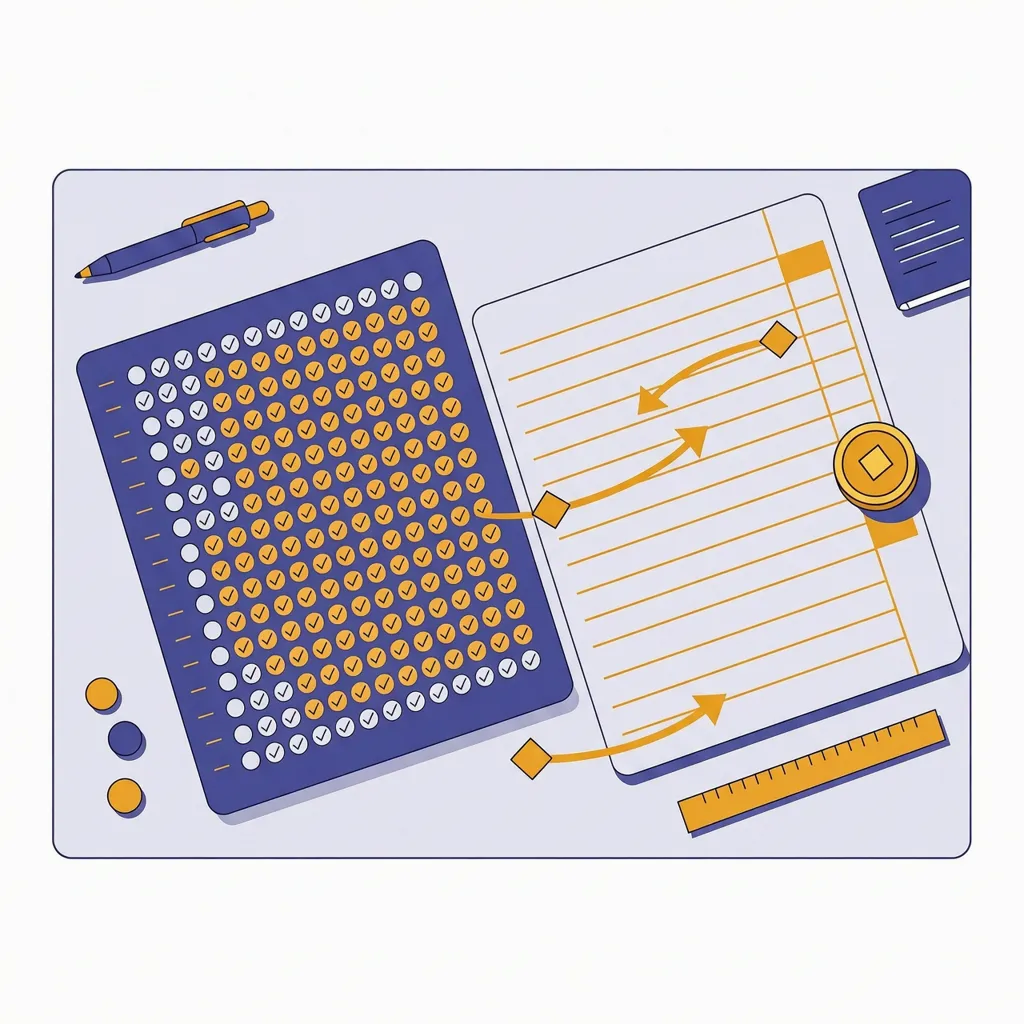
Chấm công trả lời "ai làm bao nhiêu", bảng lương trả lời "trả bao nhiêu" — hai câu hỏi, hai sheet
Năm lỗi khiến bảng chấm công sai mà không ai biết
Khảo sát của EY trên hơn 500 nhân sự làm công tác lương cho thấy lỗi chấm công và thời gian làm việc là nhóm lỗi lương phổ biến nhất — trung bình hơn một lỗi mỗi nhân viên mỗi năm (Nguồn: EY, 2022). Điều đáng chú ý: nhóm lỗi này hiếm khi "nổ" ngay lúc xảy ra. Nó nằm im trong file chờ tới cuối tháng mới lộ, và lúc đó thì đã muộn để biết ai đúng. Năm lỗi dưới đây là những cái hay gặp nhất ở shop, kèm cách chặn ngay trong lúc dựng bảng:
1. Ký hiệu mỗi người một kiểu. Bạn ghi "x", người khác ghi "X ", người thứ ba ghi "✓". COUNTIF với chữ "x" không tính ký tự "✓" — và nó cũng không báo lỗi, chỉ lặng lẽ đếm thiếu. Cách chặn: Data Validation (bước 3) cộng bảng quy ước dán đầu file. Quy ước không khóa được bằng lời nhắc — phải khóa bằng hàng rào nhập liệu.
2. Ô trống mang hai nghĩa. Với người nhập: "ô trống là ngày đó chưa có gì". Với người cộng công: "ô trống chắc là nghỉ". Hai cách hiểu lệch nhau một hàng nhân viên là lệch cả tháng lương. Cách chặn: quy ước ô trống = chưa chấm, không tính công; mọi ngày nghỉ đều phải có ký hiệu (P hoặc N). Thêm công thức = COUNTBLANK(D4:AH4) ở cột "Ô chưa chấm" — thấy số khác 0 là biết còn việc chưa làm.
3. Sửa giờ mà không để lại vết. Có người sửa ô của tuần trước — đổi "N" thành "X", thêm một buổi — và không ai biết ngoài chính người đó. Excel không lưu lịch sử; mở lên chỉ thấy kết quả cuối cùng. Với tiền lương, đây không còn là chuyện kỹ thuật, vì người lao động có quyền hỏi "vì sao công của tôi thay đổi". Tôi phân tích kỹ cái thiếu này ở bài nhật ký thay đổi dữ liệu trên Excel không đủ.
4. Nhiều người cùng cầm một file. Bản trên máy sếp, bản trên máy kế toán, bản gửi qua tin nhắn — ba bản lệch nhau sau một tuần. Cách chặn tối thiểu: chốt một người nhập duy nhất, các bản khác chỉ được xem; và mỗi tuần một lần, đối chiếu ký hiệu trên lưới với tin nhắn/giấy xác nhận ca của nhân viên trước khi đóng tuần. Khi shop lớn hơn, đây chính là lý do phải nói tới phân quyền — một file Excel không phân được ai được sửa vùng nào, như phân tích trong bài Excel không phân quyền cho nhân viên.
5. Thêm, xoá dòng làm lệch công thức. Chèn một nhân viên mới vào giữa bảng, công thức SUM/COUNTIF của các dòng dưới có thể không tự giãn theo — tổng công lặng lẽ trỏ sai vùng. Cách chặn: dùng Named Range cho vùng nhập của mỗi nhân viên, hoặc dành sẵn 5–10 dòng trống cho nhân viên tương lai ngay khi dựng bảng, và quy ước thêm người mới chỉ điền vào các dòng trống đó.
Điểm chung của cả năm lỗi: chúng không báo lỗi, không hiện màu đỏ, không làm file hỏng. Chúng chỉ làm con số sai — và chỉ lộ ra khi có người đối chiếu. Nên quy tắc cuối cùng của mọi bảng chấm công bằng Excel là: luôn có một bước đối chiếu độc lập trước khi chốt, dù chỉ là in bảng cho từng nhân viên ký xác nhận công tháng.
Khi nào nên dừng Excel và tính chuyện hệ thống riêng?
Trước khi trả lời, một bối cảnh để bạn không thấy mình lạc hậu: khảo sát gần 300 người làm công tác lương cho thấy 51% vẫn xử lý lương bằng bảng tính, và 53% đơn vị từng bị xử phạt liên quan đến lương trong 5 năm (Nguồn: Alight, 2024). Nghĩa là dùng Excel không phải chuyện "kém" — nó là số đông. Vấn đề là biết mình đang ở đoạn nào để đổi đúng lúc.
Bốn dấu hiệu cho thấy Excel bắt đầu hụt hơi với shop của bạn:
- Nhiều người cần đụng vào dữ liệu cùng lúc — người chấm ca, người duyệt, người tính lương là ba người khác nhau, và ai cũng cần bản mới nhất.
- Nhân viên liên tục hỏi lại về công của mình — nghĩa là dữ liệu chấm công chưa đủ công khai với người bị chấm. Khi việc này lặp lại thành tranh chấp thật, gốc rễ thường không phải "nhân viên khó tính" mà là cách chấm công thiếu dấu vết — bài vì sao chấm công bằng Excel dễ gây khiếu nại mổ xẻ đúng chuỗi nguyên nhân này.
- Nhiều điểm bán, nhiều ca chồng nhau — một file không chịu nổi hai nơi chấm độc lập rồi gộp về một đầu.
- Cần khoá công sau khi đã chốt — tháng 9 chốt rồi, không ai được sửa nữa; kể cả bạn cũng không, nếu muốn sửa thì phải có bản ghi rõ sửa gì, vì sao. Excel không có khái niệm "khoá kèm dấu vết"; xoá ô là xoá sạch.
Lúc này bạn không cần "thay Excel" — bạn cần đổi chỗ ghi dữ liệu chấm công sang một ứng dụng web nội bộ: nhân viên hoặc quản lý ca ghi công qua một cửa duy nhất; mỗi lần sửa đều lưu lại ai sửa, sửa lúc nào, từ giá trị nào sang giá trị nào; phân quyền rõ ai được nhập, ai chỉ được xem; và bảng công tự tổng hợp cho toàn bộ các điểm bán. Điều đáng nói: cách chuyển này không bắt bạn vứt bỏ thói quen cũ — dữ liệu vẫn chảy vào đúng những cột như bảng Excel bạn đang dùng, chỉ là được ghi qua một cửa có kiểm soát. Hướng chuyển và các bước đã có trong bài chuyển từ Excel lên web app nội bộ, còn chi phí thực tế của một hệ thống như vậy ở bài chi phí xây dựng web app nội bộ.
Còn nếu shop bạn vẫn đang một người chấm, một điểm bán, dưới 15 nhân viên? Cứ dùng bảng chấm công Excel ở trên. Nó miễn phí, nó đủ, và cái bạn cần không phải là phần mềm — mà là ba thứ đã bàn suốt bài này: cấu trúc rõ, ký hiệu thống nhất, đối chiếu trước khi chốt.
Câu hỏi thường gặp
Shop chỉ có 4–5 nhân viên thì có cần bảng chấm công bằng Excel không?
Có — nhưng có thể đơn giản hơn nhiều so với tưởng tượng. Với 4–5 người, bạn không cần tách ca phức tạp; một sheet duy nhất với hàng là tên, cột là ngày, ký hiệu X/P/N là đủ dùng. Giá trị thật của nó không nằm ở công thức, mà ở chỗ mọi người cùng nhìn một con số và thống nhất một cách ghi. Một bảng 5 người nhất quán hơn một hệ thống máy móc mà không ai chịu nhập.
Nên để nhân viên là hàng hay là cột trong bảng chấm công?
Mặc định nên để nhân viên là hàng, ngày là cột — đây là kiểu bảng quen thuộc theo thông lệ chấm công ở Việt Nam, nhìn dọc theo tên người là ra công của người đó, in ngang khổ A4 vừa với shop dưới 15 người. Chỉ đổi ngược lại khi số nhân viên vượt 20–25 người, lúc đó cột ngày nên đứng dọc để in vừa giấy. Điều quan trọng hơn cả: chọn một kiểu rồi giữ nguyên — mỗi lần đổi cấu trúc là một lần công thức đếm có nguy cơ trỏ sai vùng.
Ca gãy (sáng một ca, chiều một ca) và nửa công thì ghi thế nào?
Hai cách đều được, miễn là chốt ngay từ đầu. Cách một: dùng ký hiệu riêng cho ca gãy (ví dụ "CG"), và định nghĩa nó bằng 1 công trong bảng quy ước — phù hợp khi ca gãy là lịch cố định hàng tuần. Cách hai: tách thành hai cột "Sáng" và "Chiều" cho những nhân viên làm hai ca, mỗi cột đếm riêng — phù hợp khi chỉ một hai người làm kiểu này. Nửa công ghi "½" và cộng vào tổng bằng công thức nhân 0,5 như ở bước 5; nhất quyết không để người nhập tự gõ "0.5" vào ô chấm, vì lẫn ký hiệu với số sẽ làm hỏng cả phép đếm lẫn phép tính.
Dùng Google Sheets thay Excel được không?
Được — cùng nguyên tắc, cùng công thức (COUNTIF, SUMIFS, WEEKDAY đều có). Sheets có một lợi thế thực tế cho shop: nhiều người cùng mở và xem trực tiếp một bản. Nhưng đừng lầm lợi thế đó với kiểm soát: nhiều người cùng sửa một vùng thì vẫn chồng chéo như Excel, và Sheets cũng không lưu vết sửa kiểu "ai đổi ô nào từ giá trị gì". Với bảng chấm công, hãy dùng đúng một người nhập dù chạy trên Excel hay Sheets — còn muốn nhiều người cùng nhập có kiểm soát thì đó là việc của một ứng dụng web, không phải bảng tính.
Bảng chấm công Excel có thay được máy chấm công vân tay hay khuôn mặt không?
Không thay được, vì hai thứ trả lời hai câu hỏi khác nhau. Máy chấm công ghi giờ vào, giờ ra của từng người — chính xác tới phút, nhưng chỉ biết "có mặt lúc mấy giờ", cần lắp đặt và có chi phí. Bảng chấm công trả lời đi làm hay không đi làm theo ca — cái mà shop ca kíp, quán ăn, cửa hàng thực sự cần tính công. Nhiều shop dùng cả hai: máy để tra cứu giờ khi cần đối chiếu, bảng để tính công. Câu hỏi đúng không phải "cái nào thay cái nào", mà là "shop mình cần chứng cứ tới mức nào, cho ai xem" — và trả lời được câu đó thì bạn biết mình cần công cụ gì.
Tóm lại
Một bảng chấm công bằng Excel cho shop gọn lại trong bốn việc: dựng đúng ba sheet (nhân viên — chấm công — lương), chốt một bộ ký hiệu và khoá nó bằng Data Validation, để cột cuối tự đếm công bằng COUNTIF thay vì cộng tay, và đối chiếu với nhân viên trước khi chốt công tháng. Bốn việc này làm được trong một buổi chiều — đổi lại, mỗi cuối tháng bạn tiết kiệm vài giờ cộng sổ và quan trọng hơn, có một con số ai cũng phải công nhận là đúng. Khi shop vượt qua ngưỡng một người chấm, một điểm bán, vấn đề không còn là bảng biểu nữa — mà là cần một chỗ ghi có dấu vết, và lúc đó bạn đã biết chính xác mình cần gì.
📥 Shop của bạn đang chấm công bằng sổ tay hoặc file Excel làm dở, và tháng nào cũng mất cả buổi để cộng công? Gửi cấu trúc file bạn đang dùng cho Exceltoapp.vn để được tư vấn miễn phí: đội ngũ sẽ chỉ ra chỗ dễ sai trong cách chấm hiện tại, gợi ý cấu trúc bảng phù hợp với số nhân viên và ca làm của shop — từ một bảng chấm công Excel gọn gàng đến một hệ thống chấm công riêng khi đội đã đông hơn mức một file chịu được.
Gửi file phân tích miễn phí →Tác giả: Exceltoapp.vn