
Tóm tắt nhanh (TL;DR)
- Excel không hiện sheet thường do tab đã bị Hide, chứ không phải mất dữ liệu. Bấm chuột phải vào một tab bất kỳ, chọn Unhide, tick sheet cần mở.
- Nếu sheet vẫn không có trong danh sách Unhide, nó đang ở mức Very Hidden (ẩn bằng VBA). Chỉ mở lại được bằng một dòng lệnh trong cửa sổ Immediate của VBA.
- Nếu không thấy tab nào cả, đừng tìm sheet: vào File > Options > Advanced, bật lại Show sheet tabs.
- Ẩn sheet không phải khóa bảo mật. Ai mở được file đều đọc được dữ liệu trong sheet ẩn, chỉ cần vài thao tác.
- Mất hơn 5 phút để mở lại một sheet, hoặc phải làm việc đó mỗi tuần, là dấu hiệu file đang được dùng sai cách: cấu trúc che dữ liệu thay vì tổ chức dữ liệu.

Không thấy tab không có nghĩa là mất sheet: phần lớn trường hợp chỉ là tab đang bị ẩn, hoặc thanh tab đã bị tắt.
Excel không hiện sheet nghĩa là gì?
Excel không hiện sheet nghĩa là sheet vẫn nằm trong file nhưng đang ở trạng thái ẩn, không phải bị xóa. File vẫn tính đúng, công thức vẫn tham chiếu tới sheet đó, dữ liệu vẫn còn nguyên. Bạn chỉ không nhìn thấy tab của nó ở đáy cửa sổ.
Microsoft định nghĩa đúng 3 trạng thái hiển thị cho một sheet: hiện (xlSheetVisible), ẩn thường (xlSheetHidden) và ẩn kiểu very hidden (xlSheetVeryHidden) (Nguồn: Microsoft Learn, XlSheetVisibility). Trạng thái thứ ba là lý do nhiều người mở danh sách Unhide mà vẫn không thấy sheet mình cần.
Trước khi làm gì, hãy trả lời một câu: bạn đang thiếu tab sheet hay thiếu cả thanh tab? Hai chuyện này khác nhau và cách chữa cũng khác. Bài này đi theo đúng thứ tự đó.
Bảng phân biệt nhanh: mắt bạn đang thiếu cái gì
📊 Bảng: Phân biệt nhanh — thiếu tab hay thiếu cả thanh tab
| Bạn nhìn thấy | Rất có thể là | Cách xử lý | Thời gian |
|---|---|---|---|
| Có tab, thiếu đúng một vài sheet | Sheet bị Hide | Chuột phải tab, chọn Unhide | 10 giây |
| Không thấy tab nào, cửa sổ vẫn có dữ liệu | Đã tắt Show sheet tabs | File, Options, Advanced, bật lại | 30 giây |
| Có tab, Unhide không liệt kê sheet cần tìm | Sheet Very Hidden | Mở bằng VBA | 1 phút |
| Không thấy cửa sổ Excel nào, chỉ thấy file khác | Workbook window bị ẩn | View, Window, Unhide | 15 giây |
| Mở file là một sheet tự ẩn đi | Macro chạy khi mở file | Tắt macro, mở lại | 2 phút |
| Có hàng chục tab, tab cần tìm nằm ngoài màn hình | Tab bị khuất, không bị ẩn | Cuộn tab hoặc Ctrl+PageDown | 5 giây |
Đọc bảng này xong, phần lớn người dùng đã biết mình thuộc nhóm nào. Sáu mục dưới đây đi chi tiết từng nhóm, kèm cách kiểm tra để không đoán mò.
Cách 1: Mở sheet bị ẩn thường (Hide)
Đây là trường hợp gặp nhiều nhất. Ai đó (có thể chính bạn, từ tháng trước) đã chuột phải vào tab và chọn Hide để gọn màn hình.
Cách nhanh: chuột phải vào một tab bất kỳ đang hiện, chọn Unhide. Hộp thoại hiện danh sách các sheet đang ẩn, chọn sheet cần mở, bấm OK.
Cách thứ hai: vào tab Home, nhóm Cells, bấm Format, trỏ vào Visibility, chọn Hide & Unhide, rồi Unhide Sheet.
Hai điểm cần biết để không mất thời gian:
- Nếu danh sách Unhide trống, tức là file không có sheet nào ẩn ở mức thường. Đừng bấm lại nhiều lần, hãy chuyển sang Cách 2 hoặc Cách 3.
- Excel không cho ẩn sheet hiện cuối cùng. Khi bạn Hide và Excel báo lỗi kiểu "A workbook must contain at least one visible worksheet", đó là quy tắc của chương trình, không phải file hỏng (Nguồn: Microsoft Support, Hide or Unhide worksheets).
Mẹo chọn nhiều sheet cùng lúc: giữ Ctrl rồi bấm từng tên trong hộp thoại Unhide, hoặc giữ Shift rồi bấm tên đầu và tên cuối để chọn một dải liền nhau.
Cách 2: Mở sheet Very Hidden (ẩn bằng VBA)
Sheet very hidden không xuất hiện trong hộp thoại Unhide. Microsoft ghi rõ: sheet ẩn bằng mã VBA có thuộc tính xlSheetVeryHidden, và lệnh Unhide sẽ không hiển thị những sheet đó (Nguồn: Microsoft Support, Hide or Unhide worksheets).

Sheet very hidden không nằm trong danh sách Unhide — chỉ mở lại được bằng cửa sổ VBA.
Cách mở lại, làm đúng từng bước:
- Mở file, bấm Alt + F11 để vào cửa sổ VBA.
- Bấm Ctrl + G để mở cửa sổ Immediate ở đáy màn hình.
- Gõ dòng lệnh sau, thay
Ten_Sheetbằng tên thật của sheet cần mở:
Sheets("Ten_Sheet").Visible = xlSheetVisible- Nhấn Enter. Quay lại Excel, tab đã xuất hiện.
Nếu bạn không biết tên sheet cần mở, gõ dòng này vào cửa sổ Immediate rồi Enter:
For Each ws In Worksheets: Debug.Print ws.Name, ws.Visible: Next wsKết quả in ra danh sách toàn bộ sheet kèm trạng thái: -1 là đang hiện, 0 là ẩn thường, 2 là very hidden (Nguồn: Microsoft Learn, XlSheetVisibility). Nhìn cột số là biết ngay sheet nào đang bị giấu ở mức nào, không cần đoán.
Cảnh báo cần nói thẳng: nếu file có mã trong Workbook_Open, mỗi lần mở file macro sẽ tự ẩn lại sheet bạn vừa mở. Lúc đó mở sheet xong vẫn phải xử lý nguyên nhân, xem Cách 5.
Cách 3: Không thấy tab nào, vì thanh tab đã bị tắt
Nhiều người tưởng file mất hết sheet, nhưng thực ra chỉ là thanh tab bị ẩn trong tùy chọn. Dấu hiệu: cửa sổ vẫn có dữ liệu, thanh công thức vẫn chạy, nhưng đáy màn hình trống trơn.
Cách bật lại:
- Vào File > Options.
- Chọn mục Advanced.
- Kéo xuống nhóm Display options for this workbook.
- Tick vào Show sheet tabs, bấm OK.
Trong lúc thanh tab còn ẩn, bạn vẫn chuyển sheet được bằng Ctrl + PageDown (sang phải) và Ctrl + PageUp (sang trái). Cách này cũng dùng được khi thanh tab quá hẹp.
Kiểm tra thêm một chỗ nữa: nếu cửa sổ Excel đang ở chế độ Full Screen (ribbon và thanh trạng thái biến mất), bấm Ctrl + Shift + F1 để trở lại bình thường.
Cách 4: Workbook window bị ẩn, không phải sheet
Excel cho phép ẩn cả cửa sổ file, khác hoàn toàn với ẩn sheet. Dấu hiệu: bạn mở file, thấy Excel chạy nhưng không thấy cửa sổ nào, hoặc chỉ thấy một file khác.
Cách mở: vào tab View, nhóm Window, bấm Unhide, chọn file trong danh sách, bấm OK.
Nếu nút Unhide bị mờ, nghĩa là không có cửa sổ nào đang ẩn, đừng cố bấm. Lúc đó vấn đề nằm ở chỗ khác, thường là bạn đang mở nhầm file hoặc file đang mở trong một cửa sổ Excel khác.
Một trường hợp rất hay gặp mà ít người nghĩ tới: Personal.xlsb. Đây là file macro cá nhân, được thiết kế để chạy ẩn. Nếu bạn thấy một cửa sổ Excel trống tên "PERSONAL.XLSB" trong danh sách Unhide, đó là file macro, không phải file dữ liệu của bạn. Cứ để nguyên, đừng xóa.
Cũng trong tab View, nút New Window mở thêm một cửa sổ cho cùng một file, để bạn nhìn hai sheet cạnh nhau. Nhiều người bấm nút này rồi tưởng mình đang mở hai file khác nhau.
Cách 5: Macro hoặc add-in tự ẩn sheet khi mở file
Nếu mỗi lần mở file, sheet bạn vừa mở lại biến mất, nguyên nhân nằm ở mã chạy khi mở file chứ không phải ở thao tác của bạn.
Cách kiểm tra rẻ nhất: mở file với macro bị tắt. Vào File > Options > Trust Center > Trust Center Settings > Macro Settings, chọn Disable all macros with notification, rồi mở lại file. Nếu tab hiện ra bình thường, thủ phạm là macro.
Để xử lý đúng gốc:
- Bấm Alt + F11, tìm mục ThisWorkbook ở cây bên trái.
- Xem trong đó có thủ tục
Workbook_Openkhông. - Nếu có dòng nào đặt
.VisiblevềFalsehoặcxlSheetVeryHidden, đó chính là chỗ ẩn sheet.
Đừng xóa vội nếu bạn không phải người viết file. Có file dùng cách ẩn sheet để giấu bảng danh mục, giấu bảng tính lương. Sửa mã mà không hiểu ý đồ có thể làm hỏng công thức ở sheet khác. Khi không chắc, hãy sao lưu file trước.
Với add-in, vào File > Options > Add-ins, xem danh sách add-in đang bật. Tắt thử từng cái một, mở lại file để xác định thủ phạm. Cách này mất vài phút nhưng chắc chắn, hơn là xóa hết add-in rồi làm lại từ đầu.
Cách 6: Không phải ẩn, chỉ là tab bị khuất
File có 20 sheet trở lên thì thanh tab không đủ chỗ. Excel gom các tab ngoài màn hình, chỉ để lại vài tab và mấy nút cuộn nhỏ ở góc trái.
Ba cách tìm nhanh:
- Bấm các nút mũi tên cuộn tab ở góc trái thanh tab để trượt dần.
- Bấm chuột phải vào cụm nút cuộn tab, Excel hiện danh sách toàn bộ sheet để bạn chọn thẳng, khỏi cuộn.
- Dùng Ctrl + PageDown để đi lần lượt, hoặc Ctrl + F6 để nhảy giữa các cửa sổ file đang mở.
Cách phân biệt với sheet bị ẩn: nếu chuột phải vào tab mà mục Unhide bị mờ, có hai khả năng: file không có sheet ẩn nào, hoặc workbook đang bị bảo vệ cấu trúc. Bỏ bảo vệ ở Review > Protect Workbook rồi kiểm lại trước khi kết luận.
Ẩn sheet KHÔNG phải khóa bảo mật
Đây là hiểu nhầm khiến nhiều hộ kinh doanh gặp rắc rối thật.
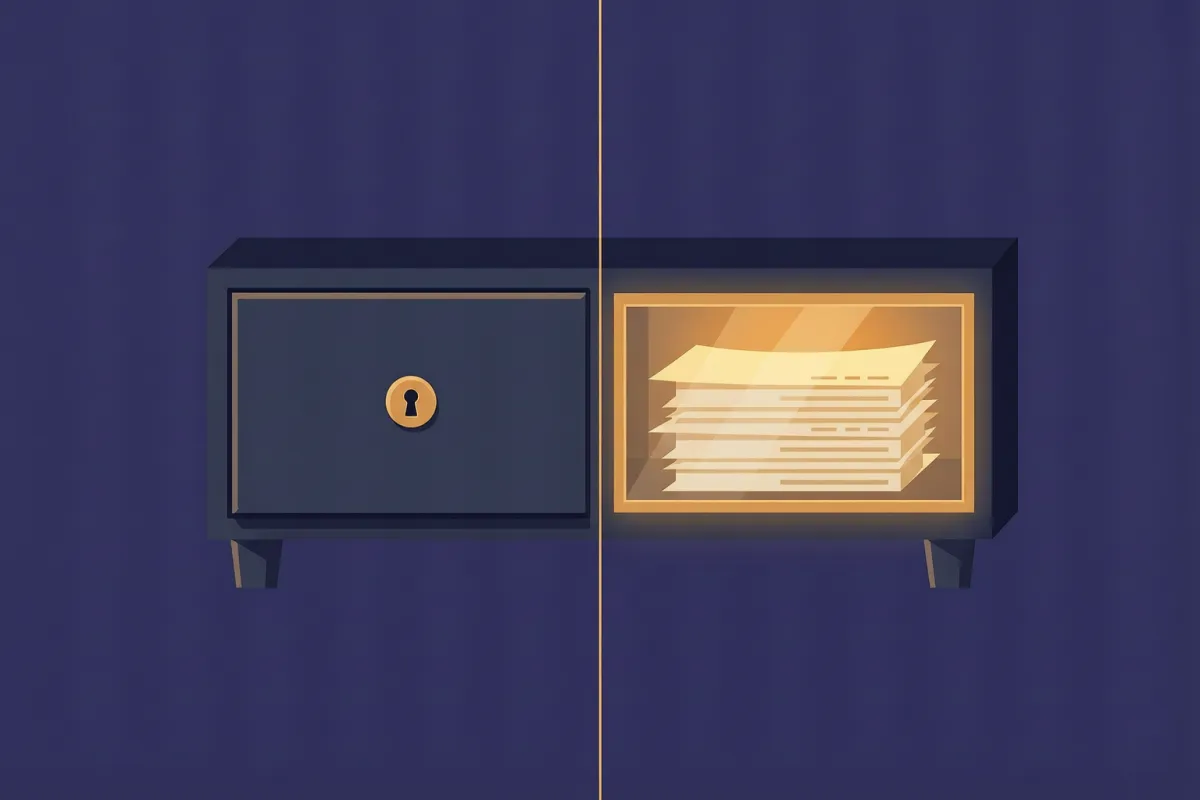
Ẩn sheet chỉ che phần giao diện. Người mở được file vẫn đọc được dữ liệu bên trong, chỉ cần vài thao tác.
Dữ liệu trong sheet ẩn vẫn nằm trong file. Ai mở được file đều đọc được, chỉ cần Unhide, hoặc dùng VBA, hoặc mở file ở công cụ khác. Sheet very hidden cũng không phải két sắt: nó chỉ giấu khỏi giao diện, không mã hóa nội dung. Microsoft nói rõ very hidden nghĩa là người dùng không thể làm hiện lại bằng giao diện, chứ không nói dữ liệu được bảo vệ (Nguồn: Microsoft Learn, XlSheetVisibility).
Muốn giảm rủi ro thật, có ba mức:
📊 Bảng: Ba mức giảm rủi ro khi chia sẻ file Excel
| Mức | Cách làm | Chặn được gì | Không chặn được gì |
|---|---|---|---|
| 1 | Ẩn sheet, khóa cấu trúc workbook | Người mở file sửa nhầm cấu trúc, ẩn hiện bừa | Người biết mật khẩu khóa cấu trúc |
| 2 | Đặt mật khẩu mở file | Người lạ mở file | Người được gửi file kèm mật khẩu |
| 3 | Chỉ chia sẻ phần cần xem, không gửi cả file | Lộ toàn bộ bảng nội bộ | Rò rỉ từ người được xem |
Khóa cấu trúc nằm ở Review > Protect Workbook > Structure. Cách này chặn thao tác ẩn, hiện, thêm, xóa sheet, nhưng mật khẩu loại này chỉ chống sửa nhầm, không chống người cố ý.
Nếu bảng lương, giá vốn hay danh sách khách hàng của bạn đang được "bảo vệ" bằng cách ẩn sheet, hãy coi như chưa được bảo vệ. Cách xử lý đúng là tách phần nhạy cảm ra khỏi file gửi đi, hoặc giữ dữ liệu ở một nơi chỉ người có quyền mới vào được.
Ba tình huống thật, xử lý theo đúng thứ tự
Tình huống 1: Kế toán nghỉ việc, người mới mở file bảng lương chỉ thấy 3 tab. File có 8 sheet theo lời bàn giao. Người mới mở lên thấy 3 tab, hoảng, tưởng mất dữ liệu. Thứ tự làm đúng: chuột phải vào tab, chọn Unhide, thấy 4 sheet trong danh sách, mở hết. Còn thiếu 1 sheet là bảng tính lương. Lúc này mới vào VBA, chạy dòng liệt kê trạng thái, thấy sheet đó ở mức 2. Mở bằng xlSheetVisible, rồi ghi lại vào biên bản bàn giao: "sheet TinhLuong ẩn mức very hidden, mở bằng VBA". Lần sau người kế tiếp không mất thời gian nữa.
Tình huống 2: Gửi file kho cho khách, khách nói không thấy bảng danh mục. Người gửi mở file thấy đủ tab nên nghĩ khách nhìn nhầm. Thực tế, người gửi đã ẩn 3 sheet danh mục để file gọn trước khi gửi, và quên mất. Cách phát hiện nhanh: mở hộp thoại Unhide trên chính file đã gửi, đếm số sheet ẩn. Cách phòng: trước khi gửi, chụp lại danh sách tab hoặc kiểm tra hộp thoại Unhide một lần. Với file gửi ra ngoài, tốt nhất là không ẩn sheet nào, vì người nhận không biết phải tìm ở đâu.
Tình huống 3: Mở file lên, sheet tự biến mất sau vài giây. Đây là ca duy nhất mà thao tác mở sheet không giải quyết được. Dấu hiệu: mở file, tab hiện ra, vài giây sau mất. Nguyên nhân là macro chạy khi mở file. Cách xác nhận: mở file với macro bị tắt, nếu tab không mất thì đúng là macro. Cách xử lý: xem Workbook_Open trong VBA, hoặc liên hệ người tạo file để hỏi mục đích. Đừng xóa macro khi chưa sao lưu, vì file có thể dùng macro cho việc khác như tính lương hay đồng bộ dữ liệu.
Ba tình huống trên có một điểm chung: bước đầu tiên luôn là xác định mắt đang thiếu tab hay thiếu cả thanh tab, chứ không phải mở VBA ngay. Làm ngược thứ tự thường mất thêm thời gian mà không tìm ra nguyên nhân.
Sáu trạng thái dễ nhầm với "sheet bị ẩn"
Không phải lúc nào cũng là ẩn sheet. Bảng dưới phân biệt sáu trạng thái có cùng triệu chứng "không thấy dữ liệu", để bạn khỏi sửa sai chỗ.
📊 Bảng: Sáu trạng thái dễ nhầm với sheet bị ẩn
| Trạng thái | Dấu hiệu phân biệt | Cách thoát | Có mất dữ liệu không |
|---|---|---|---|
| Sheet ẩn thường | Có tab khác, Unhide sáng | Chuột phải tab, Unhide | Không |
| Sheet very hidden | Unhide không liệt kê | VBA, đặt Visible | Không |
| Nhóm sheet | Tiêu đề có chữ [Group] | Chuột phải tab, Ungroup | Không, nhưng dễ sửa nhầm hàng loạt |
| Ẩn cửa sổ workbook | Không thấy cửa sổ file nào | View, Window, Unhide | Không |
| Bảo vệ cấu trúc | Unhide bị mờ, không sửa được tab | Review, Protect Workbook, bỏ mật khẩu | Không |
| File chỉ đọc | Tiêu đề có chữ Read-Only | Save As bản mới | Không, nhưng không lưu được |
Điểm dễ nhầm nhất là nhóm sheet. Khi nhiều tab đang được chọn, mọi ô bạn gõ sẽ vào tất cả các sheet trong nhóm. Người dùng thấy dữ liệu "tự nhiên nhảy" sang sheet khác và nghĩ file bị lỗi. Thoát bằng cách chuột phải vào tab, chọn Ungroup Sheets, hoặc bấm vào một tab không nằm trong nhóm.
Điểm thứ hai là bảo vệ cấu trúc. Khi workbook được bảo vệ, các lệnh Hide và Unhide bị làm mờ. Nhiều người kết luận "file không có sheet ẩn" trong khi thực tế là không được phép bấm. Bỏ bảo vệ ở Review > Protect Workbook, nhập mật khẩu nếu có, rồi kiểm lại.
Ghi lại để người sau không phải đoán
Một việc nhỏ nhưng tiết kiệm nhiều thời gian: khi bạn ẩn sheet có chủ ý, hãy ghi lại. Không cần tài liệu dài, chỉ cần một dòng trong sheet hướng dẫn hoặc trong biên bản bàn giao.
Mẫu ghi đủ ba thông tin, mỗi thông tin một cụm:
- Tên sheet bị ẩn, viết đúng như trên tab.
- Mức ẩn: ẩn thường hay very hidden.
- Lý do và người mở được: ví dụ "ẩn để giấu đơn giá vốn, chỉ kế toán trưởng mở".
Có ba thông tin này, người tiếp nhận file không phải chạy VBA dò từng sheet, cũng không phải hỏi lại người đã nghỉ việc. Với hộ kinh doanh có một người làm sổ, việc này nghe nhỏ nhưng đúng là chỗ hay mất thời gian nhất khi bàn giao.
Bảng tổng hợp: triệu chứng, nguyên nhân, cách xử lý
📊 Bảng: Triệu chứng, nguyên nhân và cách xử lý
| Triệu chứng | Kiểm tra trong 5 giây | Cách xử lý | Ghi chú |
|---|---|---|---|
| Thiếu một vài tab, còn tab khác | Chuột phải tab, Unhide có sáng | Chọn sheet trong hộp thoại Unhide | Hay gặp nhất |
| Unhide sáng nhưng danh sách trống | Đếm số tab đang hiện | Chuyển sang kiểm tra Very Hidden | Không phải lỗi file |
| Không có thanh tab | File, Options, Advanced | Bật Show sheet tabs | Không mất dữ liệu |
| Không thấy cửa sổ file | View, Window, Unhide | Chọn file, OK | Khác với ẩn sheet |
| Mở file là sheet tự ẩn | Mở với macro bị tắt | Xử lý Workbook_Open | Sao lưu trước khi sửa |
| Rất nhiều tab, khó tìm | Chuột phải nút cuộn tab | Chọn thẳng từ danh sách | Không phải ẩn |
Bảng này dùng được như một phiếu chẩn đoán: đọc dòng đầu tiên khớp với tình huống của bạn, làm theo cột thứ ba, nếu không giải quyết thì xuống dòng tiếp theo. Đừng làm ngược, tức là mở VBA trước khi thử Unhide, vì phần lớn ca chỉ cần một cú bấm chuột phải.
Quy ước để lần sau không phải đi tìm sheet
File càng nhiều người dùng, càng dễ có người ẩn sheet để "cho gọn" rồi người khác không tìm thấy. Vài quy ước nhỏ giữ được việc này trong tầm kiểm soát:
- Một sheet hướng dẫn, ghi rõ sheet nào được ẩn và vì sao. Ai mở file cũng đọc được, không phải hỏi lại người làm file.
- Đặt tên sheet theo việc, không theo số.
Nhap_Chi,DM_KhachHang,BC_Thangdễ đoán hơnSheet1,Sheet4,Sheet7. - Tô màu tab theo vai. Tab nhập liệu một màu, tab báo cáo một màu, tab danh mục một màu. Người mới nhìn là biết chỗ nào được gõ.
- Không dùng Very Hidden cho file nội bộ. Mức ẩn này chỉ phù hợp với file có macro chạy tự động, và nó làm người khác mất thời gian khi cần mở lại.
- Ghi chú sheet ẩn ngay trong ô đầu tiên của sheet hướng dẫn. Ví dụ: "Sheet
DM_GiaVonđang ẩn, cần xem thì chuột phải tab, Unhide".
Một danh sách kiểm 30 giây trước khi gửi file cho người khác:
- Mở hộp thoại Unhide, xem còn sheet nào ẩn không, có chủ ý không.
- Kiểm tra thanh tab có đang bật không.
- Kiểm tra file có macro tự ẩn sheet không.
- Xác nhận không có dữ liệu nhạy cảm nằm trong sheet ẩn.
Bốn bước này rẻ hơn nhiều so với việc giải thích với khách tại sao file gửi đi thiếu bảng giá.
Khi nào việc ẩn hiện sheet trở thành vấn đề của cả hệ thống
Ẩn sheet là cách xử lý giao diện, không phải cách quản lý dữ liệu. Nó đủ dùng khi file chỉ phục vụ một người hoặc một nhóm nhỏ, làm việc gần nhau.
Vấn đề xuất hiện khi có từ hai người trở lên cùng nhập liệu, hoặc khi bạn cần biết ai đã sửa dòng nào. Lúc đó mỗi lần ẩn sheet lại tạo thêm một chỗ để người khác hiểu nhầm, và bản gốc nhanh chóng tách thành nhiều bản sao không khớp nhau.
Ba dấu hiệu nên tính chuyện khác đi:
- Phải mở file bằng điện thoại hoặc gửi qua lại nhiều lần trong tuần.
- Có người chỉ được xem một phần dữ liệu, không được xem phần còn lại.
- Mỗi tháng phải gộp tay từ hai file trở lên, hoặc phải hỏi lại người khác con số đúng là bao nhiêu.
Khi đó, việc giữ dữ liệu trong một file Excel nhiều sheet bắt đầu tốn thời gian hơn là giúp việc. Cách rẻ nhất vẫn là dọn lại cấu trúc file trước, xem hướng dẫn ở bài kiểm tra sức khỏe file Excel trong 5 bước. Nếu sau khi dọn mà vẫn phải ẩn hiện để phân quyền, đó là lúc nên tách phần nhập liệu ra khỏi file báo cáo.
Một lưu ý về an toàn dữ liệu, liên quan trực tiếp tới thói quen ẩn sheet: sao lưu trước khi sửa cấu trúc. Nhiều ca mất dữ liệu không đến từ lỗi ẩn sheet mà từ việc xóa nhầm sheet đang ẩn vì tưởng file trống. Cách sao lưu đúng có ở bài cách sao lưu file Excel đúng cách, còn cách đặt mật khẩu và giới hạn quyền có ở bài đặt mật khẩu bảo mật file Excel.
Nếu file của bạn đang có hiện tượng lạ hơn, ví dụ mở lên không thấy số dù ô vẫn có dữ liệu, đó là nhóm lỗi khác, đọc bài Excel không hiển thị số liệu. Còn khi file không lưu được hoặc báo lỗi khi ghi, xem bài Excel không lưu được file.
Câu hỏi thường gặp
Ẩn sheet có làm mất dữ liệu không?
Không. Ẩn sheet chỉ đổi trạng thái hiển thị, dữ liệu và công thức vẫn nguyên. Rủi ro mất dữ liệu chỉ xảy ra khi bạn xóa sheet, ghi đè file, hoặc lưu đè lên bản có nhiều dữ liệu hơn.
Vì sao mục Unhide bị mờ?
Có ba lý do thường gặp: file không có sheet nào ẩn, workbook đang được bảo vệ cấu trúc, hoặc sheet cần tìm đang ở mức Very Hidden nên không nằm trong danh sách. Bỏ bảo vệ ở Review > Protect Workbook rồi kiểm lại.
Làm sao biết file có bao nhiêu sheet đang ẩn?
Mở Alt + F11, bấm Ctrl + G, gõ For Each ws In Worksheets: Debug.Print ws.Name, ws.Visible: Next ws rồi Enter. Kết quả liệt kê toàn bộ sheet kèm trạng thái, trong đó 0 là ẩn thường và 2 là very hidden.
Mở sheet Very Hidden bằng cách nào khi không có VBA?
Không có cách nào qua giao diện Excel. Very Hidden được thiết kế để lệnh Unhide không hiển thị sheet đó (Nguồn: Microsoft Support). Bạn cần dùng cửa sổ VBA, hoặc nhờ người tạo file mở lại.
Ẩn sheet có đủ để giấu bảng lương khỏi nhân viên không?
Không đủ. Người mở được file có thể mở lại sheet ẩn trong vài giây. Nếu cần giấu thật, hãy không gửi file chứa bảng lương, hoặc tách dữ liệu đó sang nơi chỉ người có quyền truy cập.
Vì sao tôi mở sheet xong, lần sau mở file nó lại ẩn?
File đang có macro tự ẩn sheet khi mở. Kiểm tra Workbook_Open trong VBA, hoặc mở file với macro bị tắt để xác nhận. Xử lý mã nguồn mới hết, mở sheet chỉ là chữa phần ngọn.
Nhóm sheet (Group) có phải là ẩn sheet không?
Không. Group là chọn nhiều sheet cùng lúc để nhập một lần cho tất cả. Khi đang group, tiêu đề cửa sổ có chữ [Group], và mọi thao tác sửa sẽ áp cho mọi sheet trong nhóm. Bấm chuột phải vào tab, chọn Ungroup Sheets để thoát.
Tóm lại
Excel không hiện sheet hầu như luôn là chuyện hiển thị, không phải mất dữ liệu. Đi đúng thứ tự: kiểm tra thanh tab, thử Unhide, kiểm tra Very Hidden, rồi mới tới macro và cửa sổ workbook. Mỗi bước mất dưới một phút và không làm thay đổi dữ liệu.
Điều đáng nhớ hơn cách sửa là giới hạn của cách làm: ẩn sheet giúp màn hình gọn, nhưng không bảo vệ được số liệu. Khi file bắt đầu phục vụ nhiều người, hãy tách phần nhập liệu, phần báo cáo và phần dữ liệu nhạy cảm ra rõ ràng. Việc đó rẻ hơn nhiều so với mỗi tháng đi tìm một sheet bị giấu.
📥 Nếu bạn muốn biết file Excel hiện tại có bao nhiêu chỗ đang ẩn, ô gộp, số lưu dạng chữ hoặc công thức lỗi, gửi file cho ExcelToApp kiểm miễn phí tại trang kiểm file: không cần cài đặt, bạn nhận lại danh sách lỗi theo từng sheet trong vài phút.
Gửi file phân tích miễn phí →Tác giả: Exceltoapp.vn


