
Tóm tắt nhanh (TL;DR)
- Máy quét mã vạch chỉ là một bàn phím thứ hai: nó "gõ" dãy số rồi Enter vào ô đang mở, nên ô nào gõ tay được thì quét được — không cần cài phần mềm gì thêm.
- Excel làm tốt 3 việc: tra cứu nhanh một mã hàng, ghi phiếu nhập/xuất bằng cách quét từng dòng, và tính tồn bằng công thức cộng nhập trừ xuất.
- Excel không tự trừ tồn khi quét, không chặn hai người cùng xuất một mã, không có nhật ký ai sửa ô nào, và không quét được bằng điện thoại nếu không có ứng dụng riêng.
- Cách làm bền nhất trong Excel là 5 bảng: danh mục hàng, phiếu nhập, phiếu xuất, sổ tồn tính bằng công thức, danh mục vị trí — cộng một ô quét để tra cứu.
- Vượt khoảng 1.000 mã hàng, hoặc từ 3 người cùng nhập, hoặc cần quét bằng điện thoại thì Excel bắt đầu là chỗ giữ liệu chứ không phải công cụ quản lý nữa.

Máy quét chỉ là bàn phím thứ hai: việc giữ con số tồn đúng vẫn nằm ở cách tổ chức bảng.
Máy quét mã vạch cắm vào Excel thì được việc gì?
Được việc, nhưng ít hơn người ta tưởng. Cắm máy quét vào máy tính rồi mở Excel, quét một tem hàng: dãy số hiện ra trong ô đang chọn, y như có người gõ phím. Vậy là đủ để tra cứu một mã hàng, để ghi một dòng nhập kho, hoặc để ghi một dòng xuất kho — miễn là bảng tính đã được thiết kế sẵn để nhận dòng đó.
Thứ Excel không làm được là phần "tự động" mà nhiều người mong đợi: quét một cái là tồn kho tự trừ, tự chặn khi bán quá số lượng, tự ghi lại ai quét lúc mấy giờ, và tự đồng bộ khi hai người quét cùng lúc trên hai máy. Excel không có khái niệm "giao dịch"; nó chỉ có ô và công thức. Mọi thứ "tự động" trong Excel đều là công thức chạy lại trên dữ liệu đã có, chứ không phải một sự kiện được ghi nhận.
Nói cách khác: máy quét giải quyết khâu nhập liệu nhanh và ít sai, còn khâu giữ cho con số tồn luôn đúng vẫn là việc của cách tổ chức bảng. Bài này đi đúng vào khoảng giữa đó: cái gì làm được, làm bằng bảng nào, công thức nào, và chỗ nào thì nên dừng lại.
Nếu kho của bạn mới ở mức vài trăm đầu hàng và một người nhập liệu, phần lớn nội dung dưới đây đủ dùng. Nếu kho đã có nhiều người cùng nhập, hãy đọc mục "5 chỗ Excel vỡ khi kho lớn lên" trước, rồi quay lại — vì biết trước chỗ vỡ sẽ giúp bạn thiết kế bảng chịu được lâu hơn.
Bảng 1: 6 việc hay làm với mã vạch, Excel làm được tới đâu
📊 Bảng: 6 việc hay làm với mã vạch, Excel làm được tới đâu
| Việc muốn làm | Excel làm được không | Cách làm trong Excel | Giới hạn thật |
|---|---|---|---|
| Quét một mã để xem tên hàng, giá, tồn | Được | Ô quét + hàm tra cứu sang bảng danh mục | Chỉ tra một mã mỗi lần; muốn tra hàng loạt phải kéo công thức |
| Quét từng mã để ghi phiếu nhập kho | Được | Bảng phiếu nhập, mỗi lần quét là một dòng | Phải tự bấm Enter và tự điền số lượng; quét nhầm ô là ghi nhầm bảng |
| Quét từng mã để ghi phiếu xuất kho | Được | Bảng phiếu xuất cùng cấu trúc | Không tự báo "mã này chỉ còn 2" trừ khi bạn tự viết công thức cảnh báo |
| Máy tự trừ tồn ngay khi quét | Không | Chỉ tính lại khi công thức chạy | Tồn là số tính, không phải số ghi; sửa dữ liệu cũ là tồn đổi theo |
| Quét bằng điện thoại | Không, nếu không có ứng dụng riêng | — | Camera điện thoại không "gõ" vào ô Excel trên máy tính |
| In tem mã vạch từ danh mục hàng | Được, có điều kiện | Font mã vạch hoặc phần mềm in tem đọc dữ liệu từ Excel | Phải đúng chuẩn mã, đúng số kiểm tra, đúng khổ tem; máy in thường dễ ra tem không đạt chuẩn quét nếu thiếu độ nét và tương phản |
Bảng này là bản đồ tổng quát. Sáu mục dưới đây đi vào từng việc, theo thứ tự từ dễ đến khó, và nói rõ cái giá phải trả.
Máy quét mã vạch thực chất là gì
Hầu hết máy quét cầm tay bán ở Việt Nam là loại "cắm là chạy": cổng USB, không cần driver, hệ điều hành nhận nó như một bàn phím. Khi bạn bóp cò, máy đọc vạch đen trắng, giải ra dãy ký tự, rồi gửi từng ký tự vào máy tính đúng như bàn phím gõ, kết thúc bằng một phím Enter (mặc định, có thể đổi sang Tab).
Hiểu cơ chế này thì suy ra được toàn bộ cách dùng:
- Ô nào nhận được gõ tay thì nhận được quét. Không cần Excel có "chế độ mã vạch" nào cả.
- Con trỏ đang ở đâu thì dữ liệu vào đó. Đây là nguồn gốc của phần lớn lỗi: người quét để con trỏ sai ô, thế là mã hàng rơi vào cột số lượng hoặc cột ghi chú.
- Phím Enter sau khi quét làm Excel nhảy xuống ô dưới (nếu bạn đã chọn vùng bảng theo đúng cách), nên quét liên tiếp nhiều mã sẽ tự động thành nhiều dòng — đây chính là mẹo để nhập một phiếu nhập kho bằng máy quét.
- Máy quét không biết hàng đó là gì. Nó chỉ gửi dãy số. Việc "hiểu" dãy số thuộc về bảng danh mục của bạn.
Về phía dãy số: mã vạch bán lẻ phổ biến ở Việt Nam là EAN-13, gồm 13 chữ số, chia thành mã quốc gia (Việt Nam là 893), mã doanh nghiệp, số phân định hàng hoá và một số kiểm tra ở vị trí thứ 13 (Nguồn: TCVN 6939:2000 về mã số vật phẩm — mã số tiêu chuẩn 13 chữ số). Số kiểm tra là thứ khiến máy quét phát hiện được tem bị nhoè hay in thiếu vạch: nếu 12 số đầu không khớp với số thứ 13 theo thuật toán, máy sẽ không trả kết quả.
Điểm cần nhớ khi làm việc với Excel: 13 chữ số là một dãy số, không phải một con số để tính toán. Excel chỉ giữ chính xác 15 chữ số có nghĩa, nên với EAN-13 bạn thường không mất chữ số nào; cái mất là số 0 ở đầu (nếu mã có) và cách hiển thị — ô hẹp sẽ hiện thành dạng 8,93459E+12, đọc bằng mắt thì tưởng sai. Với mã nội bộ dài hơn 15 chữ số, ví dụ mã 18 số dùng trong một số hệ thống kho, Excel mới thật sự làm tròn và mất chữ số cuối. Cả hai trường hợp đều làm mã quét ra không khớp với mã trong danh mục. Cách xử lý nằm ở mục lỗi phía dưới, và cách giữ số 0 đầu đã được viết kỹ trong bài mất số 0 ở đầu trong Excel.
Một chi tiết nữa: máy quét có thể cấu hình thêm tiền tố hoặc hậu tố. Nhiều nơi dùng mẹo này để phân biệt "quét vào ô tìm hàng" với "quét vào phiếu nhập", nhưng với Excel thì đơn giản hơn là dùng đúng vùng bảng và khóa ô.
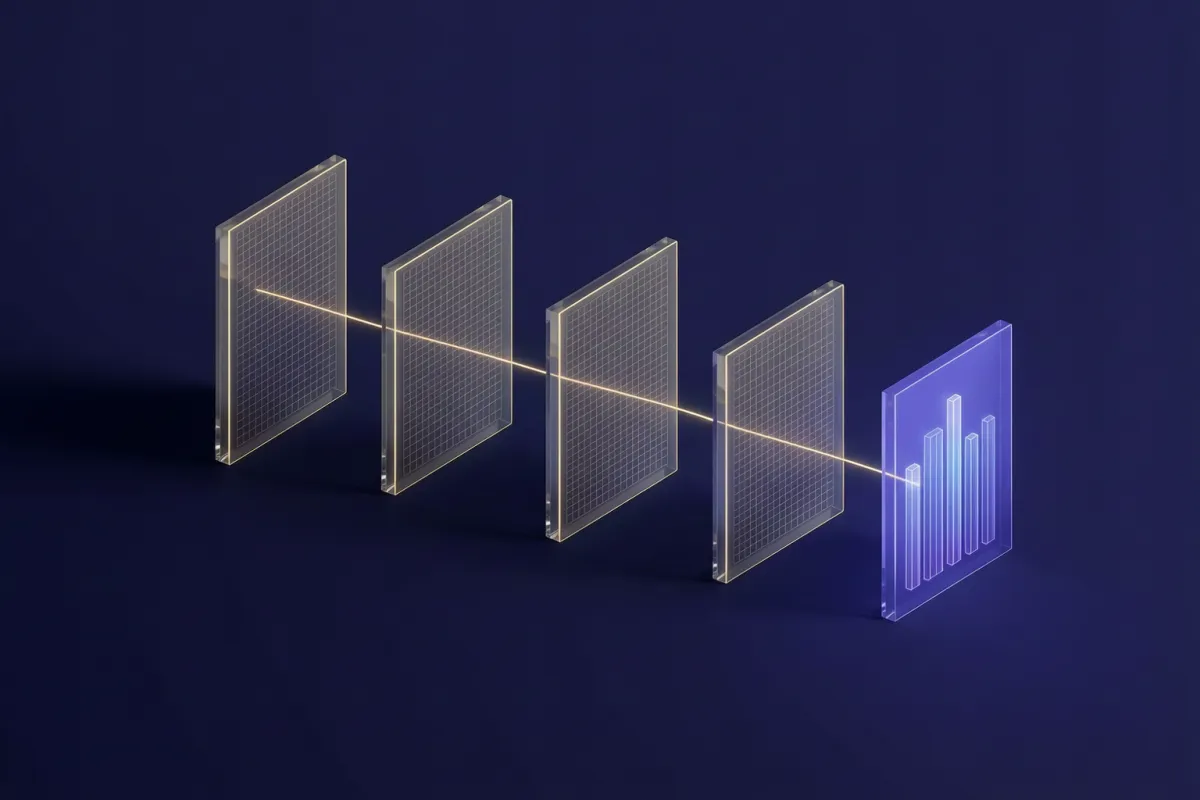
Năm bảng lõi: danh mục, phiếu nhập, phiếu xuất, sổ tồn tính bằng công thức, và danh mục vị trí.
5 bảng lõi để quản lý kho bằng mã vạch trong Excel
Đây là phần quyết định thành bại. Nếu chỉ có một bảng trộn lẫn mọi thứ, quét xong bạn sẽ không biết số nào là nhập, số nào là xuất, và tồn kho sẽ là con số không ai tin. Năm bảng dưới đây tách bạch: dữ liệu gốc (danh mục), sự kiện (phiếu nhập, phiếu xuất), kết quả tính (sổ tồn), và ngữ cảnh (vị trí).
Bảng 2: danh mục hàng hoá
📊 Bảng: danh mục hàng hoá
| Cột | Kiểu dữ liệu | Bắt buộc | Ghi chú |
|---|---|---|---|
| Mã hàng nội bộ | Chữ | Có | Mã bạn tự đặt, không đổi trong suốt vòng đời hàng |
| Mã vạch | Chữ | Có | Dãy số trên tem; phải để định dạng Text |
| Tên hàng | Chữ | Có | Viết đủ để người mới đọc hiểu, không viết tắt nội bộ |
| Đơn vị tính | Chữ | Có | Cái, hộp, thùng, kg — một hàng một đơn vị, không đổi tuỳ phiếu |
| Quy cách | Chữ | Không | Ví dụ 1 thùng 24 hộp, để quy đổi khi cần |
| Giá nhập gần nhất | Số | Không | Dùng để tính giá trị tồn, không dùng để bán |
| Giá bán | Số | Không | Tách khỏi giá nhập, tránh sửa nhầm |
| Tồn tối thiểu | Số | Không | Ngưỡng để cảnh báo đặt lại hàng |
| Mã vị trí | Chữ | Không | Kho dưới 200 mã ghi ngay ở đây; trên 200 tách bảng 6 |
| Đang dùng | Chữ | Có | Có/Không — hàng ngừng bán vẫn giữ mã, không xoá dòng |
Hai cột đầu là cặp khoá. Mã hàng nội bộ là thứ ổn định, do bạn quyết; mã vạch là thứ in trên tem, có thể đổi khi nhà cung cấp đổi bao bì. Khi tra cứu bằng máy quét, bạn tra theo mã vạch; khi nói chuyện với người khác trong công ty, bạn nói theo mã hàng nội bộ. Đừng dùng lẫn hai thứ này làm một, vì có hàng không có mã vạch (hàng đong, hàng tự đóng gói) và có hàng đổi mã vạch giữa các lô.
Một quy ước nhỏ nhưng tiết kiệm nhiều giờ: đặt mã hàng nội bộ theo nhóm, ví dụ ba ký tự đầu là nhóm hàng, phần sau là số thứ tự. Khi kho lớn lên, bạn nhìn mã là biết hàng nằm ở nhóm nào, không phải mở bảng tra.
Bảng 3: phiếu nhập kho
📊 Bảng: phiếu nhập kho
| Cột | Ghi chú |
|---|---|
| Số phiếu | Đánh theo ngày, ví dụ PN-2026-10-19-01 |
| Ngày nhập | Ngày hàng về thực tế, không phải ngày nhập máy |
| Mã vạch quét | Cột nhận dữ liệu từ máy quét |
| Mã hàng | Công thức tra từ mã vạch; để trống nếu mã lạ |
| Số lượng | Người nhập tự điền sau khi quét |
| Đơn giá | Giá nhập của lô này |
| Nhà cung cấp | Tên ngắn, khớp với danh mục nhà cung cấp nếu có |
| Số hoá đơn | Số trên hoá đơn giấy, để đối chiếu sau |
| Người nhập | Tên người quét, gõ tay hoặc chọn từ danh sách |
| Ghi chú | Hàng lỗi, hàng thiếu, hàng đổi trả |
Điều quan trọng nhất ở bảng này không phải các cột, mà là thói quen để con trỏ đúng cột trước khi quét. Toàn bộ độ chính xác của việc quét nằm ở một thao tác tay: bấm vào ô đầu tiên của cột "Mã vạch quét" ở dòng trống cuối cùng, rồi mới quét. Nếu quét khi con trỏ đang ở cột số lượng, dãy số sẽ thành số lượng và phiếu sẽ sai theo cách rất khó tìm.
Với hàng không có mã vạch, để cột này trống và gõ tay mã hàng nội bộ — vẫn dùng đúng bảng, không tạo bảng riêng. Trộn hai loại hàng vào một bảng là điều bình thường; tách hai bảng mới là thứ làm sổ sách rối.
Bảng 4: phiếu xuất kho
Cấu trúc giống phiếu nhập, thay vì nhà cung cấp và giá nhập thì có khách hàng, giá bán và lý do xuất (bán, chuyển kho, trả nhà cung cấp, hàng hỏng). Thêm một cột "Lý do xuất" là bắt buộc, vì sau này bạn sẽ cần biết vì sao tồn giảm: bán thật, chuyển sang cửa hàng khác, hay hàng hỏng bị loại bỏ. Ba lý do này phải tách nhau, nếu không doanh thu và chi phí sẽ bị trộn.
Một cái bẫy nghiệp vụ hay gặp: dùng phiếu xuất để ghi hàng trả lại nhà cung cấp với số lượng âm. Đừng làm vậy. Cứ tạo lý do xuất riêng là "trả nhà cung cấp" và ghi số dương. Số âm trong sổ kho là nguồn gốc của những báo cáo không đọc được, vì cùng một dấu trừ có thể nghĩa là trả hàng, điều chỉnh sai, hoặc nhập nhầm.
Bảng 5: sổ tồn (bảng tính, không phải bảng gõ)
Đây là bảng duy nhất không được gõ tay. Mỗi dòng là một mã hàng, các cột là số tính từ hai bảng phiếu:
📊 Bảng: sổ tồn — công thức và ý nghĩa từng cột
| Cột | Công thức | Ý nghĩa |
|---|---|---|
| Mã hàng | Lấy từ danh mục | Một dòng cho một mã |
| Tên hàng | Tra từ danh mục | Để đọc |
| Tổng nhập | SUMIFS trên phiếu nhập | Cộng dồn theo mã, có thể lọc theo kỳ |
| Tổng xuất | SUMIFS trên phiếu xuất | Cộng dồn theo mã, cùng kỳ |
| Tồn hiện tại | Tổng nhập trừ tổng xuất | Số tính, không sửa tay |
| Giá trị tồn | Tồn nhân giá nhập gần nhất | Ước giá trị, không phải giá vốn chính xác |
| Cảnh báo | So tồn với tồn tối thiểu | Chỉ là chữ "Cần đặt" hoặc để trống |
Chỗ dễ sai nhất là kỳ tính. Nếu tổng nhập tính từ đầu năm còn tổng xuất chỉ tính từ đầu tháng, tồn sẽ luôn cao hơn thực tế. Luôn dùng cùng một mốc ngày cho cả hai hàm, tốt nhất là một ô chứa ngày bắt đầu và một ô chứa ngày kết thúc, rồi mọi công thức đều trỏ về hai ô đó. Khi cần xem tồn đến hết tháng trước, bạn chỉ sửa hai ô, không sửa hàng trăm công thức.
Bảng 6: danh mục vị trí
📊 Bảng: danh mục vị trí
| Cột | Ghi chú |
|---|---|
| Mã vị trí | Ví dụ K1-A3 (kệ 1, tầng A, ô 3) |
| Mô tả | Khu vực nào trong kho, gần cửa hay trong góc |
| Sức chứa | Số thùng hoặc số hộp tối đa, để biết khi nào tràn |
| Ghi chú | Hàng nặng để thấp, hàng xoay nhanh để gần cửa |
Bảng này nghe có vẻ thừa với kho nhỏ, nhưng nó là thứ biến "quản lý kho" thành "tìm được hàng". Khi danh mục hàng đã có cột vị trí, người quét một mã sẽ biết ngay đi lấy ở đâu, thay vì đi tìm. Với kho dưới 200 đầu hàng, chỉ cần ghi vị trí trong cột "Mã vị trí" của danh mục; khi vượt 200, tách bảng riêng sẽ gọn hơn.
Một mã hàng, nhiều mã vạch
Chuyện này xảy ra thường xuyên hơn người ta tưởng: nhà cung cấp đổi bao bì, cùng một món hàng về với tem khác; hàng nhập lẻ không có tem thì cửa hàng tự dán tem nội bộ; hoặc cùng một sản phẩm bán theo hộp và theo thùng với hai mã khác nhau. Nếu lấy mã vạch làm khoá, mỗi lần như vậy bạn lại phải sửa lịch sử.
Cách xử lý gọn là thêm một bảng ánh xạ nhỏ, tách khỏi danh mục hàng:
📊 Bảng: ánh xạ một mã hàng với nhiều mã vạch
| Mã vạch | Mã hàng nội bộ | Nguồn tem | Đang dùng |
|---|---|---|---|
| 8934591002061 | SP-001 | Nhà cung cấp A | Có |
| 8934591002078 | SP-001 | Nhà cung cấp A đổi bao bì 2026 | Có |
| NB-SP-001 | SP-001 | Tem nội bộ in Code 128 | Có |
Khi đó mọi công thức đi theo đường: quét mã vạch, tra bảng ánh xạ ra mã hàng nội bộ, rồi tính toán trên mã hàng. Bảng ánh xạ có thể chỉ là một vùng nhỏ vài chục dòng; nó không làm phức tạp thêm, mà ngược lại giúp bạn đổi tem mà không đổi sổ.
Với hàng chưa có mã vạch, đừng bịa số. Dùng mã hàng nội bộ làm tem (in Code 128 từ chính mã đó), ghi vào cột nguồn tem là "tem nội bộ". Sau này nếu nhà cung cấp cấp mã thật, thêm một dòng nữa vào bảng ánh xạ — lịch sử cũ vẫn đọc được.
Công thức nối 5 bảng: tra cứu, tính tồn, chặn mã lạ
Phần này là chỗ Excel thật sự có ích, và cũng là chỗ dễ bị "công thức ma" — công thức đúng nhưng không ai hiểu, đến khi sai thì không ai sửa được. Nguyên tắc: mỗi công thức chỉ làm một việc, và tên cột phải nói đúng việc đó.
Tra cứu một mã vạch vừa quét
Cách đơn giản nhất là tạo một vùng nhỏ phía trên bảng, gồm 4 ô: ô quét mã vạch, ô mã hàng, ô tên hàng, ô tồn. Người dùng bấm vào ô quét (đặt định dạng Text), quét, và đọc kết quả ngay bên cạnh.
- Ô mã hàng là bước trung gian bắt buộc: tra mã vạch trong bảng ánh xạ (hoặc trong danh mục hàng nếu mỗi hàng chỉ có một mã vạch), trả về mã hàng nội bộ.
- Ô tên hàng tra tiếp từ mã hàng sang danh mục hàng.
- Ô tồn dùng SUMIFS trên phiếu nhập trừ SUMIFS trên phiếu xuất, nhưng điều kiện là mã hàng nội bộ, không phải mã vạch. Lý do: một mã hàng có thể có nhiều mã vạch, nên cộng theo mã vạch sẽ ra số thiếu — và thiếu một cách im lặng, vì không có lỗi nào hiện ra.
- Nếu máy báo lỗi không tìm thấy, nghĩa là mã đó chưa có trong danh mục — đây là thông tin hữu ích, không phải lỗi cần giấu. Nên bọc công thức để hiện chữ "Mã chưa có trong danh mục" thay vì lỗi ký hiệu.
Một điểm kỹ thuật dễ bỏ qua: VLOOKUP mặc định so khớp gần đúng nếu tham số cuối bị để trống. Với mã vạch, luôn đặt tham số đó là FALSE (so khớp chính xác). Nếu không, quét mã 8934591002061 có thể trả về một mã gần giống và bạn sẽ lấy nhầm hàng mà không biết.
Khi gặp mã lạ trong lúc nhập hàng, đừng sửa danh mục cho qua: tra lại với phiếu giao của nhà cung cấp, xác định đó là hàng mới hay tem đổi. Nếu là hàng mới, thêm dòng vào danh mục (kèm một dòng trong bảng ánh xạ) rồi mới quét lại. Nếu là tem đổi, thêm dòng ánh xạ trỏ về mã hàng cũ — không tạo mã hàng mới, vì sẽ làm tồn bị tách đôi.
Tính tồn theo từng mã, có lọc kỳ
Với mỗi dòng trong sổ tồn, hai hàm SUMIFS cần ba điều kiện: mã hàng, ngày từ, ngày đến. Nếu đặt ngày bắt đầu và ngày kết thúc ở hai ô riêng, công thức chỉ cần trỏ tới hai ô đó, và bạn có thể đổi kỳ báo cáo bằng cách sửa hai ô.
Điều cần cảnh giác: SUMIFS cộng theo giá trị ô, nên nếu ai đó gõ số lượng dưới dạng chữ (có dấu cách, có chữ "cái"), hàm sẽ bỏ qua dòng đó mà không báo lỗi. Tổng sẽ thiếu một cách im lặng. Cách phòng: đặt định dạng cột số lượng là Number và bật kiểm tra dữ liệu chỉ cho nhập số.
Chặn mã lạ ngay khi quét
Đây là mẹo đáng làm nhất nếu kho bạn có nhiều người nhập. Ở cột "Mã hàng" (cột công thức tra từ mã vạch), thay vì để lỗi, hãy cho nó hiện một câu cảnh báo khi COUNTIF trên danh mục trả về 0. Kết hợp với định dạng có điều kiện tô đỏ ô "Mã vạch quét", người nhập sẽ thấy ngay dòng vừa quét có vấn đề.
Cách này không chặn được việc gõ, nhưng chặn được việc bỏ qua. Trong thực tế, phần lớn sai sót kho không phải do người nhập cố ý mà do họ không thấy dòng đó sai.
Kiểm tra trùng mã vạch trong danh mục
Hai hàng khác nhau cùng một mã vạch là lỗi chí mạng: quét ra sẽ tra về một trong hai, không bao giờ biết cái nào. Dùng COUNTIF trên cột mã vạch và lọc các dòng có kết quả lớn hơn 1. Nên chạy việc này mỗi lần thêm hàng mới, và trước mỗi đợt kiểm kê.
Trong một kho hỗn hợp, chuyện trùng mã vạch xảy ra thường xuyên hơn ta tưởng: hàng nhập từ nhiều nhà cung cấp có thể dùng cùng một mã in sẵn, hoặc hàng tự dán tem bị dán nhầm. Phát hiện sớm rẻ hơn sửa sổ rất nhiều.
Quy trình 5 bước ở kho, làm bằng tay nhưng có kỷ luật
Công cụ chỉ là một nửa. Nửa còn lại là thứ tự thao tác, và nó phải đơn giản đến mức người mới làm đúng ngay lần đầu.
Bước 1 — Dán tem trước khi hàng vào kệ. Hàng về, đối chiếu với phiếu giao, dán tem mã vạch (tem của nhà cung cấp hoặc tem nội bộ), rồi mới xếp lên kệ. Nếu xếp trước rồi dán sau, sẽ có hàng nằm trong kho mà không có tem, và nó sẽ trở thành "hàng ma" trong mọi lần kiểm kê.
Bước 2 — Quét nhập ngay tại lúc nhận. Không ghi giấy rồi nhập sau. Ghi giấy rồi nhập sau là nguồn gốc của hai bộ số lệch nhau, và người ta sẽ mất nửa ngày để tìm xem lệch ở đâu. Nếu bắt buộc phải nhận ngoài giờ, chụp ảnh phiếu giao và nhập trong ngày.
Bước 3 — Quét xuất tại lúc soạn hàng. Quét từng món khi bỏ vào thùng, không quét theo trí nhớ sau khi đã đóng thùng. Đây là điểm khác biệt lớn nhất giữa kho có kiểm soát và kho "chắc là đủ".
Bước 4 — Đối chiếu cuối ngày. Mở sổ tồn, lọc các mã có tồn âm (nếu có) và các mã dưới tồn tối thiểu. Tồn âm nghĩa là đã xuất nhiều hơn nhập — hoặc phiếu xuất ghi sai, hoặc phiếu nhập bị bỏ sót. Cả hai đều phải sửa trong ngày, không để sang tuần.
Bước 5 — Kiểm kê định kỳ, có chọn mẫu. Không cần kiểm cả kho mỗi tháng. Kiểm 20–30 mã có giá trị cao hoặc có tốc độ xuất nhanh, đối chiếu số đếm tay với số trên sổ, và ghi lại chênh lệch. Quy trình kiểm kê chi tiết đã có trong bài quy trình kiểm kê kho hàng cho shop bán lẻ; điều cần nhấn ở đây là kiểm kê phải dẫn tới một hành động, không phải một biên bản.
Năm bước này không cần phần mềm, nhưng cần một quy ước: ai quét thì ghi tên mình vào cột "Người nhập"/"Người xuất". Trong Excel, cột đó chỉ là chữ, và nó không đáng tin tuyệt đối — nhưng nó tạo thói quen chịu trách nhiệm, và khi cần hỏi thì biết hỏi ai.
In tem mã vạch từ Excel: làm được nhưng có điều kiện
Nhiều cửa hàng muốn tự in tem thay vì dùng tem của nhà cung cấp, vì cần tem cho hàng tự đóng gói hoặc hàng nhập không có mã. Excel làm được, với ba điều kiện.
Thứ nhất, phải dùng đúng loại mã. EAN-13 cần đủ 13 chữ số, trong đó số thứ 13 là số kiểm tra tính từ 12 số trước (Nguồn: TCVN 6939:2000). Nếu bạn tự đặt 12 số rồi in ra mà không tính số kiểm tra, máy quét sẽ từ chối tem đó — và bạn chỉ phát hiện khi đã dán hàng loạt. Với tem nội bộ không cần chuẩn GS1, dùng Code 128 sẽ đơn giản hơn: nó nhận cả chữ và số, không cần số kiểm tra do người dùng tính, và máy quét thông thường đọc được.
Thứ hai, phải có font hoặc phần mềm in tem. Excel không tự vẽ vạch. Có hai đường: cài font mã vạch rồi gõ dãy số vào ô đã đặt font đó, hoặc dùng phần mềm in tem đọc dữ liệu từ một tệp xuất ra từ Excel. Đường thứ hai ổn định hơn khi số lượng tem lớn, vì phần mềm lo luôn kích thước, khoảng trắng hai bên và mật độ vạch.
Thứ ba, máy in phải đủ nét. Mã vạch in bằng máy in phun hoặc máy in laser trên giấy thường, ở cỡ nhỏ, rất dễ bị nhoè và không quét được. Nếu in tem thường xuyên, máy in tem nhiệt là khoản đáng đầu tư; nếu chỉ in vài chục tem mỗi tháng, mua tem in sẵn theo dải sẽ rẻ hơn và ổn định hơn.
Một lưu ý thực tế: đừng in tem chứa thông tin giá. Giá thay đổi, tem thì đã dán. Chỉ in mã hàng; giá tra từ bảng danh mục.
6 lỗi hay gặp nhất khi quét mã vạch vào Excel
Sáu lỗi dưới đây chiếm phần lớn các lần "quét mà không ra". Biết trước thì tránh được bằng thiết kế bảng, không cần nhớ.
Lỗi 1: mất số 0 ở đầu mã
Excel coi dãy "0123456789012" là số 123456789012 và bỏ số 0. Cách chữa đúng là đặt cột ở định dạng Text trước khi nhập dữ liệu, hoặc nhập từ tệp CSV có khai báo cột là Text. Chữa sau khi đã nhập thì phải dựng lại cột, vì số 0 đã mất thật, không phải chỉ bị ẩn. Chi tiết cách làm ở bài mất số 0 ở đầu trong Excel.
Lỗi 2: mã 13 số bị đổi thành dạng có chữ E
Khi cột quá hẹp, Excel hiển thị số lớn dưới dạng khoa học, ví dụ 8,93459E+12. Với mã 13 chữ số, đây chỉ là cách hiển thị — dữ liệu vẫn đủ. Rủi ro thật nằm ở hai chỗ: khi bạn xuất dữ liệu sang CSV hoặc dán sang hệ thống khác, số có thể bị đổi sang dạng khoa học và mất nghĩa; và với mã dài trên 15 chữ số thì Excel làm tròn thật, lúc đó mới mất chữ số cuối. Chữa gốc vẫn là định dạng Text cho cột mã vạch, và kéo rộng cột để đọc bằng mắt.
Lỗi 3: quét vào sai ô
Đây là lỗi tốn thời gian nhất vì dữ liệu vẫn "trông đúng". Phòng bằng ba việc: khoá các ô công thức, đặt vùng nhập thành một bảng có tiêu đề rõ, và tập cho người nhập thao tác "bấm ô rồi mới quét". Không có cách tự động nào trong Excel chặn được việc này.
Lỗi 4: chèn hoặc xoá dòng làm hỏng công thức
Khi bảng phiếu nhập bị chèn thêm một dòng ở giữa, các vùng tham chiếu trong SUMIFS có thể không mở rộng theo. Kết quả là tồn tính thiếu mà không báo lỗi. Cách phòng: chuyển vùng dữ liệu thành Table (Insert Table), vì Table tự mở rộng tham chiếu; hoặc dùng tham chiếu cả cột thay vì vùng cố định.
Lỗi 5: gửi file qua ứng dụng chat để "cho người kia nhập"
Hai người nhập trên hai bản sao của cùng một tệp là cách chắc chắn nhất để có hai bộ số. Excel không hợp nhất được hai bản sửa. Nếu buộc phải làm vậy, hãy quy ước một người giữ bản gốc, người kia chỉ gửi phiếu của mình để người giữ bản gốc nhập vào — chậm nhưng đúng. Đây cũng là một trong những lý do bài Excel không phân quyền nhân viên tồn tại: không có quyền thì chỉ có quy ước, mà quy ước thì dễ bị phá.
Lỗi 6: không có nhật ký, nên không biết ai sửa
Excel có tính năng theo dõi thay đổi nhưng không đủ dùng cho kho: nó ghi thay đổi ô, không ghi được ngữ cảnh, và dễ bị tắt. Bài nhật ký thay đổi dữ liệu Excel không đủ đi sâu vào chỗ này. Với kho, hậu quả cụ thể là: khi tồn lệch, bạn không biết lệch từ lúc nào, do phiếu nhập bị sửa hay do một dòng bị xoá. Không có nhật ký thì mọi tranh luận về chênh lệch đều là suy đoán.
Ngoài sáu lỗi trên, một thói quen nhỏ giúp ích nhiều: đặt tên vùng cho danh mục hàng và hai bảng phiếu, rồi dùng tên đó trong công thức. Khi bảng to ra hoặc đổi vị trí, công thức vẫn đúng, và người đọc công thức hiểu ngay nó đang cộng cái gì.

Kho lớn lên thì một tệp vừa phải nhập, vừa phải lưu lịch sử, vừa phải chặn sai là không còn đủ.
5 chỗ Excel vỡ khi kho lớn lên
Không phải Excel yếu. Excel mạnh ở chỗ khác: tính toán linh hoạt, không cần cài đặt, ai cũng mở được. Nhưng có năm chỗ nó vỡ đúng lúc kho bắt đầu cần quản lý thật.
Một, giới hạn dòng và cột có thật, dù rất xa. Một trang tính chứa tối đa 1.048.576 dòng và 16.384 cột; định dạng .xls cũ chỉ 65.536 dòng (Nguồn: Microsoft Support — Excel specifications and limits). Với kho vài nghìn giao dịch mỗi năm thì giới hạn này không phải vấn đề. Nhưng hiệu năng tụt trước khi chạm giới hạn: khi bảng phiếu có hàng chục nghìn dòng và mỗi dòng vài công thức tra cứu, việc mở tệp và tính lại trở nên chậm, nhất là trên máy văn phòng cấu hình thấp.
Hai, không có phân quyền. Ai mở được tệp thì sửa được mọi ô. Không có chuyện "nhân viên kho chỉ được nhập phiếu xuất". Mọi ràng buộc đều là lời nhắc, không phải hàng rào.
Ba, không có ghi nhận sự kiện. Excel không biết "đã quét mã này lúc 9h12". Nó chỉ biết ô đang chứa gì. Muốn có giờ quét, phải gõ tay hoặc dùng công thức thời điểm — và công thức thời điểm tự đổi mỗi lần tính lại, nên không dùng làm bằng chứng được.
Bốn, không quét được bằng điện thoại. Người soạn hàng thường cầm điện thoại, không cầm máy tính. Điện thoại có thể chụp và gửi ảnh, nhưng không "gõ" vào ô Excel trên máy tính. Muốn quét bằng điện thoại thì phải có ứng dụng riêng, tức là đã ra khỏi Excel.
Năm, tồn âm không bị chặn. Trong Excel, xuất 10 khi chỉ còn 6 vẫn ghi được; sổ tồn sẽ hiện âm và không ai bị nhắc. Với cửa hàng nhỏ, tồn âm thường chỉ là sai sót nhập liệu và phát hiện được khi kiểm kê. Với kho có nhiều người, tồn âm là dấu hiệu đã bán thứ không có — tức là đã hứa với khách sai.
Có một cách kéo dài tuổi thọ của Excel: tách tệp theo vai. Một tệp chỉ để nhập phiếu, một tệp chỉ để đọc báo cáo, và tệp báo cáo lấy dữ liệu từ tệp nhập qua Power Query. Cách này giảm rủi ro ghi đè, nhưng vẫn không giải quyết được chuyện nhiều người cùng nhập.
Nếu bạn đang ở giai đoạn đầu và muốn một bộ khung có sẵn để đỡ phải dựng từ đầu, có thể tham khảo bảng xuất nhập tồn kho bằng Excel miễn phí hoặc file Excel quản lý kho miễn phí cho shop bán lẻ. Điều cần nhớ là mọi mẫu có sẵn đều phải sửa theo cách đặt mã hàng của bạn; dùng nguyên bản thường sinh ra cột thừa và công thức không ai hiểu.
Bảng 7: dấu hiệu nên dừng Excel
📊 Bảng: dấu hiệu nên dừng Excel
| Dấu hiệu | Ngưỡng tham khảo | Vì sao Excel không theo được |
|---|---|---|
| Số đầu hàng đang quản lý | Trên 1.000 mã | Tra cứu và tính tồn chậm dần; danh mục bắt đầu khó kiểm soát bằng mắt |
| Số người cùng nhập | Từ 3 người | Không phân quyền, không hợp nhất bản sửa, dễ ghi đè |
| Thiết bị quét | Cần quét bằng điện thoại | Excel trên máy tính không nhận dữ liệu từ camera điện thoại |
| Yêu cầu truy vết | Cần biết ai sửa, sửa lúc nào | Không có nhật ký đủ dùng |
| Yêu cầu chặn sai | Cần chặn xuất quá tồn | Không có ràng buộc dữ liệu giữa các bảng |
| Số chi nhánh | Từ 2 điểm bán trở lên | Mỗi nơi một tệp, không có số tồn chung theo thời gian thực |
Bảng này để tham khảo, không phải để tự động quyết. Có kho 1.500 mã vẫn chạy tốt trong Excel vì một người làm rất kỷ luật; có kho 300 mã đã vỡ vì bốn người cùng sửa một tệp. Yếu tố quyết định là số người cùng ghi, không phải số hàng.
Khi nào nên chuyển sang phần mềm web riêng
Câu trả lời ngắn: khi việc giữ cho sổ đúng bắt đầu tốn nhiều thời gian hơn việc bán hàng. Đó là lúc công cụ đang cản việc, không còn giúp việc.
Với quản lý kho, ba dấu hiệu rõ nhất là: (1) có từ hai người trở lên cùng ghi nhập/xuất và bạn phải gộp tệp mỗi ngày; (2) bạn cần quét bằng điện thoại ngay tại kệ hàng; (3) bạn cần chặn xuất quá tồn và cần biết ai đã làm gì. Ba dấu hiệu này không sửa được bằng cách viết thêm công thức — chúng là giới hạn của một tệp, không phải giới hạn của người dùng.
Một phần mềm web riêng giải quyết ba việc đó theo cách khác hẳn: dữ liệu nằm ở một chỗ thay vì nhiều bản sao; mỗi lần quét là một bản ghi có thời điểm và người thực hiện; và quy tắc nghiệp vụ (chặn xuất quá tồn, chặn mã lạ, bắt buộc nhập lý do xuất) được viết vào hệ thống chứ không nằm trong đầu người nhập.
Điều đáng nói là chi phí không nằm ở phần "hiển thị đẹp". Chi phí nằm ở chỗ phải mô tả đúng quy trình đang chạy, chọn đúng khoá cho từng bảng, và chuyển dữ liệu cũ sang. Vì vậy, một nguyên tắc thực tế: đừng chuyển lên web app khi quy trình trong Excel còn đang thay đổi mỗi tuần. Hãy làm cho quy trình ổn định trước, rồi mới đóng gói nó vào phần mềm.
Nếu đang cân nhắc, bài so sánh phần mềm quản lý kho miễn phí và cách quản lý kho hiệu quả cho cửa hàng nhỏ là hai bài nên đọc cùng bài này: một bài nói về lựa chọn có sẵn, một bài nói về cách làm. Còn nếu kho của bạn có đặc thù riêng — hàng theo size và màu, hàng ký gửi, hàng theo lô hạn dùng — thì quản lý kho shop thời trang theo size màu là ví dụ về cách tách bảng cho đúng cấp dữ liệu.
Với một xưởng làm phần mềm web riêng, câu hỏi đầu tiên luôn là: quy trình nào đang thật sự đau. Nếu câu trả lời là "mỗi sáng em phải gộp ba tệp để biết còn bao nhiêu thùng", thì việc cần làm là một hệ thống ghi nhập xuất có kiểm soát, không phải một bảng tính đẹp hơn.
Câu hỏi thường gặp
Máy quét mã vạch nào cắm vào Excel cũng chạy được không?
Phần lớn máy quét cổng USB loại phổ thông đều chạy, vì hệ điều hành nhận chúng như bàn phím. Máy quét không dây dùng đầu thu USB cũng vậy. Loại cần phần mềm riêng thường là máy quét công nghiệp có bộ điều khiển, hoặc máy quét Bluetooth chỉ kết nối với ứng dụng riêng. Trước khi mua số lượng lớn, cắm thử một cái, mở Excel, quét vào một ô trống và xem dãy số có hiện đúng không. Đó là phép thử rẻ nhất.
Quét xong Excel tự nhảy dòng được không?
Được, nếu bạn chọn sẵn vùng nhập và để tùy chọn Enter di chuyển xuống dưới. Khi quét liên tiếp, mỗi mã sẽ vào một dòng mới. Tuy nhiên Excel không tự điền số lượng hay ngày — những cột đó vẫn phải nhập. Muốn tự điền, bạn phải dùng công thức hoặc macro, và macro làm tệp phải lưu dạng .xlsm cùng với việc phải bật cho phép macro trên từng máy.
Có cách nào để Excel tự trừ tồn ngay khi quét không?
Không theo nghĩa "tự động". Excel không có sự kiện quét. Cái bạn có thể làm là mỗi lần quét ghi thêm một dòng vào phiếu xuất, rồi sổ tồn tính lại bằng công thức. Nhìn thì giống tự trừ, nhưng bản chất là tính lại — nếu ai đó sửa một dòng cũ, tồn sẽ thay đổi ngược về quá khứ và không có cảnh báo nào.
Mã vạch in trên tem của nhà cung cấp có dùng làm khoá được không?
Dùng được để tra cứu, không nên dùng làm khoá duy nhất. Cùng một loại hàng có thể về với nhiều mã vạch khác nhau khi nhà cung cấp đổi bao bì hoặc đóng gói theo lô khác. Nếu bạn lấy mã vạch làm khoá, mỗi lần đổi mã là phải sửa toàn bộ lịch sử liên quan. Cách an toàn là giữ mã hàng nội bộ làm khoá, và cho phép một mã hàng có nhiều mã vạch (một bảng phụ nhỏ ánh xạ mã vạch sang mã hàng).
Kho chỉ có vài trăm mã thì có cần mã vạch không?
Cần nếu bạn nhập xuất thường xuyên và có nhiều người cùng làm, vì cái được lớn nhất không phải tốc độ mà là giảm nhầm hàng. Không cần nếu hàng ít, một người làm, và bạn nhận ra hàng bằng mắt nhanh hơn quét. Đừng mua thiết bị trước khi thấy được điểm nghẽn thật; hãy thử bằng cách ghi phiếu tay có đánh số thứ tự trong hai tuần, xem thời gian mất ở khâu nào.
Quét mã mà Excel báo lỗi không tìm thấy thì làm gì?
Kiểm ba thứ theo thứ tự: (1) ô quét có đang ở định dạng Text không, và dãy số có bị mất số 0 đầu hay đổi sang dạng chữ E không; (2) mã đó có thật sự nằm trong danh mục hàng chưa; (3) có khoảng trắng thừa ở đầu hoặc cuối dãy số không — lỗi này rất hay gặp khi dữ liệu được dán từ tệp khác. Ba nguyên nhân này chiếm phần lớn các lần "quét không ra".
Nên quét vào Excel hay mở thẳng một ứng dụng?
Tuỳ số người cùng ghi. Một người, một máy, dữ liệu dưới vài nghìn dòng mỗi năm: Excel đủ và linh hoạt hơn. Từ hai người cùng ghi trở lên, hoặc cần quét bằng điện thoại, ứng dụng sẽ rẻ hơn tính bằng thời gian sửa lệch sổ. Bài quản lý kho bằng Excel có bản đồ tổng quát hơn về các mảng nên giữ trong bảng tính và mảng nên đưa lên hệ thống.
Tóm lại
Máy quét mã vạch không biến Excel thành phần mềm kho. Nó chỉ làm cho khâu nhập liệu nhanh và ít sai hơn — và đó đã là một khoản lợi thật nếu bạn nhập nhiều mỗi ngày. Để dùng được, cần đúng 5 bảng (danh mục hàng, phiếu nhập, phiếu xuất, sổ tồn, vị trí), đặt cột mã vạch ở định dạng Text, tính tồn bằng công thức lọc theo kỳ, và giữ kỷ luật "bấm đúng ô rồi mới quét".
Excel sẽ đủ cho tới khoảng 1.000 mã hàng với một người nhập. Vượt qua mốc đó, hoặc khi có từ ba người cùng ghi, vấn đề không còn là công thức mà là kiến trúc: một tệp không thể vừa là nơi nhập, vừa là nơi lưu lịch sử, vừa là hàng rào chặn sai. Lúc đó, việc đúng là mô tả lại quy trình rồi chuyển phần ghi nhận sang một hệ thống có phân quyền và có nhật ký.
📥 Nếu kho của bạn đang ở đúng chỗ "Excel bắt đầu chậm và hay lệch sổ", hãy gửi mô tả ngắn về quy trình nhập xuất hiện tại (bao nhiêu mã hàng, mấy người cùng nhập, có quét bằng điện thoại không) để được tư vấn hướng làm phần mềm web riêng phù hợp với quy mô.
Gửi file phân tích miễn phí →Tác giả: Exceltoapp.vn