Tóm tắt nhanh (TL;DR)
- Cách quản lý hợp đồng bằng Excel gọn nhất là chia thành ba sheet trong cùng một file: Danh sách hợp đồng, Lịch thanh toán và Nhắc việc. Ba sheet nối với nhau bằng một thứ duy nhất: mã hợp đồng.
- Sheet chính cần 12 cột, trong đó ba cột quyết định giá trị của cả file: ngày hết hạn, giá trị hợp đồng và trạng thái. Thiếu cột ngày hết hạn thì file chỉ là chỗ cất tên hợp đồng, không phải công cụ theo dõi.
- Ba công thức đáng có ngay từ ngày đầu: cột đếm số ngày còn lại tới hạn, cột cộng tiền đã thanh toán theo từng hợp đồng bằng SUMIF, và định dạng theo điều kiện tô màu theo mức độ gấp.
- Nhịp vận hành chỉ 4 bước mỗi tuần, tốn của một người khoảng một giờ, nhưng đổi lại toàn bộ hợp đồng luôn có người nhìn thấy hạn trước khi nó tới.
- Nghiên cứu của World Commerce & Contracting cho thấy doanh nghiệp trung bình rò rỉ gần 9% giá trị hợp đồng mỗi năm vì quản lý hợp đồng lỏng lẻo; nhóm làm tốt nhất mất khoảng 3%, nhóm kém nhất từ 15% trở lên (Nguồn: World Commerce & Contracting).
- Excel đủ sức chạy tốt khi một người quản lý vài chục hợp đồng. Khi hai người trở lên cùng nhập, hoặc cần máy tự nhắc hạn qua điện thoại, web app nội bộ là bước tiếp hợp lý.
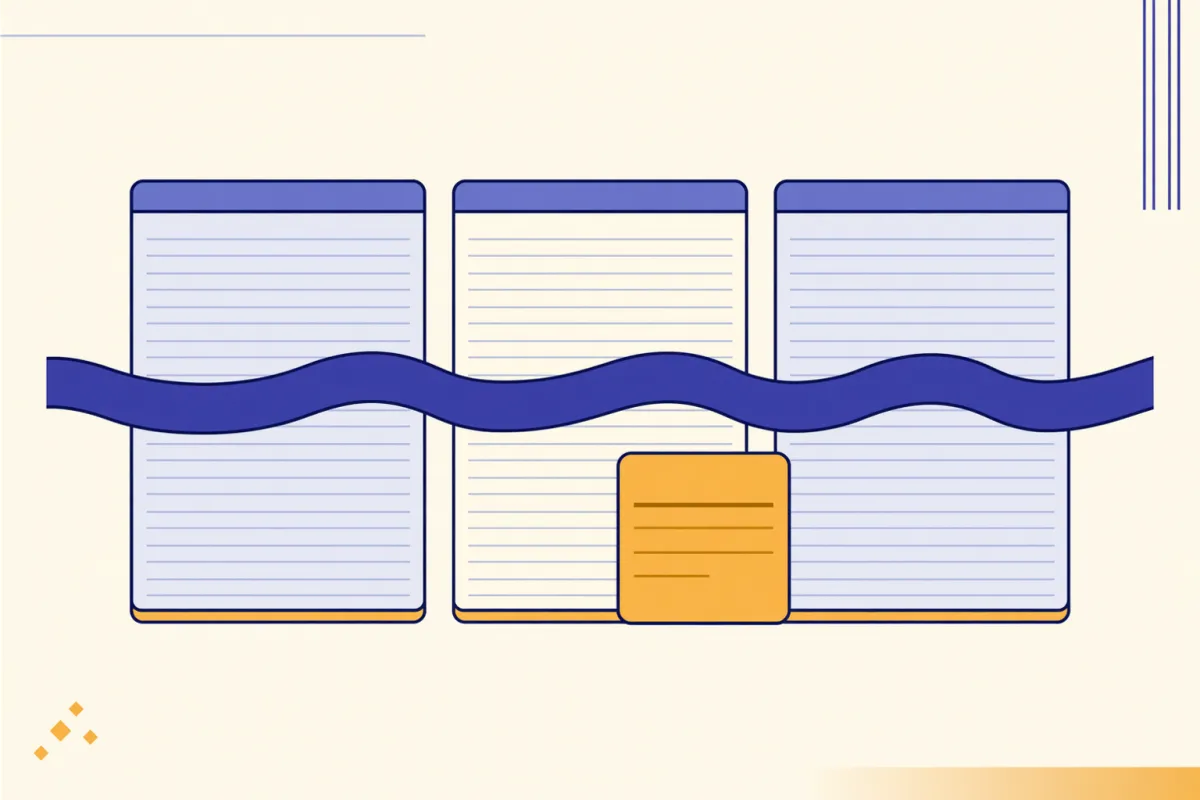
Ba sheet nối nhau bằng đúng một mã hợp đồng — Danh sách, Lịch thanh toán và Nhắc việc nhìn tách rời nhưng luôn trỏ về cùng một dòng.
Cách quản lý hợp đồng bằng Excel gồm những phần nào?
Cách quản lý hợp đồng bằng Excel hiệu quả nhất là dựng một file duy nhất gồm ba sheet: (1) Danh sách hợp đồng chứa mọi hợp đồng với ngày ký, ngày hết hạn, giá trị, trạng thái; (2) Lịch thanh toán ghi từng đợt thu hoặc chi theo hợp đồng; (3) Nhắc việc là danh sách những việc phải làm trước hạn. Ba sheet nối nhau bằng mã hợp đồng, và chỉ cần đúng một mã cho mỗi hợp đồng.
Cách làm này phù hợp với hộ kinh doanh và doanh nghiệp nhỏ đang có khoảng 10 đến 100 hợp đồng: hợp đồng thuê mặt bằng, hợp đồng với nhà cung cấp, hợp đồng mua bán với khách, hợp đồng lao động, hợp đồng dịch vụ. Ở quy mô đó, Excel vẫn là công cụ rẻ nhất và linh hoạt nhất, miễn là cấu trúc đúng.
Vì sao chia ba sheet chứ không dồn vào một bảng to? Vì mỗi phần có một nhịp sử dụng khác nhau. Danh sách hợp đồng sửa khi có hợp đồng mới hoặc khi trạng thái đổi. Lịch thanh toán ghi liên tục mỗi khi tiền chạy. Nhắc việc chỉ mở ra vào đầu tuần. Trộn cả ba vào một bảng thì mỗi lần ghi một đợt thanh toán, bạn phải cuộn qua hàng trăm dòng không liên quan, và chỉ vài tháng là bảng rối như canh hẹ.
Trước khi dựng file, chuẩn bị hai danh mục tĩnh để riêng một sheet tên là Danh mục:
- Nhóm hợp đồng: mua bán, nhà cung cấp, thuê mặt bằng, lao động, dịch vụ. Kèm quy ước đặt mã cho từng nhóm.
- Trạng thái hợp đồng: Đang hiệu lực, Sắp hết hạn, Đã gia hạn, Đã thanh lý, Tạm dừng. Mọi cột trạng thái về sau chỉ được chọn trong danh sách này.
Dựng Danh mục trước có một lợi ích rõ: khi cần thống kê theo nhóm, công thức đếm chỉ việc trỏ về đây, và cả file không có hai chỗ viết lệch nhau cùng một trạng thái.
Sheet Danh sách hợp đồng: 12 cột tối thiểu
Đây là sheet xương sống, mọi con số khác lấy từ nó. Một sheet đủ dùng có 12 cột, xếp theo thứ tự từ trái sang phải như sau:
📊 Bảng: 12 cột tối thiểu của sheet Danh sách hợp đồng
| Cột | Nội dung | Ghi chú |
|---|---|---|
| A | Mã hợp đồng | Đánh số tăng dần theo năm, ví dụ HD-2026-001. Không dùng lại mã đã xóa |
| B | Tên hợp đồng | Viết ngắn nhưng đủ nhận diện: Thuê kho Bình Tân 2026 |
| C | Nhóm hợp đồng | Chọn từ sheet Danh mục |
| D | Đối tác | Tên công ty hoặc cá nhân bên kia |
| E | Ngày ký | Ngày hai bên ký |
| F | Ngày hiệu lực | Ngày hợp đồng bắt đầu có hiệu lực |
| G | Ngày hết hạn | Cột quan trọng nhất của cả file |
| H | Giá trị hợp đồng | Chỉ gõ số, không gõ chữ |
| I | Số đợt thanh toán | Tổng số đợt theo điều khoản |
| J | Người phụ trách | Một cái tên cụ thể, không ghi phòng ban |
| K | Trạng thái | Chọn từ sheet Danh mục, cập nhật mỗi tuần |
| L | Nơi lưu bản scan | Đường dẫn thư mục hoặc mã hồ sơ giấy |
Ba cột đáng chú ý nhất:
Cột mã hợp đồng (A). Mã là sợi dây nối ba sheet. Quy ước đơn giản nhất là HD cộng năm cộng số thứ tự, tăng dần và không tái sử dụng. Đừng đặt mã theo tên đối tác, vì tên có thể viết sai chính tả ở một chỗ nào đó và thế là công thức lệch. Nếu đối tác có nhiều hợp đồng, số thứ tự vẫn tách rời từng hợp đồng.
Cột ngày hết hạn (G). Đây là cột trả lương cho cả file. Một hợp đồng quên gia hạn có thể mất giá thuê tốt, mất chiết khấu, hoặc đơn giản là hai bên rơi vào tình trạng không rõ đang ràng buộc nhau bằng cái gì. Nếu hợp đồng có điều khoản tự động gia hạn, ngày hết hạn còn là mốc phải đàm phán lại trước đó vài tuần, không phải ngày để nhớ tới. Cách xử lý tổng thể cho vấn đề này, kể cả các dấu hiệu đã bỏ lỡ nhiều lần, có trong bài rủi ro quên gia hạn hợp đồng.
Cột giá trị và số đợt (H, I). Hai cột này phục vụ đối chiếu tiền. Giá trị gõ dạng số (ví dụ 240000000), định dạng hiển thị cho có dấu phân cách, tuyệt đối không gõ chuỗi kiểu "240 triệu" hay "240tr". Chữ chỉ để đọc, số mới cộng trừ được.
Một lưu ý về mã số có số 0 ở đầu, ví dụ mã hợp đồng HD-0126 hay số tài khoản đối tác: Excel mặc định hiểu chuỗi số là số và sẽ cắt số 0 đứng đầu. Cách giữ nguyên và các biến thể của lỗi này đã có bài chi tiết mất số 0 khi nhập mã.
Đừng gõ ngày tháng và số tiền kiểu văn bản
Phần lớn file hợp đồng bằng Excel hỏng không phải vì thiếu cột, mà vì hai cột bị nhập sai kiểu dữ liệu: ngày và tiền. Đây là chỗ nên kiểm ngay từ lúc dựng file, vì sửa về sau tốn gấp nhiều lần.
Với ngày tháng: Excel phân biệt "ngày thật" (là số đếm nội bộ, hiển thị theo định dạng) với "chuỗi chữ giống ngày". Ô ngày thật căn phải theo mặc định và cộng trừ được với TODAY(). Ô chuỗi chữ căn trái và mọi công thức tính hạn đều vô nghĩa. Dấu hiệu nhận biết nhanh: cột ngày thật khi bạn đổi định dạng sang dạng số sẽ hiện một con số, còn chuỗi chữ vẫn là chữ.
Với tiền: chỉ gõ số. Định dạng số hiển thị có dấu chấm phân cách nghìn, còn giá trị thật vẫn là con số. Nếu bạn gõ "240 triệu" vào ô, mọi công thức cộng trừ, SUMIF, so sánh đều trả kết quả sai hoặc lỗi, và đến lúc đối chiếu tổng mới phát hiện thì đã muộn.
Hai thói quen nhỏ nên đưa vào quy ước ngay từ đầu:
- Nhập ngày theo đúng một kiểu trong cả file, ví dụ dd/mm/yyyy, và đặt định dạng cho cả cột chứ không định dạng từng ô.
- Cột ngày hết hạn có thể tính tự động từ ngày hiệu lực cộng thời hạn, thay vì gõ tay. Ví dụ hợp đồng 12 tháng:
=EDATE(F2,12). Khi đó nếu có phụ lục gia hạn thêm 6 tháng, bạn chỉ sửa một ô, không phải truy tìm ngày ở khắp file.
Một mẹo kiểm tra sức khỏe dữ liệu trước khi tin vào bất kỳ báo cáo nào: bôi đen cột ngày và cột tiền, nhìn thanh trạng thái phía dưới. Nếu Excel hiện được tổng hoặc số đếm cho cột đó, dữ liệu đang đúng kiểu. Nếu thanh trạng thái im lặng, trong cột đang lẫn chuỗi chữ, phải làm sạch trước khi đi tiếp. Quy trình đầy đủ hơn nằm ở bài 5 bước kiểm tra sức khỏe file Excel.

Cột đếm ngày cộng ba dải màu biến con số khô khan thành danh sách việc: còn xa, sắp tới hạn, và đã qua hạn.
Ba công thức đáng có cho file hợp đồng
Không cần công thức phức tạp. Ba việc dưới đây là đủ để file tự nói lên điều cần chú ý.
1. Cột đếm số ngày còn lại tới hạn
Thêm một cột N ngay sau ngày hết hạn, đặt tên "Còn lại (ngày)", công thức:
=G2-TODAY()Cách hiểu: kết quả dương là số ngày còn lại, kết quả âm nghĩa là đã qua hạn, kết quả bằng 0 là hạn rơi đúng hôm nay. Đây là con số duy nhất bạn cần liếc mỗi sáng thứ Hai.
2. Tô màu theo mức độ gấp bằng định dạng theo điều kiện
Chọn cả cột "Còn lại", bật định dạng theo điều kiện với ba quy tắc số:
📊 Bảng: Ba quy tắc tô màu cột Còn lại theo mức độ gấp
| Điều kiện trên ô | Màu | Ý nghĩa |
|---|---|---|
| Nhỏ hơn 0 | Đỏ đậm | Đã qua hạn, xử lý ngay |
| Nhỏ hơn 30 | Đỏ nhạt | Sắp tới hạn trong tháng này |
| Nhỏ hơn 60 | Vàng | Cần đưa vào kế hoạch tháng sau |
Ba dải màu này biến cột số khô khan thành danh sách việc. Một file có vài hợp đồng đỏ là bình thường; một file có cả chục hợp đồng đỏ nghĩa là quy trình đang hổng ở đâu đó.
3. Cột trạng thái tự động và cột tiền đã thanh toán
Trạng thái có thể để máy tự tra thay vì gõ tay. Dựng một bảng tra ba dòng ở góc phải sheet, sắp tăng dần theo cột đầu: dòng âm lớn (ví dụ -99999) trả về "Đã hết hạn", dòng 0 trả về "Sắp tới hạn", dòng 31 trả về "Còn hạn". Sau đó cột trạng thái dùng:
=VLOOKUP(N2,$P$2:$Q$4,2,TRUE)Bảng tra để riêng, còn logic nằm gọn trong ba dòng, ai sửa ngưỡng cũng chỉ sửa một chỗ.
Về tiền, cột "Đã thanh toán" trên sheet Lịch thanh toán cộng dồn về sheet chính bằng SUMIF:
=SUMIF('Lịch thanh toán'!$A:$A,$A2,'Lịch thanh toán'!$D:$D)Công thức này cộng mọi đợt thanh toán của đúng hợp đồng ở cột A. Cột "Còn phải trả" chỉ là giá trị hợp đồng trừ đi số đã cộng dồn. Cách đối chiếu công nợ ba chiều, kể cả tình huống một khách có nhiều hợp đồng, viết kỹ ở bài bảng theo dõi công nợ khách hàng bằng Excel và bài tổng quan quản lý công nợ cho SME.
Quy trình vận hành bốn nhịp
Công cụ chỉ chiếm ba phần mười kết quả, bảy phần còn lại là nhịp làm. Bốn nhịp dưới đây tốn của một người khoảng một giờ mỗi tuần.
Nhịp 1, sáng thứ Hai: mở file, lọc cột trạng thái lấy hai nhóm "Sắp tới hạn" và "Đã hết hạn". Mỗi dòng trong hai nhóm đó phải được viết vào sheet Nhắc việc kèm một hành động cụ thể: gia hạn, đàm phán lại giá, thanh lý, hoặc xác nhận hai bên tiếp tục.
Nhịp 2, mỗi khi tiền chạy: ghi ngay một dòng vào Lịch thanh toán, kèm ngày, số tiền, số chứng từ và mã hợp đồng. Quy tắc vàng: không ghi chứng từ nào mà thiếu mã hợp đồng, vì thiếu mã là mất luôn khả năng đối chiếu tự động về sau.
Nhịp 3, chiều thứ Sáu: đối chiếu ba chiều cho các đợt phát sinh trong tuần. Chiều một là điều khoản trong hợp đồng, chiều hai là chứng từ thực tế, chiều ba là dòng tiền đã vào ra. Ba chiều khớp nhau thì thôi; lệch ở đâu ghi ngay vào Nhắc việc ở đó, đừng để sang tuần sau.
Nhịp 4, cuối tháng: rà lại trạng thái toàn bộ file, đổi trạng thái cho các hợp đồng đã thanh lý hoặc đã gia hạn, và sao lưu file ra một nơi khác. Một file hợp đồng là tài sản, và tài sản thì phải có bản sao.
Một chi tiết tưởng nhỏ nhưng nên chốt bằng giấy trắng mực đen nội bộ: ai là người cập nhật, ai là người kiểm chéo. Một người nhập, một người kiểm cuối tháng, hai con mắt khác nhau nhìn một con số. Khi chỉ có một người vừa nhập vừa kiểm, sai sót có xu hướng sống lâu hơn.
Năm cạm bẫy khiến file hợp đồng sớm vô dụng
1. Mỗi người giữ một bản. Kế toán lưu một bản, kinh doanh lưu một bản, giám đốc lưu một bản. Ba tháng sau không ai biết bản nào đúng. Nếu hiện tượng này đã xuất hiện, bài sửa lỗi Excel bị Read Only mô tả đúng chuỗi ngày càng tệ của nó và cách cắt vòng lặp.
2. Bản scan nằm rời rạc. Hợp đồng giấy ký xong, chụp ảnh, rồi ảnh nằm rải rác trong Zalo, trong email, trong thư mục Tải về của vài máy tính. Quy ước tối thiểu: đặt tên file scan trùng mã hợp đồng trong cột A, gom theo thư mục năm, và ghi đường dẫn vào cột L.
3. Chứng từ không ghi mã hợp đồng. Đến cuối năm, kế toán cầm một chuyển khoản 60 triệu và không biết nó thuộc hợp đồng nào. Sửa bằng một thói quen ở nhịp 2: ghi mã lên mọi chứng từ ngay khi phát sinh.
4. Chỉ nhìn ngày ký, bỏ qua điều khoản gia hạn. Nhiều hợp đồng có mục tự động gia hạn với thời hạn báo trước 30 đến 60 ngày. Không đưa mốc đó vào file thì cái tự động gia hạn sẽ lặng lẽ làm việc thay bạn, và bạn mất quyền đàm phán lại. Đây đúng là nhóm tình huống được phân tích trong bài rủi ro quên gia hạn hợp đồng.
5. Không khóa ô công thức và không phân quyền. Một lần ai đó kéo nhầm công thức đếm hạn, cả cột kết quả sai trong khi hình thức vẫn đẹp. Hai hàng rào rẻ tiền: khóa các ô công thức rồi bật bảo vệ sheet, chỉ để vùng nhập liệu mở; và đặt mật khẩu mở file nếu trong đó có thông tin thương mại. Cách làm từng bước ở bài cách đặt mật khẩu bảo mật file Excel.

Khi mỗi người giữ một bản, hồ sơ hợp đồng tản ra nhiều hướng — trong khi điều cần chỉ là một chỗ chung ai cũng nhìn thấy.
Giới hạn của Excel và dấu hiệu cần chuyển lên web app
Nói cho công bằng: một file Excel dựng đúng theo khuôn này chạy tốt cho một người quản lý vài chục hợp đồng, chi phí gần bằng không. Vấn đề không nằm ở Excel, mà nằm ở chỗ Excel được sinh ra cho một người một máy.
Khi có người thứ hai cùng nhập, bạn bắt đầu gặp cảnh báo kẹt file, rồi đến cảnh mỗi người giữ một bản sao cho lành. Khi số hợp đồng lên hàng trăm, việc tìm lại một điều khoản trong bản scan giữa lúc đàm phán trở thành cuộc săn kho báu. Khi cần máy tự nhắc hạn qua điện thoại trong khi bạn đang đi ngoài đường, Excel không làm được. Và khi cần biết ai đã sửa dòng nào, lúc nào, Excel cũng không trả lời được.
Đừng đo bằng số hợp đồng, hãy đo bằng cách phối hợp. Bốn dấu hiệu nên nghĩ tới web app nội bộ: (1) từ hai người trở lên cùng nhập liệu hằng ngày; (2) cần nhắc hạn tự động, đến đúng người, qua điện thoại; (3) cần phân quyền rõ ai xem được gì; (4) cần lịch sử thay đổi để tra lại.
Chi phí của việc quản lý lỏng lẻo không nằm ở tiền phần mềm, mà nằm ở giá trị bị rò rỉ dọc đường: điều khoản quên thực thi, gia hạn quên đàm phán, chiết khấu quên đòi. Nghiên cứu của World Commerce & Contracting cho con số trung bình gần 9% giá trị hợp đồng mỗi năm, và các ngành phức tạp có thể từ 15% trở lên (Nguồn: World Commerce & Contracting). Với một doanh nghiệp nhỏ, đó thường là khoản tiền lớn hơn nhiều lần so với một phần mềm quản lý.
Một mốc pháp lý đáng nhớ khi quyết định lưu trữ: thời hiệu khởi kiện để yêu cầu tòa án giải quyết tranh chấp hợp đồng là 3 năm kể từ ngày quyền và lợi ích hợp pháp bị xâm phạm (Nguồn: Bộ luật Dân sự 2015, Điều 429). Nghĩa là hồ sơ hợp đồng, chứng từ thanh toán và các trao đổi chính cần được lưu đủ và tra được trong tối thiểu khoảng thời gian đó. Excel vẫn là nơi giữ bản đồ tra cứu, nhưng nơi lưu bản gốc phải là chỗ an toàn, có bản sao.
Khi bạn quyết định đi bước tiếp, chi phí và cách làm của một web app nội bộ đã có bài chi tiết: chuyển file Excel lên web app và chi phí thực sự khi dùng Excel để quản lý. Nếu vấn đề đang nằm ở dòng tiền theo hợp đồng, thứ tự số hóa hợp lý được mô tả ở khi nào bỏ Excel sang quản lý công nợ bằng web app, còn bức tranh lớn hơn về các điểm rò rỉ nằm ở 7 dấu hiệu file Excel đang cản doanh nghiệp.
Câu hỏi thường gặp
File quản lý hợp đồng bằng Excel nên có những cột nào?
Tối thiểu 12 cột: mã hợp đồng, tên hợp đồng, nhóm hợp đồng, đối tác, ngày ký, ngày hiệu lực, ngày hết hạn, giá trị, số đợt thanh toán, người phụ trách, trạng thái, nơi lưu bản scan. Ba cột không được thiếu là mã hợp đồng (để nối các sheet), ngày hết hạn (để tính hạn) và giá trị dạng số (để đối chiếu tiền). Các cột còn lại có thể thêm bớt theo đặc thù, nhưng đừng bỏ cột người phụ trách, vì một hợp đồng không có người là một hợp đồng không ai nhớ.
Có mẫu file quản lý hợp đồng bằng Excel miễn phí không?
Bài này mô tả đầy đủ cấu trúc, công thức và quy trình để bạn tự dựng trong khoảng 30 đến 45 phút, thay vì tải một file mẫu về rồi sửa theo hướng dẫn mơ hồ. Cách dựng: tạo ba sheet theo mục đầu tiên, dán 12 cột theo bảng, thêm cột đếm ngày còn lại và bảng tra trạng thái, cuối cùng bật định dạng theo điều kiện cho cột ngày. Hợp đồng mua bán, hợp đồng nhà cung cấp hay hợp đồng lao động đều dùng chung một khuôn này, chỉ khác nhóm hợp đồng ở cột C.
Làm sao để Excel tự nhắc hợp đồng sắp hết hạn?
Excel không tự gửi thông báo, nhưng tự sắp xếp được mức độ gấp: cột đếm ngày còn lại cộng định dạng theo điều kiện sẽ tô đỏ mọi hợp đồng trong vòng 30 ngày. Việc còn lại là một người thật mở file vào đầu tuần, xem nhóm màu đỏ, và ghi hành động cụ thể vào sheet Nhắc việc. Muốn máy nhắc tự động đến điện thoại mà không cần ai mở file, đó là việc của web app chứ không phải Excel.
Hợp đồng mua bán có nhiều đợt thanh toán thì theo dõi thế nào?
Tách mỗi đợt thành một dòng trong sheet Lịch thanh toán, gồm: mã hợp đồng, số đợt, ngày đến hạn, số tiền, trạng thái đã thu hoặc đã trả, số chứng từ. Sheet chính cộng dồn về bằng SUMIF theo mã hợp đồng. Cần nhớ thêm một cột cho phần tiền phạt chậm thanh toán nếu điều khoản có quy định, vì đây là khoản hay bị bỏ sót nhất khi hai bên đối chiếu cuối kỳ.
File hợp đồng để nhiều người cùng sửa có sao không?
Có, và đây là giới hạn lớn nhất của Excel trong bài toán này. Khi nhiều người cùng mở một file đặt trên ổ mạng, người sau bị đẩy sang chế độ chỉ đọc, hoặc nhận thông báo file đang được dùng. Giải pháp tình thế là phần quyền thao tác theo khung giờ, nhưng cách đó phụ thuộc vào việc mọi người nhớ và tôn trọng khung giờ. Khi việc cùng nhập trở thành thường ngày, công cụ đúng là web app có kiểm soát truy cập theo từng người.
Sổ theo dõi hợp đồng trên Excel thay được bản hợp đồng gốc không?
Không. Sổ theo dõi là bản đồ: nó cho biết hợp đồng nào đang ở đâu, tới hạn nào, đã trả bao nhiêu. Bản gốc có chữ ký, phụ lục và các trao đổi xác nhận mới là thứ dùng khi có tranh chấp. Việc cần làm là nối hai thứ lại với nhau: cột L trong file ghi rõ bản gốc nằm ở đâu, và khu lưu bản gốc phải có bản sao an toàn. Nếu hồ sơ hợp đồng phải dùng khi tranh chấp, pháp luật cho bạn thời hiệu khởi kiện 3 năm (Nguồn: Bộ luật Dân sự 2015, Điều 429), nên khu lưu cần tra cứu được ít nhất trong khoảng thời gian đó.
Khi nào nên chuyển quản lý hợp đồng sang web app?
Khi bốn dấu hiệu này xuất hiện cùng lúc hoặc gần nhau: từ hai người trở lên cùng nhập liệu hằng ngày; cần máy tự nhắc hạn thay vì chờ người mở file; cần phân quyền ai xem được hợp đồng nào; cần lịch sử thay đổi để tra ai sửa gì. Dưới các ngưỡng đó, một file Excel dựng theo đúng khuôn trong bài này vẫn chạy tốt, và câu trả lời đúng không phải là mua phần mềm sớm, mà là làm cho file hiện tại sạch dữ liệu trước đã.
Tóm lại
- Quản lý hợp đồng bằng Excel gọn nhất với ba sheet: Danh sách hợp đồng, Lịch thanh toán, Nhắc việc, nối nhau bằng mã hợp đồng.
- Sheet chính cần 12 cột; ba cột không được thiếu là mã hợp đồng, ngày hết hạn và giá trị dạng số.
- Ba công thức đủ dùng: đếm ngày còn lại bằng phép trừ với TODAY, cộng tiền đã thanh toán bằng SUMIF, tra trạng thái bằng bảng tra VLOOKUP, cộng định dạng theo điều kiện ba dải màu.
- Vận hành theo bốn nhịp: thứ Hai rà hạn, ghi ngay khi tiền chạy, thứ Sáu đối chiếu ba chiều, cuối tháng rà trạng thái và sao lưu.
- Quản lý hợp đồng lỏng lẻo rò rỉ trung bình gần 9% giá trị mỗi năm (Nguồn: World Commerce & Contracting); và hồ sơ cần tra cứu được tối thiểu 3 năm theo thời hiệu khởi kiện về hợp đồng (Nguồn: Bộ luật Dân sự 2015, Điều 429).
- Chuyển sang web app khi có từ hai người cùng nhập, cần nhắc hạn tự động, cần phân quyền hoặc cần lịch sử thay đổi.
📥 Bạn đang theo dõi hàng chục hợp đồng trong một file Excel dùng chung và muốn một chỗ tự nhắc ngày hết hạn, phân quyền người xem, tra bản scan tức thời? Gửi file theo dõi hợp đồng hiện tại của bạn để được phân tích miễn phí.
Gửi file phân tích miễn phí →Tác giả: Exceltoapp.vn