Tóm tắt nhanh (TL;DR)
- Cách tính thuế thu nhập cá nhân bằng Excel gồm 3 bước: tính tổng thu nhập chịu thuế, trừ bảo hiểm bắt buộc và giảm trừ gia cảnh để ra thu nhập tính thuế, rồi áp biểu thuế lũy tiến từng phần. Trong file Excel, mỗi bước là một cột.
- Từ kỳ tính thuế 2026, luật thay đổi hai chỗ lớn: biểu thuế rút gọn từ 7 bậc xuống 5 bậc (5% đến 35%), và giảm trừ gia cảnh tăng lên 15,5 triệu đồng/tháng cho bản thân, 6,2 triệu đồng/tháng cho mỗi người phụ thuộc (Nguồn: Luật Thuế thu nhập cá nhân 2025).
- Rất nhiều mẫu bảng lương cũ vẫn dùng số 11 triệu và 4,4 triệu: nếu file của bạn còn số cũ, sửa ô giảm trừ trước mọi thứ khác, nếu không mọi con số phía sau đều sai.
- Ví dụ kiểm chứng: người có tổng thu nhập 40 triệu đồng/tháng, 1 người phụ thuộc, đóng bảo hiểm 4.200.000 đồng; thu nhập tính thuế 14.100.000 đồng; thuế phải nộp 910.000 đồng, thấp hơn 455.000 đồng so với cách tính theo biểu 7 bậc cũ.
- Excel phù hợp khi doanh nghiệp dưới vài chục nhân sự và bảng lương ít thay đổi. Khi có nhiều chi nhánh, nhiều người cùng nhập, hoặc cần lưu vết thay đổi, nên chuyển bảng lương sang web app nội bộ.
Cách tính thuế thu nhập cá nhân bằng Excel gồm những bước nào?
Cách tính thuế thu nhập cá nhân bằng Excel gồm 3 bước: (1) xác định tổng thu nhập chịu thuế từ tiền lương, tiền công của từng người; (2) trừ đi các khoản bảo hiểm bắt buộc và giảm trừ gia cảnh để ra thu nhập tính thuế; (3) áp biểu thuế lũy tiến từng phần để ra số thuế phải nộp. Trong Excel, mỗi bước là một cột, và bước 3 làm được bằng hàm IF lồng nhau hoặc một bảng công thức nhanh nhìn là tra được.
Hai công thức gốc cần nhớ:
- Thu nhập tính thuế = Tổng thu nhập chịu thuế − Bảo hiểm bắt buộc − Giảm trừ gia cảnh.
- Thuế TNCN = Thu nhập tính thuế × Thuế suất của bậc tương ứng, tính lũy tiến từng phần.
"Lũy tiến từng phần" nghĩa là mỗi phần thu nhập chỉ chịu một mức thuế, không phải toàn bộ thu nhập chịu mức cao nhất. Ví dụ, người có thu nhập tính thuế 14,1 triệu đồng/tháng thì 10 triệu đầu chịu 5%, còn 4,1 triệu tiếp theo chịu 10%. Hiểu đúng chỗ này là tránh được lỗi tính thuế phổ biến nhất khi tự dựng bảng lương.
Vì sao nên làm trên Excel mà không tính tay? Vì bảng lương tháng nào cũng lặp lại: thêm người mới, người nghỉ, thay đổi người phụ thuộc. Công thức dựng một lần rồi tháng nào cũng dùng, chỉ nhập số đầu vào. Với doanh nghiệp nhỏ, một file đúng công thức còn hơn một phần mềm đắt tiền dùng sai cách.
Nếu công tháng của bạn đang chấm trên một file riêng, xem cách làm bảng chấm công bằng Excel cho shop và cách tính lương bằng Excel để nắm cách hai file khớp cột với nhau trước khi nối vào bảng thuế.
Từ kỳ tính thuế 2026, biểu thuế và giảm trừ gia cảnh thay đổi thế nào?
Đây là phần phải cập nhật trước khi viết bất kỳ công thức nào. Từ kỳ tính thuế 2026, Luật Thuế thu nhập cá nhân 2025 có hiệu lực với hai thay đổi ảnh hưởng trực tiếp tới mọi bảng lương:
Thứ nhất, biểu thuế lũy tiến rút gọn từ 7 bậc xuống 5 bậc (Nguồn: Luật Thuế thu nhập cá nhân 2025):
📊 Bảng: Biểu thuế lũy tiến 5 bậc áp dụng từ kỳ tính thuế 2026
| Bậc | Thu nhập tính thuế mỗi tháng | Thuế suất | Công thức tính nhanh |
|---|---|---|---|
| 1 | Đến 10 triệu đồng | 5% | Thuế = TNTT × 5% |
| 2 | Trên 10 đến 30 triệu đồng | 10% | Thuế = TNTT × 10% − 500.000 |
| 3 | Trên 30 đến 60 triệu đồng | 20% | Thuế = TNTT × 20% − 3.500.000 |
| 4 | Trên 60 đến 100 triệu đồng | 30% | Thuế = TNTT × 30% − 9.500.000 |
| 5 | Trên 100 triệu đồng | 35% | Thuế = TNTT × 35% − 14.500.000 |
Cột "công thức tính nhanh" là cách dân kế toán hay dùng: thay vì cộng từng phần, lấy cả số thu nhập tính thuế nhân thuế suất của bậc cao nhất rồi trừ số bù. Hai cách cho cùng kết quả, nhưng cách này viết được thành một công thức Excel duy nhất.
Thứ hai, giảm trừ gia cảnh tăng (Nguồn: Nghị quyết 110/2025/UBTVQH15):
- Giảm trừ cho bản thân người nộp thuế: 15,5 triệu đồng/tháng (186 triệu đồng/năm).
- Giảm trừ cho mỗi người phụ thuộc: 6,2 triệu đồng/tháng.
Với mức mới, một người độc thân không có người phụ thuộc, chỉ có thu nhập từ lương, phải có tổng thu nhập khoảng trên 17,3 triệu đồng/tháng mới bắt đầu phát sinh thuế. Có 1 người phụ thuộc thì ngưỡng đó khoảng trên 24,2 triệu đồng/tháng. Đây là các con số tính sau khi đã trừ 10,5% bảo hiểm bắt buộc (8% bảo hiểm xã hội, 1,5% bảo hiểm y tế, 1% bảo hiểm thất nghiệp theo quy định hiện hành, Nguồn: Luật Bảo hiểm xã hội 2024).
Điều đáng chú ý: biểu thuế mới không chỉ đổi số bậc mà còn giảm thuế suất ở các bậc thấp. Cùng một mức thu nhập tính thuế 14,1 triệu đồng, cách tính theo biểu 7 bậc cũ ra 1.365.000 đồng, theo biểu 5 bậc mới ra 910.000 đồng, giảm 455.000 đồng mỗi tháng. Nói cách khác, nếu bảng lương của bạn vẫn dùng công thức cũ, số thuế sẽ cao hơn số phải nộp thật, và nhân viên là người phát hiện ra trước.
Một điểm nữa cần nhớ khi lập bảng: số người phụ thuộc phải được đăng ký với cơ quan thuế mới được tính giảm trừ. Mỗi người phụ thuộc chỉ được tính giảm trừ một lần vào một người nộp thuế (Nguồn: Luật Thuế thu nhập cá nhân 2025). Nếu hai vợ chồng cùng làm một công ty, đừng để cả hai dòng đều khai cùng một đứa con.

Biểu thuế mới gọn còn năm bậc và khoản giảm trừ như tấm khiên phía trước — hai con số phải cập nhật trước khi viết bất kỳ công thức nào.
Chuẩn bị bảng dữ liệu trước khi viết công thức
Mẹo để bảng lương Excel không rối: tách bạch "số nhập vào" và "số máy tự tính". Các cột trong ngoặc là cột công thức, người dùng không sửa tay.
📊 Bảng: Cấu trúc 9 cột dữ liệu và công thức trong bảng lương
| Cột | Nội dung | Loại |
|---|---|---|
| A | Họ và tên | Nhập tay |
| B | Lương theo hợp đồng | Nhập tay |
| C | Phụ cấp tính vào thu nhập | Nhập tay |
| D | Tổng thu nhập chịu thuế | Công thức |
| E | Số người phụ thuộc | Nhập tay |
| F | Bảo hiểm bắt buộc (người lao động đóng) | Công thức |
| G | Giảm trừ gia cảnh | Công thức |
| H | Thu nhập tính thuế | Công thức |
| I | Thuế TNCN phải nộp | Công thức |
Ba lưu ý khi nhập dữ liệu:
- Cột C chỉ gồm các khoản tính vào thu nhập. Một số khoản phụ cấp theo quy định không tính vào thu nhập chịu thuế; danh sách này thay đổi theo văn bản hướng dẫn nên lần đầu lập bảng, hãy đối chiếu với người làm kế toán của doanh nghiệp bạn thay vì tự đoán.
- Lương ở cột B là lương gross, tức số trước khi trừ bảo hiểm và thuế. Nếu đang ghi số net (số nhân viên thực nhận), phải quy đổi trước, không thì thuế tính thiếu.
- Đơn vị tiền tệ thống nhất một cột một kiểu. Đừng để ô thì "40000000", ô thì "40tr"; Excel sẽ coi cột đó là chữ và mọi công thức trả về lỗi.
Phần tiếp theo là ruột của cả bài: viết công thức từng cột và kiểm lại bằng một ví dụ có số cụ thể.
Viết công thức tính thuế từng bước trong Excel
Giả sử dữ liệu bắt đầu từ dòng 2. Đây là công thức cho từng cột, viết theo đúng thứ tự bạn nên làm:
Bước 1. Tổng thu nhập chịu thuế (ô D2):
=B2+C2Bước 2. Bảo hiểm bắt buộc phần người lao động đóng (ô F2):
=D2*10.5%Khoản này gồm bảo hiểm xã hội 8%, bảo hiểm y tế 1,5%, bảo hiểm thất nghiệp 1%, tổng 10,5% (Nguồn: Luật Bảo hiểm xã hội 2024). Lưu ý khoản đóng bảo hiểm có mức trần theo quy định; với dải lương phổ biến ở doanh nghiệp nhỏ thì đóng đủ 10,5% trên tổng thu nhập, còn nếu trả lương rất cao thì cần đối chiếu thêm mức trần trước khi chốt công thức.
Bước 3. Giảm trừ gia cảnh (ô G2):
=15500000+6200000*E2Bước 4. Thu nhập tính thuế (ô H2):
=MAX(0,D2-F2-G2)Hàm MAX ở đây để khi tổng thu nhập chưa tới mức chịu thuế thì cột hiển thị 0 thay vì số âm.
Bước 5. Thuế TNCN phải nộp (ô I2). Có hai cách viết, dùng cách nào cũng đúng.
Cách thứ nhất, tra bảng. Dựng một bảng nhỏ 3 cột ở góc phải sheet, ví dụ tại vùng J2:L6:
📊 Bảng: Bảng tra thuế suất và số bù cho công thức VLOOKUP
| Ngưỡng dưới | Thuế suất | Số bù |
|---|---|---|
| 0 | 5% | 0 |
| 10.000.000 | 10% | 500.000 |
| 30.000.000 | 20% | 3.500.000 |
| 60.000.000 | 30% | 9.500.000 |
| 100.000.000 | 35% | 14.500.000 |
Rồi công thức tại ô I2:
=VLOOKUP(H2,$J$2:$L$6,2,TRUE)*H2-VLOOKUP(H2,$J$2:$L$6,3,TRUE)Hàm VLOOKUP với tham số TRUE tự dò đúng bậc thuế của mức thu nhập và lấy thuế suất, số bù tương ứng. Bảng bắt buộc sắp xếp tăng dần theo cột ngưỡng. Cách này gọn, và khi luật đổi chỉ cần sửa mấy ô trong bảng.
Cách thứ hai, hàm IF lồng: kiểm tra lần lượt từ bậc thấp nhất, mỗi tầng một mức (đến 10 triệu nhân 5%; đến 30 triệu nhân 10% trừ 500.000; đến 60 triệu nhân 20% trừ 3.500.000; đến 100 triệu nhân 30% trừ 9.500.000; phần trên 100 triệu nhân 35% trừ 14.500.000). Cách này viết dài hơn nhưng không cần bảng phụ, hợp với người quen dùng hàm IF.
Hai lưu ý nhỏ khi dán công thức vào máy của bạn:
- Nếu Excel báo lỗi cú pháp, thay dấu phẩy phân cách bằng dấu chấm phẩy (tùy cài đặt vùng trên máy).
- Đừng gõ lại công thức bằng tay từng ký tự nếu copy được; một dấu phẩy lệch là hàm chạy sai thầm lặng.
Kiểm lại bằng một ví dụ số cụ thể. Chị B có lương 40.000.000 đồng/tháng, không có phụ cấp, 1 người phụ thuộc:
📊 Bảng: Ví dụ kiểm chứng từng bước với lương 40 triệu đồng
| Bước | Cách tính | Kết quả |
|---|---|---|
| Tổng thu nhập chịu thuế | 40.000.000 | 40.000.000 |
| Bảo hiểm bắt buộc | 40.000.000 × 10,5% | 4.200.000 |
| Giảm trừ gia cảnh | 15.500.000 + 6.200.000 | 21.700.000 |
| Thu nhập tính thuế | 40.000.000 − 4.200.000 − 21.700.000 | 14.100.000 |
| Thuế bậc 1 | 10.000.000 × 5% | 500.000 |
| Thuế bậc 2 | 4.100.000 × 10% | 410.000 |
| Tổng thuế phải nộp | 500.000 + 410.000 | 910.000 |
Tra nhanh bằng công thức nhanh: 14.100.000 × 10% − 500.000 = 910.000. Hai cách khớp nhau, và khớp với công thức IF ở trên. Bạn nên tự dựng một dòng "ca kiểm" như thế này trong một sheet phụ: khi nào sửa công thức, so lại một dòng là biết ngay còn đúng không.
Từ đây, phần còn lại của bảng lương chỉ là kéo công thức xuống cho các dòng nhân viên khác. Nhưng trước khi kéo cho cả công ty, có mấy chỗ cần khóa lại để tránh sửa nhầm, và có mấy lỗi rất hay gặp khiến số ra sai mà nhìn không thấy.
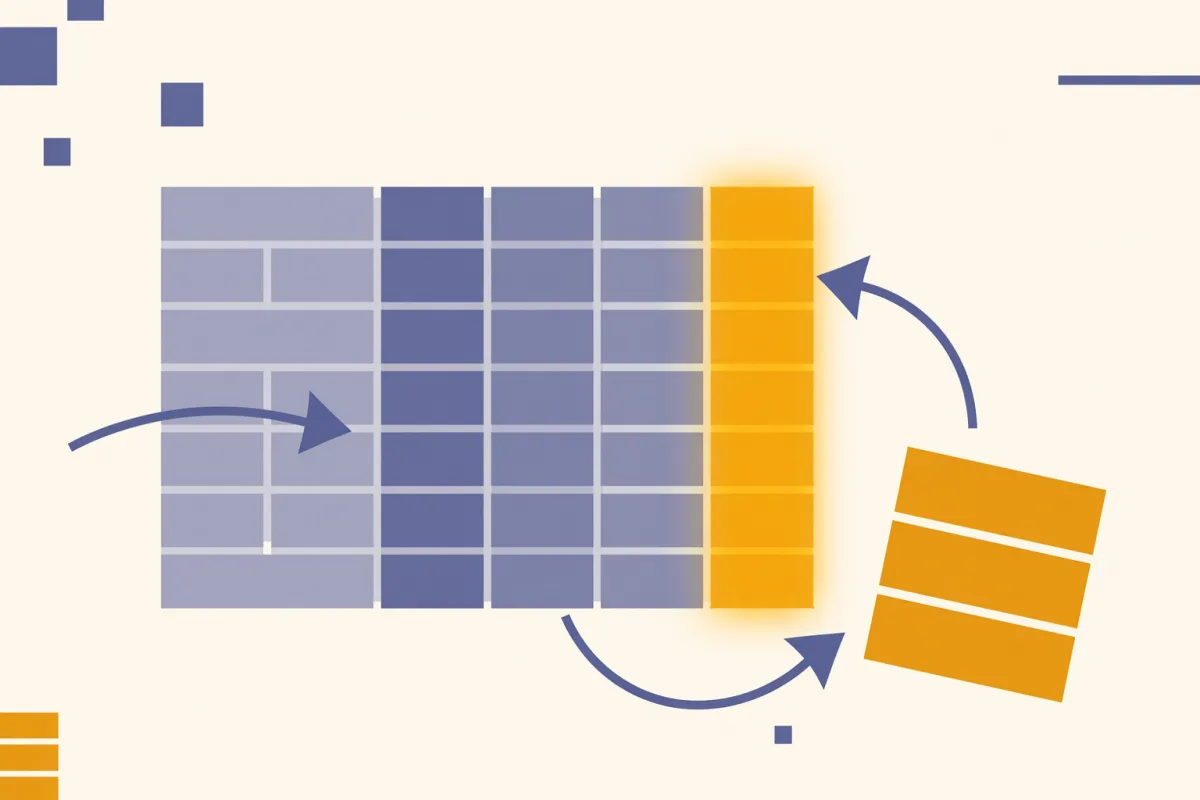
Mỗi bước một cột: lưới nhập liệu chảy về bảng tra thuế suất rồi ra cột thuế tự tính — sửa đúng một chỗ, cả bảng tự đúng theo.
Nhân bảng lên cho cả doanh nghiệp và tự kiểm tra số
Khi công thức dòng 2 đã chạy đúng, bôi chọn vùng D2:I2 rồi kéo xuống hết danh sách nhân viên. Vì mọi công thức đều tham chiếu ô cùng dòng, kéo xuống là ăn ngay, không cần chỉnh gì thêm.
Hai việc nên làm trước khi dùng thật:
- Khóa các ô công thức. Bôi đen vùng nhập tay (B, C, E), vào Format Cells bỏ chọn Locked; sau đó bật Protect Sheet. Người nhập chỉ sửa được số đầu vào, công thức không bị xóa nhầm. Cách khóa chi tiết đã có trong bài bảo mật file Excel nội bộ.
- Đặt một sheet "Ca kiểm". Gõ sẵn vài mức thu nhập tính thuế chuẩn kèm số thuế đúng, mỗi khi sửa công thức thì so lại. Bộ số dưới đây đã tính theo biểu 5 bậc mới, dùng làm bộ chuẩn luôn:
📊 Bảng: Bộ số chuẩn để tự kiểm công thức sau mỗi lần sửa
| Thu nhập tính thuế | Số thuế đúng |
|---|---|
| 10.000.000 | 500.000 |
| 14.100.000 | 910.000 |
| 30.000.000 | 2.500.000 |
| 47.000.000 | 5.900.000 |
| 60.000.000 | 8.500.000 |
| 100.000.000 | 20.500.000 |
Cách dùng: gõ các số ở cột thu nhập vào đúng ô H2 của một dòng thử, đọc ô I2, đối chiếu. Ví dụ bạn gõ 47.000.000 vào H2, ô I2 phải trả về 5.900.000. Nếu lệch, công thức IF có lỗi ở một mức ngưỡng nào đó, thường là gõ nhầm con số hoặc thiếu một tầng IF.
Còn đây là một bảng lương mẫu 4 người để bạn hình dung số ra thế nào (giả định chỉ có lương, không phụ cấp):
📊 Bảng: Bảng lương mẫu 4 nhân viên và số thuế phải nộp
| Nhân viên | Tổng thu nhập | Người phụ thuộc | Thu nhập tính thuế | Thuế phải nộp |
|---|---|---|---|---|
| A | 18.000.000 | 0 | 610.000 | 30.500 |
| B | 40.000.000 | 1 | 14.100.000 | 910.000 |
| C | 30.000.000 | 1 | 5.150.000 | 257.500 |
| D | 20.000.000 | 1 | 0 | 0 |
Nhìn bảng này thấy ngay hai điều: nhân viên có người phụ thuộc được giảm trừ mạnh, và người thu nhập quanh 20 triệu gần như chưa tới ngưỡng nộp thuế. Nếu bảng lương của bạn đang ra số thuế vài trăm nghìn cho người lương 20 triệu, gần như chắc chắn file còn dùng giảm trừ cũ.
Một bảng lương đủ dùng thường có 4 sheet
Sau khi công thức chạy đúng, nên tách file thành 4 sheet để dễ bảo trì:
- Tham số: nơi chứa mức giảm trừ (15.500.000 và 6.200.000) và bảng bậc thuế 3 cột. Khi luật đổi, chỉ sửa đúng sheet này.
- Lương tháng: bảng nhập liệu và tính như hướng dẫn ở trên; mỗi tháng thêm khối dữ liệu mới.
- Ca kiểm: các con số chuẩn để tự đối chiếu sau mỗi lần sửa công thức.
- Tổng hợp năm: cộng dồn 12 tháng phục vụ quyết toán cuối năm, tránh ngồi gom tay từng file tháng.
Điểm cốt tử là các công thức phải tham chiếu về sheet Tham số thay vì gõ số trực tiếp trong công thức. Lần sau có điều chỉnh, bạn sửa một chỗ, cả bảng tự đúng theo.
Những lỗi hay gặp khiến bảng lương Excel tính sai thuế
Các lỗi dưới đây đều là lỗi "sai thầm lặng": file vẫn mở, công thức vẫn chạy, chỉ có con số là sai. Soát 5 điểm này trước khi dùng bảng cho cả công ty.
1. Vẫn dùng giảm trừ gia cảnh cũ. Rất nhiều mẫu bảng lương tải trên mạng còn ghi 11 triệu đồng/tháng cho bản thân và 4,4 triệu đồng/tháng cho người phụ thuộc, hoặc còn dùng biểu thuế 7 bậc. Từ kỳ tính thuế 2026, đúng phải là 15,5 triệu và 6,2 triệu với biểu 5 bậc (Nguồn: Luật Thuế thu nhập cá nhân 2025). Dùng số cũ thì hoặc thuế ra cao hơn thực tế, hoặc mọi phép so sánh phía sau đều lệch.
2. Quên trừ bảo hiểm bắt buộc trước khi tính thuế. Bảo hiểm là khoản được trừ hợp lệ trước khi ra thu nhập tính thuế. File nào tính thuế trên lương gross nguyên si là tính dư cho nhà nước, thiệt cho nhân viên.
3. Lẫn số gross và số net. Số nhân viên thực nhận là kết quả sau cùng, không phải đầu vào. Nếu bạn quy đổi ngược từ net ra gross thì phải giải phương trình chứ không cộng đơn giản được, vì cả bảo hiểm và thuế đều tính theo gross.
4. Quên cập nhật người phụ thuộc. Con mới sinh, bố mẹ đến tuổi, người phụ thuộc hết điều kiện... đều phải sửa cột E. Mỗi người phụ thuộc đáng 6,2 triệu đồng/tháng tiền được giảm trừ, quên một người là sai số đáng kể suốt kỳ. Lưu ý cả quy tắc mỗi người phụ thuộc chỉ được tính giảm trừ một lần vào một người nộp thuế.
5. Không khấu trừ 10% với thu nhập vãng lai. Cộng tác viên, người làm thời vụ, người không ký hợp đồng lao động (hoặc hợp đồng dưới 3 tháng) có tổng thu nhập từ 2 triệu đồng/lần trở lên thì doanh nghiệp phải khấu trừ 10% trước khi trả (Nguồn: Thông tư 111/2013/TT-BTC). Bỏ qua khoản này, tới cuối năm quyết toán mới lộ ra thì phải truy thu, giải thích mệt hơn nhiều.
Về quyết toán cuối năm: nhân viên ủy quyền cho doanh nghiệp quyết toán thì ngoài bảng lương tháng còn phải tổng hợp được cả thu nhập đã trả, thuế đã khấu trừ cả năm. File Excel cần thêm một sheet tổng hợp theo năm, cộng dồn từ 12 sheet tháng hoặc từ một bảng dữ liệu phẳng. Nếu bảng lương đang làm kiểu "mỗi tháng một file riêng", nên chuyển sang kiểu gom dữ liệu về một bảng thì cuối năm chỉ mất một buổi thay vì một tuần.
Khi nào Excel bắt đầu đuối và nên chuyển sang web app?
Excel không sai, Excel chỉ hết hợp khi cách làm việc đổi khác. Bảng lương một người làm, dưới vài chục nhân viên, ít thay đổi: Excel là đủ và miễn phí, cứ dùng.
Nhưng nếu bạn thấy các dấu hiệu sau thì chi phí giữ Excel bắt đầu lớn hơn chi phí đổi:
- Nhiều người cùng nhập liệu. Kế toán nhập công, quản lý sửa phụ cấp, chủ xem số: ba người mở ba bản sao của file là có ba phiên bản lệch nhau, không ai biết bản nào đúng.
- Cần phân quyền. Dữ liệu lương nên chỉ người liên quan xem được. File Excel gửi qua chat hoặc email thì ai được gửi cũng xem được toàn bộ, kể cả cột lương của người khác.
- Cần lưu vết. Ai sửa con số nào, lúc nào? Excel không trả lời được nếu không bật tính năng theo dõi thay đổi phức tạp. Trong khi đó, sửa lương mà không có vết là một trong những rủi ro quản trị lớn nhất.
- Cần nhân viên tự tra cứu. Nhân viên muốn xem phiếu lương của mình mà không muốn hỏi kế toán từng lần.
Ở mấy điểm này, một web app nội bộ nhỏ giải được mà không cần mua phần mềm lớn: dữ liệu để một chỗ, phân quyền theo người, có lịch sử thay đổi, chạy trên điện thoại. Nếu bạn đang cân nhắc bước đó, xem cách tính tại chi phí xây dựng web app nội bộ hoặc khi nào nên chuyển file Excel lên web app.
Một lựa chọn trung gian nhiều doanh nghiệp nhỏ đang dùng: bắt đầu bằng một app nhỏ chỉ gồm đúng phần dễ rò rỉ nhất, ví dụ bảng lương hoặc thu chi, thay vì chuyển cả hệ thống một lúc. Cách này tốn ít hơn và dễ lùi nếu chưa hợp.

Khi nhiều người cùng cần một con số, một chỗ ghi chung có lịch sử luôn thắng vài bản sao của cùng một file.
Câu hỏi thường gặp
Lương bao nhiêu thì bắt đầu phải nộp thuế thu nhập cá nhân?
Với người chỉ có thu nhập từ lương, đã trừ 10,5% bảo hiểm bắt buộc: khoảng trên 17,3 triệu đồng/tháng nếu không có người phụ thuộc; khoảng trên 24,2 triệu đồng/tháng nếu có 1 người phụ thuộc; khoảng trên 31,2 triệu đồng/tháng nếu có 2 người phụ thuộc. Đây là các mốc tính theo giảm trừ mới 15,5 triệu và 6,2 triệu đồng/tháng.
Biểu thuế thu nhập cá nhân năm 2026 có mấy bậc?
Có 5 bậc thay vì 7 bậc như trước: 5%, 10%, 20%, 30% và 35%, áp dụng từ kỳ tính thuế 2026. Bậc thấp nhất áp cho phần thu nhập tính thuế đến 10 triệu đồng/tháng, bậc cao nhất cho phần trên 100 triệu đồng/tháng (Nguồn: Luật Thuế thu nhập cá nhân 2025).
Không có người phụ thuộc thì được giảm trừ bao nhiêu?
15,5 triệu đồng/tháng (186 triệu đồng/năm) cho bản thân người nộp thuế. Con số này thay cho mức 11 triệu đồng/tháng trước đây (Nguồn: Nghị quyết 110/2025/UBTVQH15).
Trả lương cho cộng tác viên có phải khấu trừ thuế không?
Có, với hợp đồng không ký hoặc dưới 3 tháng: tổng mức trả từ 2 triệu đồng/lần trở lên phải khấu trừ 10% trước khi chi trả, trừ trường hợp người nhận đủ điều kiện làm cam kết (Nguồn: Thông tư 111/2013/TT-BTC). Doanh nghiệp vẫn phải tổng hợp danh sách những người này để báo cáo cuối năm.
Excel tính lương được cho bao nhiêu nhân viên?
Về mặt kỹ thuật, không có giới hạn cứng: quy mô vài chục đến hơn trăm nhân viên với một người nhập liệu vẫn chạy tốt. Giới hạn thật nằm ở cách phối hợp: số người cùng sửa file, yêu cầu phân quyền và lưu vết. Khi ba thứ đó bắt đầu thành vấn đề thì quy mô không còn quan trọng nữa, chuyển sớm vẫn rẻ hơn.
Người nước ngoài làm việc tại công ty thì tính thuế thế nào?
Với cá nhân không cư trú, thu nhập từ tiền lương, tiền công nhận được do thực hiện công việc tại Việt Nam chịu thuế suất cố định 20%, không áp dụng biểu lũy tiến (Nguồn: Luật Thuế thu nhập cá nhân 2025). Tình trạng cư trú phụ thuộc số ngày có mặt ở Việt Nam và nơi ở thường xuyên, nên trước khi tính cho trường hợp cụ thể, hãy đối chiếu quy định để xác định đúng người cư trú hay không.
Tóm lại
- Cách tính thuế thu nhập cá nhân bằng Excel chỉ cần 5 cột công thức: tổng thu nhập, bảo hiểm, giảm trừ gia cảnh, thu nhập tính thuế, số thuế. Dựng một lần, dùng cả năm.
- Từ kỳ tính thuế 2026, hai con số phải đúng trước tiên: biểu 5 bậc và giảm trừ 15,5 triệu đồng/tháng cho bản thân, 6,2 triệu đồng/tháng mỗi người phụ thuộc (Nguồn: Luật Thuế thu nhập cá nhân 2025).
- Luôn giữ một sheet "ca kiểm" với vài số chuẩn: công thức sửa sai một ô, so một dòng là phát hiện ra ngay.
- Excel đủ sức tới khi có nhiều người cùng nhập, cần phân quyền hoặc cần lưu vết; lúc đó web app nội bộ là bước tiếp hợp lý, không cần mua phần mềm cồng kềnh.
📥 Bạn muốn bảng lương, chấm công và thu chi nằm trên một web app riêng thay vì file Excel gửi qua lại giữa nhiều người? Gửi file bảng lương bạn đang dùng cho Exceltoapp.vn để được tư vấn miễn phí: đội ngũ sẽ soát cách tính thuế hiện tại, chỉ ra chỗ công thức dễ lệch sau khi luật đổi, và gợi ý hướng phù hợp — từ một file Excel chỉnh gọn đến một hệ thống lương riêng khi nhiều người cần cùng xem số.
Gửi file phân tích miễn phí →Tác giả: Exceltoapp.vn