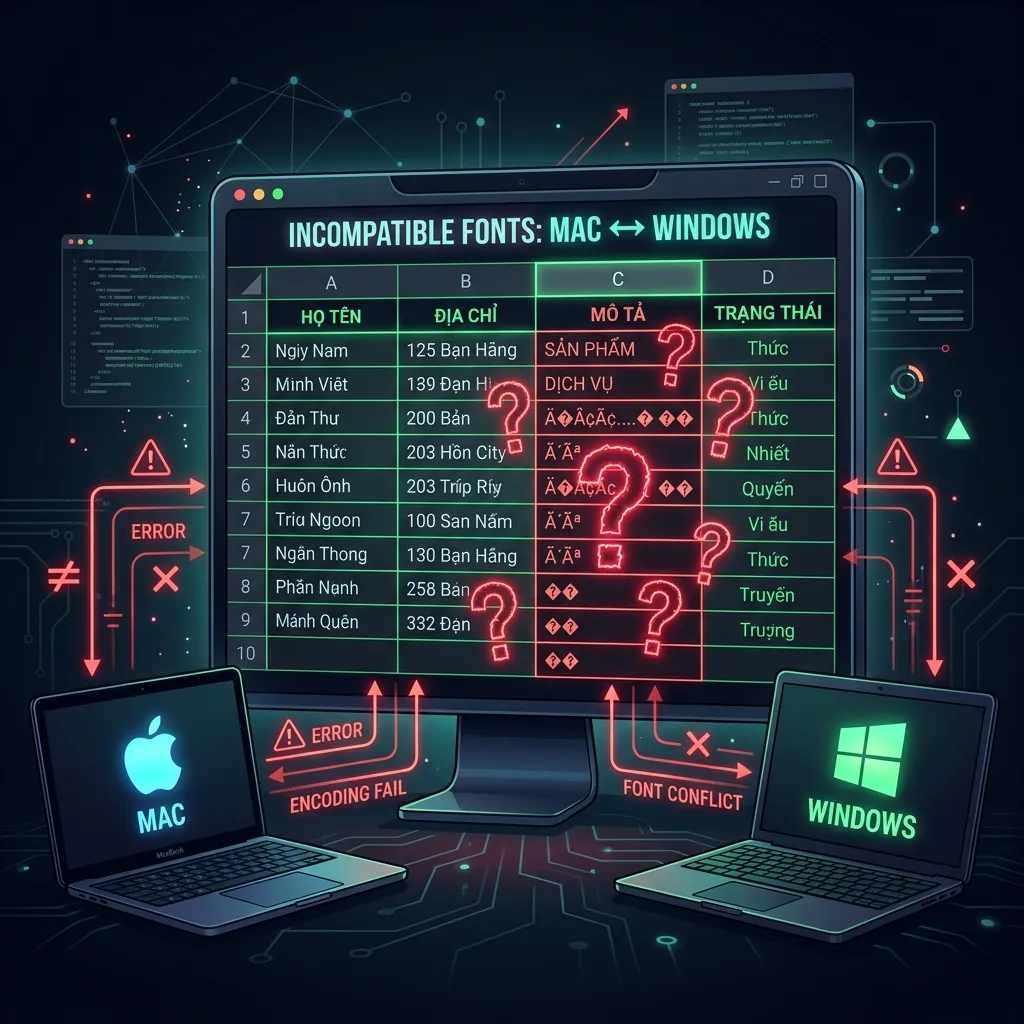
Tóm tắt nhanh (TL;DR)
- Lỗi font chữ Excel là gì? Khi mở file Excel trên một máy tính khác, font chữ bị đổi thành một font khác (ví dụ Times New Roman thành Calibri), chữ tiếng Việt biến thành ký tự lạ, hoặc mất định dạng chữ — dù file vẫn nguyên vẹn.
- Nguyên nhân chính: máy tính mở file không cài font mà file đang dùng → Excel tự động thay bằng font có sẵn trên máy đó (Nguồn: Microsoft Support). Đây là lý do font đổi thành Calibri/Arial khi gửi file cho người khác.
- Nguyên nhân khác: lỗi bảng mã tiếng Việt (TCVN3/VNI vs Unicode) khiến chữ thành ký tự lạ · file định dạng cũ
.xlsít tương thích · cài đặt vùng miền/ngôn ngữ của máy không khớp. - Cách khắc phục: dùng font phổ biến (Arial, Calibri, Times New Roman) để ít bị thay đổi · cài font thiếu lên máy mở file · dùng công cụ đổi bảng mã (Unikey) cho lỗi tiếng Việt · lưu file dạng
.xlsxchuẩn.
Lỗi font chữ Excel là gì?
Lỗi font chữ trong Excel là tình trạng khi bạn hoặc đồng nghiệp mở một file Excel trên máy tính khác, các ký tự hiển thị bị thay đổi: font bị đổi thành một loại khác, chữ tiếng Việt hiện thành dấu hỏi hoặc ký tự lạ, hoặc định dạng chữ (đậm, nghiêng) biến mất. Vấn đề không nằm ở dữ liệu — file vẫn đầy đủ — mà nằm ở cách máy tính mở file xử lý font chữ. Hiểu nguyên nhân giúp bạn chọn đúng cách sửa và quan trọng hơn là tránh lỗi ngay từ khi soạn file.
Anh Tuấn soạn một bảng báo giá bằng font Times New Roman, lưu và gửi qua Zalo cho khách. Khách mở lên thấy toàn bộ chữ bị đổi thành Calibri Light, một số nét mảnh, nhìn không chuyên nghiệp. Khách bảo "file anh bị lỗi font". Anh Tuấn kiểm tra lại file trên máy mình vẫn đúng font. Hóa ra máy của khách không cài font Times New Roman, nên Excel tự thay bằng font có sẵn — chính là đặc tính của Excel khi thiếu font (Nguồn: Microsoft Support).
Vì sao lỗi font chữ xảy ra?
Nguyên nhân 1: Máy mở file không cài font mà file đang dùng
Đây là nguyên nhân phổ biến nhất. Khi bạn mở một file chứa font mà máy tính không có, Excel không báo lỗi mà tự động thay thế bằng một font tương tự có sẵn trên máy (Nguồn: Microsoft Support). Kết quả là font "đổi" thành Calibri, Arial hoặc font mặc định. Dữ liệu không mất, chỉ là cách hiển thị tạm thời khác đi.
Nguyên nhân 2: Lỗi bảng mã tiếng Việt
Khi file soạn bằng bảng mã TCVN3 (ABC) hoặc VNI Windows, nhưng máy mở file mặc định đọc theo bảng mã Unicode, toàn bộ chữ tiếng Việt sẽ hiện thành ký tự lạ: "Nguyễn" thành "NguyÔn", "nguồn" thành "nguån". Đây không phải lỗi font thật sự, mà là lỗi bảng mã — cần chuyển mã chứ không phải đổi font.
Nguyên nhân 3: File định dạng cũ và cài đặt vùng miền
File lưu định dạng cũ .xls có thể không tương thích tốt trong một số trường hợp, dẫn đến hiển thị chữ khác đi. Ngoài ra, cài đặt ngôn ngữ và vùng (Region) trên máy có thể khác máy soạn file, làm Excel chọn font hiển thị không đúng. Các hiệu ứng chữ như đậm, nghiêng, gạch chân cũng có thể không được hỗ trợ đầy đủ trên một số font hoặc máy.
Bảng tổng hợp nhanh
Bảng tổng hợp nhanh lỗi font chữ
| Biểu hiện | Nguyên nhân | Cách xử lý |
|---|---|---|
| Font đổi thành Calibri/Arial | Máy không cài font gốc | Dùng font phổ biến hoặc cài font thiếu |
| Chữ tiếng Việt thành ký tự lạ | Lỗi bảng mã TCVN3/VNI vs Unicode | Dùng Unikey đổi bảng mã |
| Font đậm/nghiêng biến mất | Font hoặc máy không hỗ trợ đủ | Đổi font có sẵn, lưu .xlsx |
| Chỉ lỗi khi mở trên 1 máy | cài đặt vùng miền/ngôn ngữ khác | Chỉnh Region về đúng ngôn ngữ |
Cách khắc phục lỗi font chữ Excel
Cách 1: Dùng font phổ biến khi soạn file
Cách dễ nhất để file không đổi font khi mở máy khác là dùng những font có sẵn trên hầu hết máy tính: Arial, Calibri, Times New Roman (Nguồn: Microsoft Support). Những font này gần như luôn có sẵn, nên máy mở file ít phải thay thế. Tránh dùng font lạ, chỉ cài trên máy bạn, cho file quan trọng gửi ra ngoài.
Cách 2: Cài font thiếu lên máy mở file
Nếu chính bạn nhận được file lỗi font, hãy tìm tên font mà file dùng (kiểm tra thanh font khi chọn ô). Tải và cài font đó lên máy (từ nguồn đáng tin cậy như Google Fonts), rồi mở lại file. Excel sẽ nhận đúng font và hiển thị chính xác.
Cách 3: Đổi bảng mã bằng Unikey cho lỗi tiếng Việt
Khi lỗi là bảng mã (chữ hiện ký tự lạ, không phải chỉ đổi kiểu font), dùng Unikey để chuyển mã:
- Mở Unikey → chuyển về chế độ đổi bảng mã (Ctrl + Shift + F6).
- Chọn "Bảng mã nguồn" là bảng mã hiện tại của văn bản (VD: TCVN3), "Bảng mã đích" là Unicode (nếu bạn đang dùng font Unicode).
- Copy vùng bị lỗi trong Excel → dán vào cửa sổ Unikey → chọn "Chuyển mã" → copy kết quả → dán ngược lại Excel.
Cách này biến văn bản từ bảng mã cũ sang bảng mã hiện đại, hết lỗi ký tự lạ.
Cách 4: Lưu file về định dạng .xlsx và kiểm tra vùng miền
Chuyển file sang định dạng .xlsx (File → Lưu thành → Excel Workbook *.xlsx) giúp tương thích tốt hơn so với .xls cũ. Đồng thời kiểm tra cài đặt vùng miền/ngôn ngữ của máy (Cài đặt → Vùng) cho phù hợp ngôn ngữ file, rồi khởi động lại Excel.
Vì sao font đổi khi gửi file qua Zalo/TikTok/email?
Khi gửi file qua tin nhắn hoặc email, file gốc không bị đổi — bản thân định dạng trong file vẫn giữ nguyên font Times New Roman. Vấn đề chỉ xuất hiện ở phía người nhận khi họ mở file trên máy không có font đó. Vì vậy, người nhận chỉ cần cài font thiếu hoặc mở trên máy có font là chữ sẽ đúng lại. Đây là lý do vì sao cùng một file, máy bạn đúng nhưng máy người khác lại "đổi font".
Mẹo: để chắc chắn file không bị đổi font khi gửi, ngoài việc dùng font phổ biến, bạn có thể sao lưu bản gốc trước khi chia sẻ. Hướng dẫn chi tiết nằm trong bài cách sao lưu file Excel.
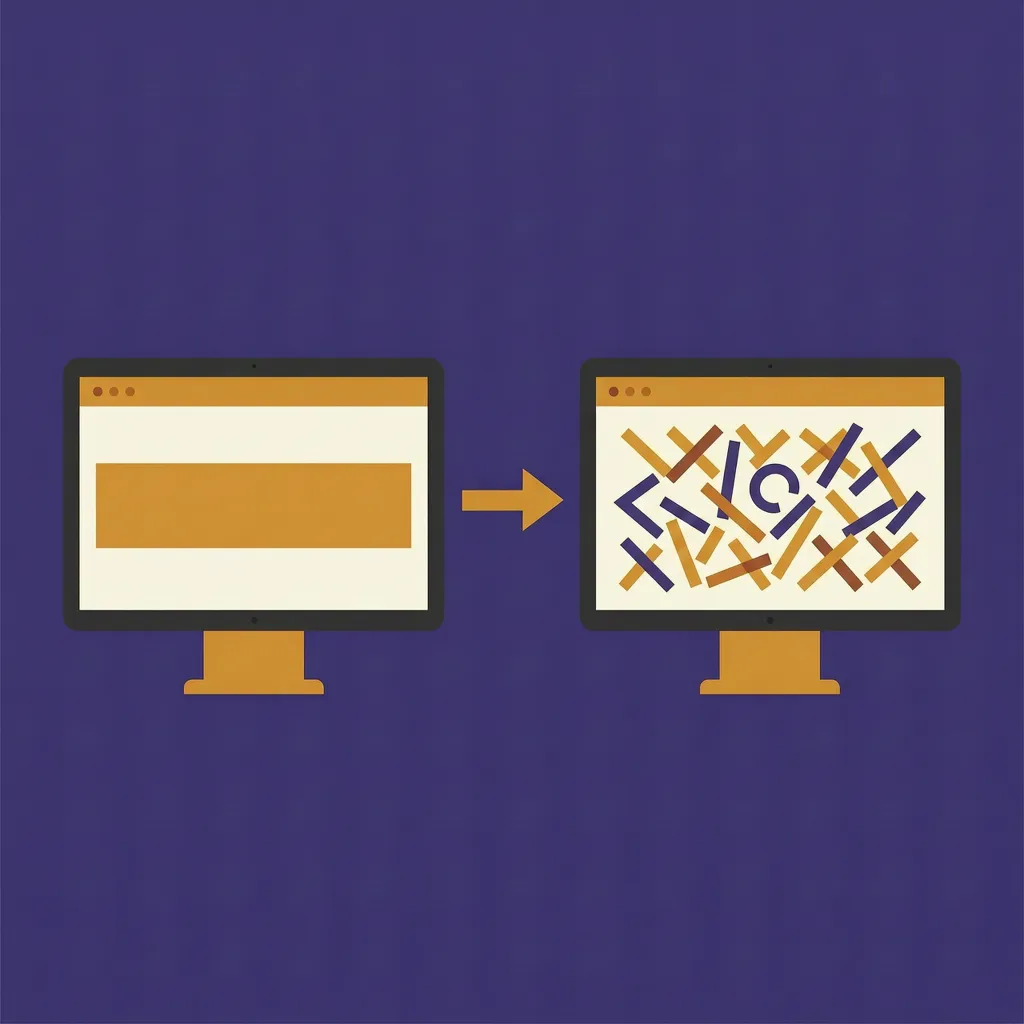
Cùng một file, máy soạn đúng font nhưng máy thiếu font sẽ tự thay font khác
Những lỗi font chữ khác thường gặp
Ngoài việc đổi font khi mở máy khác, còn các lỗi font chữ liên quan:
Những lỗi font chữ khác thường gặp
| Loại lỗi | Mô tả |
|---|---|
| Font chữ biến mất khỏi danh sách | Font bị xóa khỏi máy sau khi cài Office |
| Chữ "bùa" khi mở file CSV | Lỗi bảng mã khi mở file CSV — xem riêng |
| Font đúng nhưng chữ lệch dòng | Xung đột với cài đặt căn lề hoặc Wrap |
| Cache font cũ | Máy giữ cache font cũ khiến hiển thị sai |
Nếu lỗi bạn gặp liên quan đến _file CSV bị lỗi bảng mã tiếng Việt_, hãy xem bài riêng về lỗi font CSV để có cách xử lý đúng bối cảnh, vì cơ chế khác với lỗi font thông thường. Nếu doanh nghiệp bạn thường xuyên mất thời gian vì file gửi đi bị lỗi font hoặc phải chỉnh font thủ công từng máy, bài chi phí thực sự khi quản lý bằng Excel sẽ cho thấy những giờ phút này tiêu tốn bao nhiêu của doanh nghiệp.
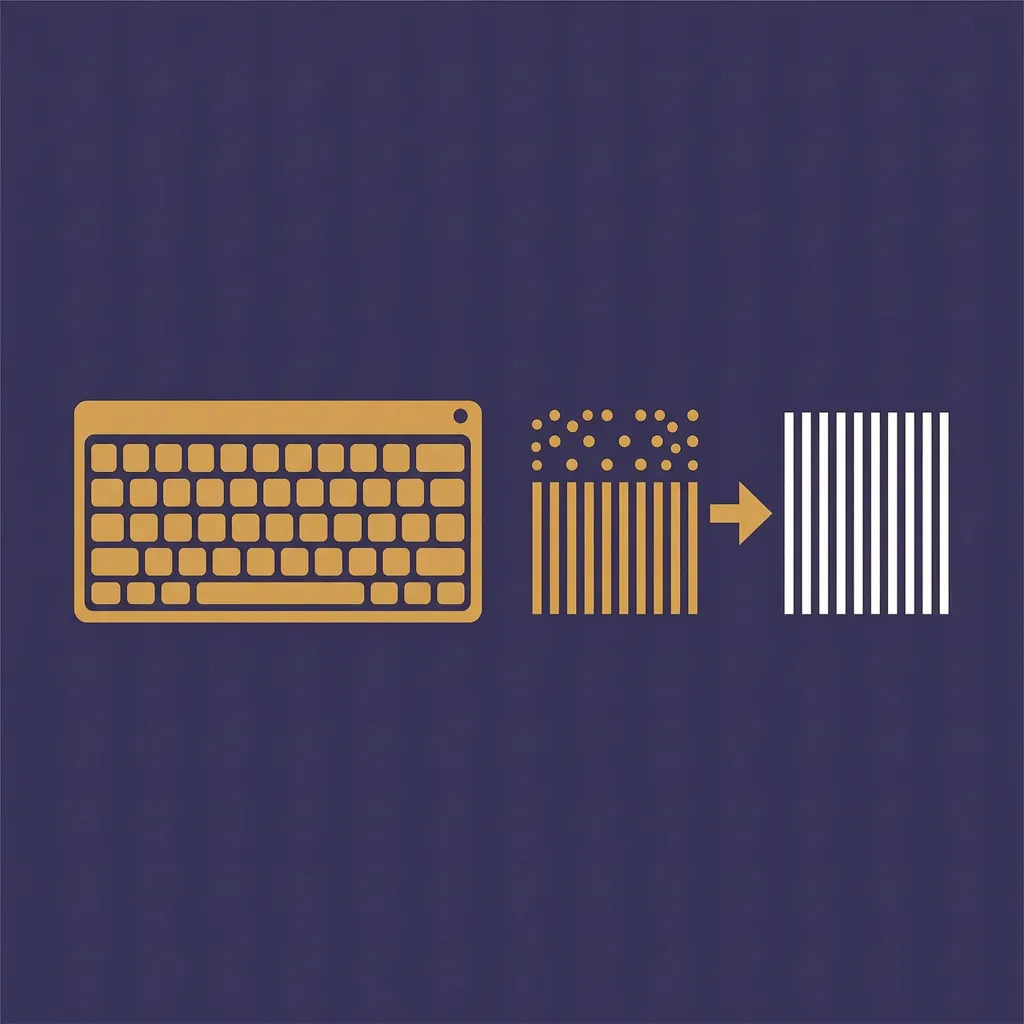
Chuyển bảng mã TCVN3 sang Unicode giúp hết chữ bùa trong excel
Câu hỏi thường gặp
Tại sao font Excel của tôi bị đổi thành Calibri khi gửi cho người khác?
Vì máy của người nhận không cài font mà file đang dùng (ví dụ Times New Roman), nên Excel tự động thay bằng Calibri/Arial có sẵn trên máy đó (Nguồn: Microsoft Support). Dữ liệu vẫn nguyên, chỉ là hiển thị font đổi. Cách tránh: dùng font phổ biến hoặc yêu cầu người nhận cài font.
Lỗi chữ tiếng Việt hiện thành ký tự lạ là do font hay bảng mã?
Do bảng mã, không phải font. Khi file dùng TCVN3/VNI nhưng máy đọc theo Unicode, chữ có dấu biến thành ký tự lạ. Sửa bằng cách chuyển mã với Unikey (chọn bảng mã nguồn và đích phù hợp) thay vì chỉ đổi font.
Làm sao để file Excel không bị đổi font khi gửi ra ngoài?
Dùng những font có sẵn trên hầu hết máy tính như Arial, Calibri, Times New Roman (Nguồn: Microsoft Support). Đồng thời lưu file định dạng .xlsx chuẩn. Như vậy máy người nhận hầu như luôn có font, không phải thay thế.
Tôi có thể cài font thiếu cho file của mình không?
Có. Kiểm tra tên font file đang dùng (chọn ô → nhìn thanh font), tải font từ nguồn đáng tin cậy (như Google Fonts), cài đặt, rồi mở lại file. Excel sẽ nhận lại đúng font và hiển thị chính xác.
Dùng font lạ có bị đổi khi mở máy khác không?
Có, nếu máy khác không cài font lạ đó. Font càng ít phổ biến, khả năng bị thay thế càng cao. Nếu buộc phải dùng font lạ cho mục đích thẩm mỹ, nên xuất file PDF hoặc ảnh cho người khác xem, và giữ bản Excel gốc cho người có font.
Tóm lại
Lỗi font chữ Excel xảy ra chủ yếu do máy mở file không cài font đang dùng, khiến Excel tự thay bằng font sẵn có — dữ liệu không mất mà chỉ hiển thị đổi. Lỗi chữ tiếng Việt thành ký tự lạ do bảng mã, cần chuyển mã với Unikey thay vì đổi font. Cách phòng tránh tốt nhất là dùng font phổ biến (Arial, Calibri, Times New Roman), lưu file .xlsx chuẩn, cài font thiếu và kiểm tra vùng miền. Nắm được nguyên nhân giúp bạn xử lý nhanh và tránh mất thời gian.
📥 File Excel của bạn thường bị đổi font hoặc chữ tiếng Việt bị lỗi khi gửi đi? Liên hệ Exceltoapp.vn để được tư vấn miễn phí — phân tích file, kiểm tra font và bảng mã, đề xuất cách chuẩn hóa để file luôn hiển thị đúng trên mọi máy.
Gửi file phân tích miễn phí →Tác giả: Exceltoapp.vn