Tóm tắt nhanh (TL;DR)
- File CSV mở bằng Excel bị lỗi font tiếng Việt không phải do file hỏng. Excel mặc định đọc CSV bằng bảng mã ANSI (Windows-1252), trong khi tiếng Việt dùng UTF-8 (Nguồn: Microsoft Support).
- 3 cách sửa: dùng Get Data (Power Query) chọn đúng bảng mã · lưu lại dạng UTF-8 with BOM bằng Notepad · hoặc mở vòng qua Google Sheets rồi tải về dạng .xlsx.
- UTF-8 chiếm 98,3% mọi trang web (W3Techs 2024), là chuẩn de facto, nhưng Excel vẫn mặc định đọc ANSI cho file CSV.
- Cảnh báo quan trọng: nếu mở CSV thấy lỗi font rồi sửa đại và lưu đè dữ liệu gốc sẽ mất vĩnh viễn; hãy backup file gốc trước khi sửa bất cứ thứ gì.
Lỗi font CSV là gì?
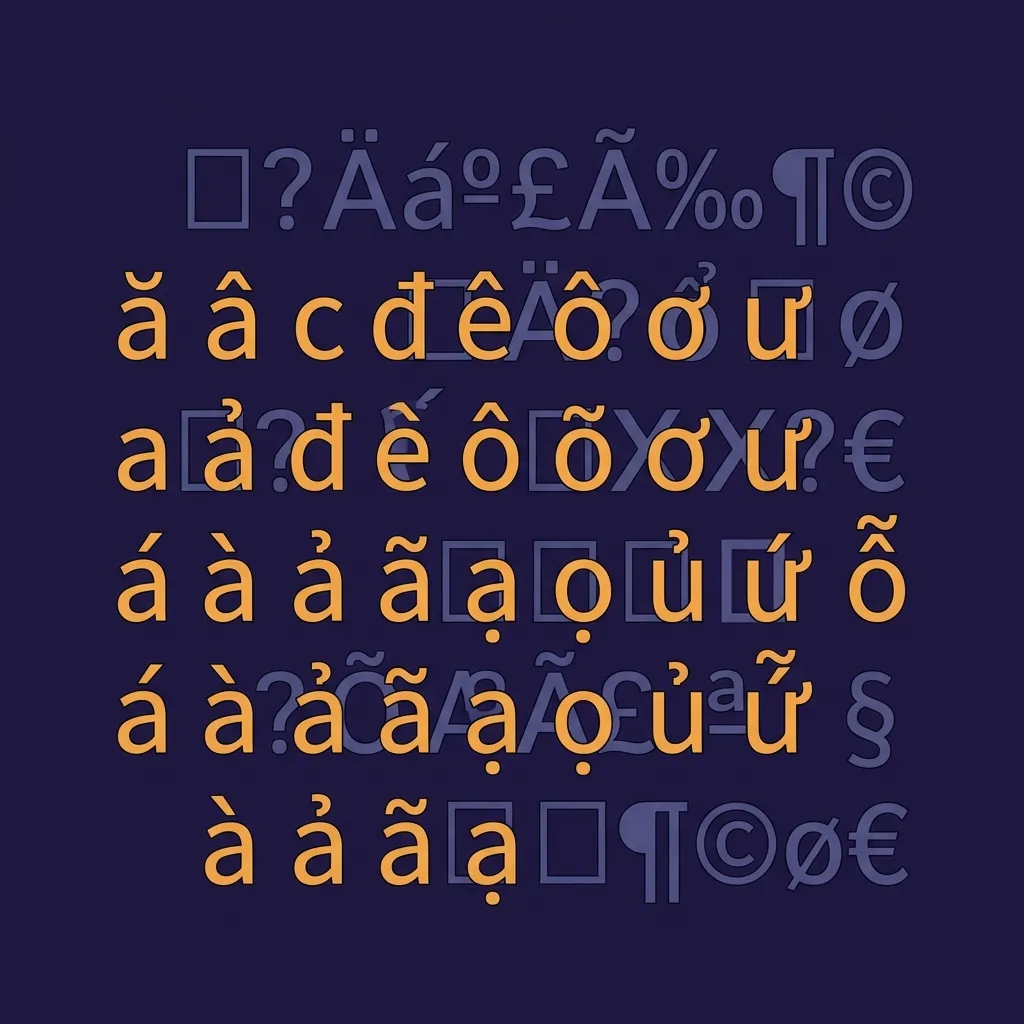
Lỗi font CSV là hiện tượng khi mở file CSV bằng Excel, các ký tự tiếng Việt có dấu (ă, â, ê, ô, ư, ơ, ạ, ả...) hiển thị thành ký tự lạ như □□□, ???, hoặc "Ä áº£" thay vì đúng dấu. Nguyên nhân không phải file hỏng mà là Excel đọc sai bảng mã: file CSV không có dấu hiệu báo encoding, còn Excel mặc định đoán bảng mã theo kiểu tiếng Anh (ANSI/Windows-1252) trong khi file chứa tiếng Việt được viết theo chuẩn UTF-8. Vấn đề này phổ biến ở Việt Nam vì hầu hết phần mềm quản lý xuất file CSV bằng UTF-8.
Chị Mai xuất danh sách khách hàng từ phần mềm quản lý. Mở bằng Excel, toàn bộ tên có dấu biến thành "Nguy?n V?n A", "Tr?n Th? B". 500 dòng. Chị nghĩ file hỏng. Nhưng thực ra file vẫn nguyên vẹn, Excel đang đọc sai bảng mã. Giống như đưa một tờ báo tiếng Việt cho người chỉ đọc được tiếng Nga: chữ vẫn là chữ, nhưng đọc không ra nghĩa.
"File CSV không có header encoding, nên Excel phải 'đoán' bảng mã. Và nó đoán sai."
Vì sao Excel đọc sai font tiếng Việt trong file CSV?
File CSV khác file .xlsx ở chỗ nào?
File .xlsx là file nhị phân có metadata bên trong, ghi rõ dùng định dạng nào. Còn file CSV là file văn bản thuần, chỉ là chuỗi ký tự, không có header thông báo bảng mã. Vì vậy, khi mở CSV, Excel phải *tự đoán* file đang được mã hóa theo kiểu nào.
Excel mặc định đoán sai
Excel mặc định mở file CSV bằng bảng mã ANSI (Windows-1252), vốn là bảng mã tiếng Anh, không dấu (Nguồn: Microsoft Support). Trong khi đó, tiếng Việt hiện đại dùng UTF-8 (Unicode). UTF-8 chiếm đến 98,3% mọi trang web trên thế giới (W3Techs 2024), trở thành chuẩn de facto cho dữ liệu văn bản. Hai bảng mã không tương thích nhau, nên khi Excel dùng ANSI để đọc nội dung UTF-8, các ký tự có dấu biến thành ký tự lạ.
Tại sao Google Sheets mở đúng mà Excel không?
Đây là điểm khiến nhiều người bối rối. Google Sheets mặc định đọc mọi file văn bản là UTF-8. Excel mặc định đọc là ANSI. Khác biệt nằm ở giá trị mặc định (default), không phải ở khả năng. Excel CÓ THỂ đọc UTF-8 — nhưng phải tự chọn bảng mã đúng. Nói vui, giống như người có đũa nhưng mặc định ăn salad bằng tay vậy.

Chữ vẫn là chữ, nhưng khi đọc sai bảng mã thì nghĩa sai hết
3 cách sửa lỗi font CSV trong Excel
Không cần cài thêm phần mềm. Không cần kiến thức kỹ thuật. Mỗi cách sửa trong khoảng một phút.
Cách 1: Get Data (Power Query) — phương pháp chuẩn
Cách này an toàn nhất vì không thay đổi file gốc.
- Vào tab Data → Get Data → From Text/CSV.
- Chọn file CSV cần mở.
- Trong cửa sổ Preview, ở mục File Origin, chọn 65001: Unicode (UTF-8).
- Nhấn Load.
Tại sao hiệu quả: Power Query cho phép bạn *chọn* bảng mã trước khi nạp dữ liệu, thay vì để Excel tự đoán. Chọn đúng UTF-8 thì tiếng Việt hiện chuẩn ngay.
Ưu điểm: không thay đổi file gốc, giữ nguyên cấu trúc, xử lý được file lớn. Nhược điểm: nhiều bước hơn, người mới có thể bối rối lúc đầu. Phù hợp: dữ liệu lớn, cần đảm bảo an toàn. Có thể lưu query để tái sử dụng cho những lần sau.
Cách 2: Notepad — thêm "dấu hiệu" cho Excel biết đây là UTF-8
Cách này sửa tận gốc, lần sau mở trực tiếp bằng Excel không còn lỗi.
- Mở file CSV bằng Notepad (Windows).
- Vào File → Save As.
- Ở mục Encoding, chọn UTF-8 with BOM.
- Lưu đè lên file gốc.
Tại sao hiệu quả: "BOM" (Byte Order Mark) là 3 byte đầu file làm *dấu hiệu* cho Excel biết đây là UTF-8. Không có BOM, Excel tự đoán và đoán sai. Có BOM, Excel nhận diện đúng ngay, không cần cấu hình thêm.
⚠️ Lưu ý: Cách này thay đổi file gốc — bắt buộc backup trước khi lưu đè. Phù hợp: file nhỏ, muốn sửa một lần cho xong.
Cách 3: Google Sheets — xử lý nhanh không cần cấu hình
Cách này tận dụng việc Google Sheets mặc định đọc UTF-8.
- Upload file CSV lên Google Drive.
- Mở bằng Google Sheets — tiếng Việt hiện chuẩn ngay.
- Nếu cần dùng trong Excel, vào File → Download → .xlsx.
Ưu điểm: tự động, không cần kiến thức kỹ thuật. Nhược điểm: cần internet, thêm một bước chuyển đổi. Phù hợp: máy tính cấu hình phức tạp hoặc khi cần xử lý nhanh.
Bảng so sánh 3 cách
📊 Bảng: So sánh 3 cách sửa lỗi font CSV
| Phương pháp | Thao tác chính | Thay đổi file gốc? | Phù hợp |
|---|---|---|---|
| Get Data (Power Query) | Chọn File Origin: UTF-8 | Không | Dữ liệu lớn, an toàn |
| Notepad (UTF-8 with BOM) | Save As → UTF-8 with BOM | Có (phải backup) | File nhỏ, sửa 1 lần |
| Google Sheets | Upload → mở → tải .xlsx | Không (tạo file mới) | Xử lý nhanh |

Ba con đường sửa lỗi font CSV, từ chuẩn nhất (Get Data) đến nhanh nhất (Google Sheets)
Cảnh báo: lưu đè khi đã đọc sai = mất dữ liệu vĩnh viễn
Đây là phần quan trọng nhất của bài viết. Nguy hiểm nhất khi gặp lỗi font CSV không phải là lỗi font — mà là mất dữ liệu khi cố sửa.
- Bạn mở file CSV bằng Excel.
- Thấy ký tự tiếng Việt bị lỗi.
- Sửa đại, gõ lại vài chỗ thấy "ổn".
- Nhấn Ctrl + S để lưu.
Kết quả: dữ liệu gốc bị ghi đè vĩnh viễn. Các ký tự có dấu ban đầu đã không còn nữa — chúng bị thay thế bằng ký tự lạ mà Excel đọc sai. Bạn *không thể* khôi phục lại dấu gốc từ file đó.
Analogy: giống như dịch sai một tài liệu rồi xóa bản gốc — không còn cách nào quay lại bản trước.
Nguyên tắc vàng: Khi thấy lỗi font CSV — ĐỪNG sửa ngay. Backup file gốc trước.
Nếu bạn quản lý nhiều file và thường gặp lỗi này, nên nghĩ đến việc để dữ liệu được xử lý bằng hệ thống quản lý có định dạng chuẩn ngay từ đầu, không phải loay hoay với bảng mã mỗi lần xuất file. Xem thêm bài chi phí thực sự khi quản lý bằng Excel để hiểu vì sao việc sửa lỗi thủ công tiêu tốn thời gian đáng kể. Nếu file còn gặp nhiều lỗi khác cùng lúc, tra cứu cẩm nang sửa lỗi công thức Excel để xử lý nhanh hơn.

Lưu đè khi đã đọc sai bảng mã khiến dữ liệu gốc mất vĩnh viễn
Câu hỏi thường gặp
Tại sao file CSV mở bằng Notepad thì đúng, mở bằng Excel lại sai?
Vì hai chương trình đọc bảng mã mặc định khác nhau. Notepad (Windows 10/11) mặc định đọc UTF-8 — đúng với file CSV tiếng Việt. Excel mặc định đọc ANSI (Windows-1252) — sai với tiếng Việt có dấu. Không phải file "đúng" hay "sai", mà mỗi chương trình đọc bằng bảng mã khác nhau. File CSV không có header encoding nên chương trình phải tự đoán.
UTF-8 và UTF-8 with BOM khác gì nhau?
UTF-8 thường chỉ có dữ liệu, không thêm "dấu hiệu" đầu file. UTF-8 with BOM có 3 byte đầu tiên (EF BB BF) làm "dấu hiệu" báo cho chương trình biết đây là UTF-8. Khi lưu file CSV bằng Notepad, nên chọn UTF-8 with BOM để Excel nhận diện đúng mà không cần cấu hình thêm.
Lưu file CSV bằng Excel có bị mất dữ liệu không?
Có, nếu bạn mở CSV bằng Excel mà không sửa encoding trước. Khi Excel đọc sai bảng mã, ký tự có dấu đã bị chuyển thành ký tự lạ. Nếu bạn lưu đè lên file gốc, dữ liệu có dấu bị thay thế vĩnh viễn. Nguyên tắc: luôn backup file CSV gốc trước khi mở bằng Excel, và không lưu đè khi chưa chắc encoding đúng.
Làm sao biết file CSV đang dùng UTF-8 hay ANSI?
Thử mở bằng Notepad. Nếu tiếng Việt hiện đúng dấu thì là UTF-8 (hoặc ANSI có dấu). Nếu hiện ký tự lạ, thử Excel bằng cách Get Data → File Origin: 65001: Unicode (UTF-8). Nếu tiếng Việt hiện đúng, file đang dùng UTF-8.
Phần mềm nào xuất file CSV bị lỗi font nhất?
Nhiều phần mềm xuất CSV theo chuẩn UTF-8, nhưng khi mở bằng Excel phiên bản cũ hoặc theo cài đặt mặc định thì bị lỗi. Không phải phần mềm nào "tệ nhất" — mà là sự lệch giữa chuẩn xuất (UTF-8) và chuẩn đọc mặc định của Excel (ANSI). Cách sửa giống nhau cho mọi trường hợp.
Tóm lại
Lỗi font CSV trong Excel không phải do file hỏng, mà do Excel mặc định đọc sai bảng mã (ANSI thay vì UTF-8). Ba cách sửa hiệu quả: Get Data chọn đúng bảng mã, lưu lại dạng UTF-8 with BOM bằng Notepad, hoặc mở vòng qua Google Sheets. Quan trọng nhất là đừng bao giờ lưu đè file CSV khi thấy ký tự lỗi — hãy backup file gốc trước. Hiểu được nguyên nhân bảng mã giúp bạn xử lý nhanh và tránh mất dữ liệu đáng tiếc.
📥 File CSV của bạn hay bị lỗi font hoặc lệch dữ liệu khi mở bằng Excel? Liên hệ Exceltoapp.vn để được tư vấn miễn phí — kiểm tra encoding và đề xuất cách xử lý đúng chuẩn, tránh mất dữ liệu.
Gửi file phân tích miễn phí →Tác giả: Exceltoapp.vn