Tóm tắt nhanh (TL;DR)
- Mẫu báo cáo doanh thu bằng Excel là gì? Là một file gồm 3 lớp: bảng DỮ LIỆU gốc (mỗi đơn một dòng), bảng TỔNG HỢP (doanh thu theo ngày, tháng, kênh) và một trang BÁO CÁO để nhìn số. Shop nhỏ 1 người nhập làm được đủ trong một buổi chiều — không cần công thức phức tạp.
- Ba con số bắt buộc phải có: doanh thu theo kênh bán · doanh thu theo nhóm sản phẩm · và so sánh với kỳ trước bằng phần trăm. Thiếu ba cái này thì "báo cáo" chỉ là bản photo của sổ ghi chép.
- Hai lỗi chí mạng: lẫn doanh thu với tiền đã thu về (doanh thu và dòng tiền là hai chuyện khác nhau), và tính cả đơn huỷ — đơn hoàn. Một con số sai kiểu này làm cả bảng phân tích phía sau vô nghĩa.
- Cách bền nhất: dữ liệu gốc nhập một lần theo khuôn cố định, mọi con số khác để công thức SUMIFS tự chạy. Cấm gõ tay số tổng ở bất kỳ ô nào.
- Khi nào nên dừng Excel? Khi dữ liệu từ 2–3 kênh phải gộp tay mỗi ngày, hoặc khi có người thứ hai cần xem số mới nhất mà bạn đang giữ file — lúc đó đã tới đoạn báo cáo nên tự chạy từ một hệ thống, không phải từ file gửi qua lại.
Chuyện quen thuộc vào ngày cuối tháng: chủ shop mở sao kê ngân hàng, mở thêm ba ứng dụng sàn, mở sổ ghi nợ, rồi ngồi cộng. Hai tiếng sau có một con số tổng — nhưng câu hỏi thật cần trả lời vẫn treo đó: tháng này bán kênh nào lời, kênh nào hòa, có thật sự lãi không, hay chỉ "thấy nhiều tiền vào"?
Vấn đề không phải bạn cộng chậm. Vấn đề là doanh thu đang được thu thập ở bốn nơi, và mỗi nơi trả lời một kiểu. Bài này đưa bạn một mẫu báo cáo doanh thu bằng Excel để tự dựng: cấu trúc ba lớp, bộ công thức tổng hợp, một ví dụ có số thật để đối chiếu, danh sách lỗi khiến báo cáo "nói dối" — và phần nói thẳng: khi nào file Excel là đủ, khi nào nên tính chuyện khác. Phần quản lý đơn hàng và tồn kho đã có ở các bài khác; bài này chỉ lo một việc: làm cho con số doanh thu đáng tin.
Báo cáo doanh thu bằng Excel cho shop làm được tới đâu?
Với shop 1–3 người quản lý, bán 1–3 kênh, dưới khoảng 50 đơn một ngày — Excel làm được, và là lựa chọn đúng: không tốn thêm đồng nào, không cần cài đặt gì, ai biết gõ bảng là dùng được. Toàn bộ việc "báo cáo doanh thu" gọn trong ba lớp việc:
Báo cáo doanh thu là gì? Là bảng tổng hợp trả lời ba câu: trong kỳ này tiền bán hàng đến từ đâu, mỗi nguồn bao nhiêu, và tăng hay giảm so với kỳ trước. "Mẫu báo cáo" chỉ là cách sắp câu trả lời đó thành các cột cố định — càng cố định càng tốt, vì mỗi tháng bạn chỉ việc đổ số mới vào đúng chỗ cũ.
Ba việc Excel làm tốt:
- Cộng theo điều kiện — tách doanh thu theo ngày, theo tháng, theo kênh, theo nhóm sản phẩm bằng công thức, không cần cộng tay.
- So sánh kỳ — tháng này với tháng trước, tuần này với tuần trước; muốn xem xu hướng thì chỉ việc kéo công thức.
- In và chia sẻ — một trang báo cáo gọn in ra hoặc gửi cho người cùng làm là đủ để chốt số.
Ba việc Excel làm không được — chỗ này ít người nói rõ:
- Gộp dữ liệu từ nhiều nguồn không tự động. Bạn vẫn phải vào sàn, xuất file, rồi dán vào đúng chỗ. Sàn đổi cách xuất file là công thức lệch theo.
- Nhiều người cùng nhập một file thì xung đột. Bản trên máy bạn, bản trên máy kế toán, bản gửi qua tin nhắn — một tuần sau là ba bản lệch nhau, chuyện đã được phân tích trong bài lỗi xung đột khi chia sẻ file Excel.
- Không tự báo khi thiếu dữ liệu. Bạn quên nhập ngày 28 thì bảng vẫn đẹp, tổng vẫn ra — chỉ là thiếu. Máy không biết "tháng này phải có 30 ngày bán".
Một điều cần chốt ngay từ đầu để khỏi vỡ về sau: doanh thu không phải tiền đã thu. Doanh thu là giá trị hàng đã bán; tiền đã thu là tiền thực về quỹ. Doanh nghiệp nhỏ thường "báo cáo doanh thu rất đẹp" nhưng tới kỳ trả lương lại thiếu tiền mặt — vì tiền còn kẹt ở hàng tồn, ở công nợ khách chưa trả, hoặc chi phí phát sinh chưa ghi nhận (Nguồn: Sapo). Một báo cáo doanh thu đúng là báo cáo nói rõ nó đang đếm cái nào — bài này đếm doanh thu bán ra, và tách riêng một cột cho tiền đã thu khi bạn cần.
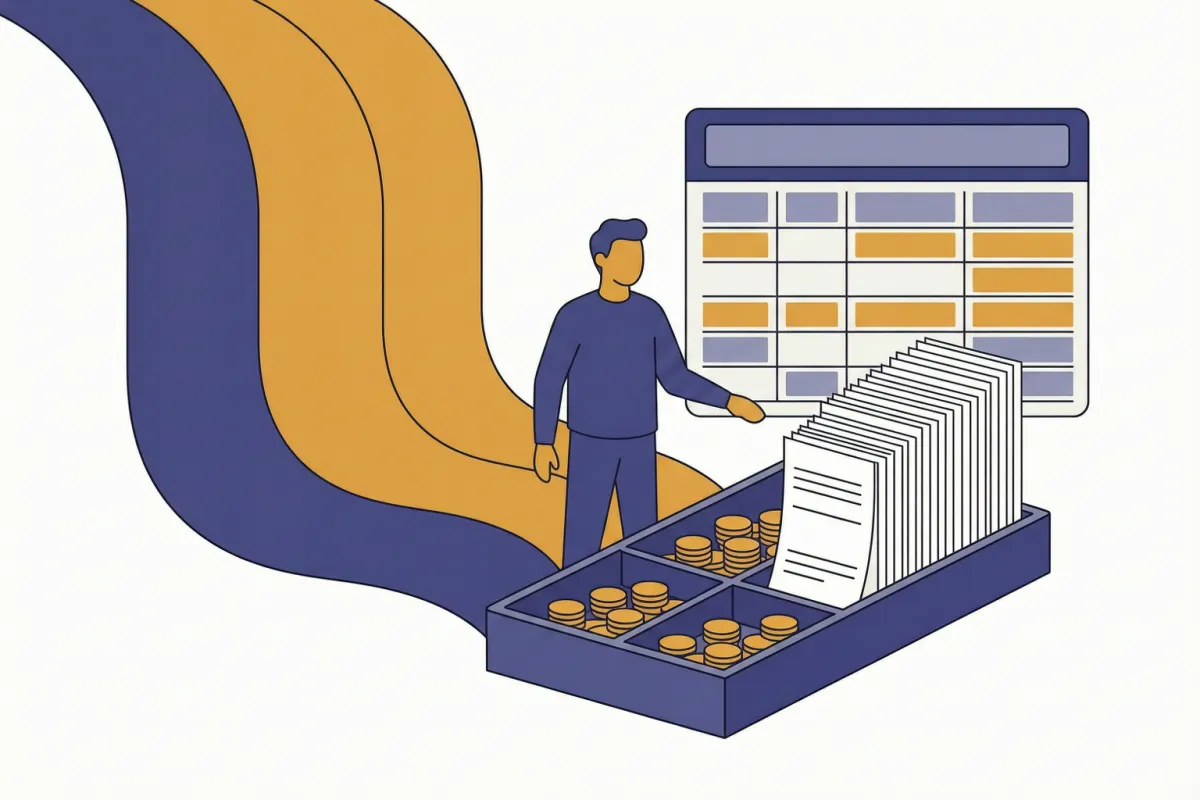
Báo cáo doanh thu tốt bắt đầu từ một chỗ nhận duy nhất cho mọi luồng tiền bán hàng
Một mẫu báo cáo doanh thu bằng Excel gồm những gì?
Mẫu tối thiểu có bốn sheet, chia theo ba lớp: GHI — TÍNH — ĐỌC. Nguyên tắc số một của cả file: mỗi lớp chỉ làm một việc, không trộn.
DuLieu— nơi duy nhất được GHI tay. Mỗi dòng là một đơn hàng (hoặc một lần thu, với nơi ghi doanh thu theo ngày). Các sheet khác chỉ ĐỌC từ đây, không ai được gõ đè số tổng vào giữa.TongHop— nơi máy TÍNH. Các bảng doanh thu theo ngày, theo tháng, theo kênh, theo nhóm sản phẩm — toàn bộ chạy bằng công thức từDuLieu.ChiPhi— nơi ghi chi phí theo nhóm (giá vốn, phí sàn, vận chuyển, quảng cáo, lương, mặt bằng…). Muốn biết lãi lỗ thì bắt buộc phải có sheet này — doanh thu một mình không trả lời được "tháng này lãi không".BaoCao— nơi để ĐỌC. Một trang gọn: doanh thu tháng theo kênh, so sánh kỳ trước, vài con số lớn. Đây là trang in ra, trang gửi cho người cùng làm.
Bảng dữ liệu gốc cần đúng những cột này
Đây là phần quyết định 80% chất lượng báo cáo. Bảng DuLieu chuẩn gồm:
📊 Bảng: Các cột của bảng dữ liệu gốc và quy tắc nhập
| Cột | Ví dụ | Quy tắc |
|---|---|---|
| Ngày đơn | 28/09/2026 | Ngày thật (định dạng ngày), không gõ "28.9" kiểu chữ |
| Mã đơn | SP-10234 | Mã riêng từng kênh, giữ nguyên không sửa |
| Kênh | Shopee | Chọn từ danh sách cố định (Shopee · Facebook · TikTok · Cửa hàng) |
| Sản phẩm / nhóm | Áo sơ mi — nhóm "Áo" | Một cột nhóm để tổng hợp, đừng để tên tự do |
| Số lượng | 2 | Số thật |
| Đơn giá | 250.000 | Số thật, không ghi "250k" |
| Doanh thu | 500.000 | Công thức = Số lượng × Đơn giá — không gõ tay |
| Trạng thái | Đã giao | Danh sách cố định: Đã giao · Đang giao · Huỷ · Hoàn |
| Tiền đã thu | 500.000 | Chỉ dùng khi bán chịu; để trống nếu thu đủ ngay |
Ba quy tắc vàng khi dựng bảng này: mỗi đơn một dòng (đừng gộp "bán 5 đơn Shopee ngày 28" thành một dòng — sau này không tách ra được); kênh và trạng thái chọn từ danh sách, không gõ tự do (một chữ "shoppe" gõ sai là cả dòng rơi khỏi báo cáo); và đơn huỷ thì đánh dấu vào cột Trạng thái, không xoá dòng — xoá là mất dấu vết vì sao số khác đi.
Nếu bạn cần bộ khung đầy đủ hơn cho việc bán hàng nói chung — sản phẩm, đơn, tồn, khách — thì cấu trúc 5 sheet đã có trong bài file quản lý bán hàng chuẩn cho shop; còn cách nối dữ liệu giữa bán online và bán ở cửa hàng nằm ở bài Excel quản lý bán hàng online và offline. Báo cáo doanh thu là lớp đọc cuối cùng của một trong hai bộ đó.
Bảng tổng hợp tháng — trái tim của báo cáo
TongHop giữ vài bảng nhỏ, mỗi bảng một câu hỏi. Tối thiểu là bảng "doanh thu theo tháng × kênh":
📊 Bảng: Doanh thu theo tháng và kênh
| Kênh | Tháng này | Tháng trước | Chênh lệch |
|---|---|---|---|
| Shopee | (công thức) | (công thức) | (công thức %) |
| … | … | … | |
| TikTok | … | … | … |
| Cửa hàng | … | … | … |
| Tổng | … | … | … |
Số trong ngoặc không ai gõ — tất cả chạy từ DuLieu bằng công thức ở mục dưới. Bạn chỉ "chạm" vào bảng này một lần duy nhất: lúc dựng khung. Từ tháng sau, nó tự đúng.
Thêm hai bảng nữa nếu còn sức: doanh thu theo nhóm sản phẩm (nhóm nào đang kéo cả shop) và doanh thu theo ngày (nhìn nhịp bán trong tháng — cuối tuần có thật sự đông hơn?). Ba bảng này cộng lại trả lời được gần hết các câu hỏi thường gặp ở một shop nhỏ.
Cách lập báo cáo doanh thu bằng Excel — 7 bước từ file trắng
Bước 1: Chốt câu hỏi trước khi mở Excel
Viết ra giấy trước: ai đọc báo cáo này (chỉ bạn, hay cả người cùng làm)? Đọc khi nào (mỗi tối, mỗi tuần, hay chốt tháng)? Và ba con số họ cần thấy là gì? Chỉ một người đọc và chỉ cần "hôm nay bán bao nhiêu, tháng này bằng mấy phần tháng trước" thì bảng tổng hợp chỉ cần hai dòng. Chốt sớm để khỏi dựng thừa — và để biết chắc mình không xây một file mà không ai mở.
Bước 2: Dựng bảng dữ liệu và khoá nó bằng Table + Validation
Tạo sheet DuLieu, gõ hàng tiêu đề, rồi chọn toàn bộ vùng và bấm Ctrl + T để biến thành Table. Excel sẽ tự đặt tên bảng (đổi thành DonHang trong Table Design). Lợi ích không phải cho đẹp: công thức viết theo TÊN CỘT thay vì theo ô, thêm dòng mới ở đâu công thức cũng tự giãn theo — đây là cách chống lỗi "thêm dòng làm lệch công thức" rẻ nhất.
Rồi khoá hai cột hay bị gõ loạn bằng Data Validation (Data → Data Validation → List):
- Cột Kênh:
Shopee,Facebook,TikTok,Cửa hàng - Cột Trạng thái:
Đã giao,Đang giao,Huỷ,Hoàn
Từ đây, ai gõ "shoppe" hay "đã hủy" đều bị chặn ngay lúc nhập — thay vì lặng lẽ rơi khỏi báo cáo cuối tháng.
Bước 3: Chuẩn hoá định dạng trước khi nhập dòng đầu tiên
Đây là bước tốn 5 phút nhưng cứu cả tháng:
- Cột Ngày: định dạng ngày thật (Format Cells → Date). Đừng để Excel đoán — ngày gõ kiểu chữ sẽ bị công thức theo tháng bỏ qua trong im lặng, đúng như bài lỗi ngày tháng thầm lặng trong Excel đã phân tích.
- Các cột tiền: định dạng số có dấu phân cách nghìn (
#,##0) hoặc kèm ký hiệuđbằng định dạng tuỳ biến — cách viết định dạng để number hiện ra đúng kiểu Việt Nam có trong bài bí mật định dạng trong Excel. Cột nào chưa định dạng để mặc định là số thật thì đừng nhập — phải chắc tay. - Cột mã đơn: để định dạng Text nếu mã bắt đầu bằng số 0 hoặc có ký tự đặc biệt; nếu đã trót nhập mà bị cắt số 0, cách chữa nhanh nằm ở bài Excel mất số 0 ở đầu.
Sau ba bước này, file đã sẵn sàng nhận dữ liệu thật hằng ngày. Quy ước vận hành gọn lại một câu: nhập một lần vào DuLieu lúc số vừa chốt, các sheet khác không ai được gõ tay.
Bước 4: Thêm cột "Tháng" và để SUMIFS lo việc tổng hợp
Vào Table DonHang, thêm một cột tên Tháng ngay cạnh cột Ngày, công thức:
Tháng =TEXT([@Ngày],"yyyy-mm")Cột này biến mỗi ngày thành một cái nhãn tháng dạng 2026-09. Vì sao cần? Vì tổng hợp theo tháng bằng điều kiện bằng nhau (2026-09) thì đơn giản và không bao giờ sót ngày — trong khi dùng điều kiện "từ ngày… đến ngày…" vừa khó viết vừa dễ sai mép tháng. Nhãn tháng là thứ bạn sẽ cảm ơn chính mình vào tháng thứ ba của file.
Sang sheet TongHop, dựng bảng "Doanh thu theo kênh — tháng × kênh", với ô B1 ghi nhãn tháng cần xem (2026-09). Mỗi ô số chạy bằng một công thức:
Doanh thu      =SUMIFS(DonHang[Doanh thu], DonHang[Kênh], $A5, DonHang[Tháng], $B$1, DonHang[Trạng thái], "Đã giao")
Số đơn         =COUNTIFS(DonHang[Kênh], $A5, DonHang[Tháng], $B$1, DonHang[Trạng thái], "Đã giao")
Giá trị đơn TB =IFERROR(Doanh thu / Số đơn, 0)
Đọc công thức theo tiếng Việt: cộng cột Doanh thu, với điều kiện Kênh khớp ô A5, Tháng khớp ô B1, và Trạng thái là "Đã giao". Một câu duy nhất — nhưng nó thay toàn bộ việc ngồi lọc thủ công từng sàn mỗi tháng. Lưu ý cách đặt quy ước ngay trong công thức: doanh thu ghi nhận khi đơn "Đã giao". Đơn đang giao chưa tính — vì đơn có thể quay đầu; đơn huỷ, hoàn bị loại thẳng. Quy ước này ghi một dòng vào đầu sheet BaoCao để ba tháng sau không ai phải đoán.
Kéo công thức cho cả bảng, và cho luôn 2–3 dòng trống phía dưới để dành chỗ cho kênh mới (thêm TikTok Shop năm sau, hay một sàn khác — chỉ việc gõ tên kênh vào ô trống, công thức đã chờ sẵn).
Bước 5: Thêm bảng so sánh kỳ — con số người đọc chờ để thấy
Cột "Chênh lệch" là chỗ báo cáo có giá trị nhất, và cũng dễ sai nhất. Công thức:
Chênh lệch % =IFERROR((Tháng này - Tháng trước) / Tháng trước, "")Định dạng ô kết quả dạng phần trăm (Format Cells → Percentage). Dấu ngoặc cuối "" nghĩa là: kênh mới chưa có số tháng trước thì để trống, đừng để Excel hiện lỗi chia cho 0 — một bảng báo cáo sạch lỗi là bảng người khác dám tin.
Với shop bán đa kênh, bảng so sánh còn làm lộ một chuyện mà nhìn tổng không thấy: doanh thu tổng có thể tăng, nhưng tăng nhờ một kênh — trong khi kênh khác đang lặng lẽ rơi. Chuyện "tổng đẹp che kênh yếu" là lý do các bài về quản lý bán hàng đa kênh luôn bắt đầu từ việc tách số theo kênh, chứ không chỉ nhìn tổng.
Bước 6: Trang BaoCao — một trang để đọc, có biểu đồ nếu thích
Trang này chỉ ĐỌC: dán liên kết ô (ví dụ =TongHop!B5) từ các bảng phía trên về, sắp thành một khối gọn:
- Ba con số lớn: Doanh thu tháng · Số đơn · Giá trị đơn trung bình + so sánh tháng trước.
- Bảng doanh thu theo kênh (5 dòng).
- Doanh thu theo nhóm sản phẩm (5–7 dòng).
- Một biểu đồ cột doanh thu theo ngày trong tháng — nhìn bằng mắt nhanh hơn đọc bảng.
Muốn xem doanh thu theo nhóm sản phẩm hoặc theo ngày mà không muốn viết thêm công thức, dùng Pivot Table — kéo thả vài giây là ra bảng mới, cách làm có trong bài Pivot Table và Data Validation cho người không chuyên. Nguyên tắc vẫn giữ: Pivot chỉ đọc từ DonHang, không sửa gì trong đó.
Bước 7: Đóng tháng — chốt số và đừng sửa ngầm
Ngày đầu tháng, làm đúng ba việc này trước khi công bố số:
- Đối chiếu ba nguồn: tổng trên file với báo cáo doanh thu của sàn (Shopee/TikTok có mục này trong ứng dụng người bán) và với tiền thực về tài khoản. Lệch ở đâu thì tìm ở đó — thường là đơn hoàn chưa cập nhật, hoặc một ngày bị bỏ sót.
- Chốt bản cứng: sao chép sheet
BaoCaothành một bản tênBaoCao-2026-09(copy → Paste Values để bỏ công thức) hoặc in PDF. Số đã công bố nằm ở bản này. - Quy ước sửa: nếu sau đó phát hiện sai, sửa ở
DuLieurồi công bố lại bản mới — kèm một dòng "sửa gì, vì sao, ngày nào". Giữ được ba thứ này thì con số của bạn có người kiểm chứng; không giữ thì mỗi lần số đổi là một lần tranh cãi.
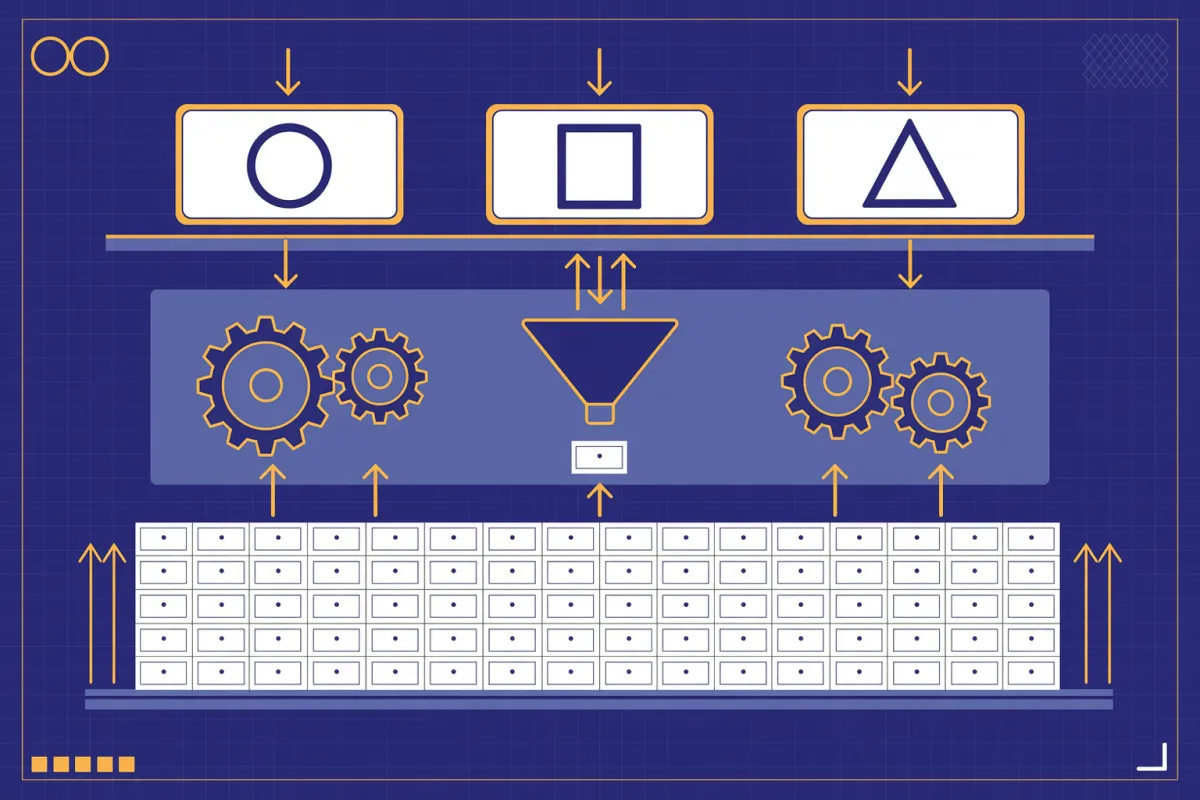
Ghi một lần ở tầng dữ liệu, mọi con số báo cáo chảy ra từ đó - không gõ tay ở đâu nữa
Bộ công thức cốt lõi — chép là chạy
Gom lại đúng nhóm công thức bạn sẽ dùng nhiều nhất. Giả sử bảng dữ liệu tên DonHang, ô B1 ở TongHop là nhãn tháng.
1) Doanh thu một kênh trong tháng
   =SUMIFS(DonHang[Doanh thu], DonHang[Kênh], $A5, DonHang[Tháng], $B$1, DonHang[Trạng thái], "Đã giao")

2) Doanh thu một nhóm sản phẩm trong tháng
   =SUMIFS(DonHang[Doanh thu], DonHang[Nhóm], $A13, DonHang[Tháng], $B$1, DonHang[Trạng thái], "Đã giao")

3) Doanh thu cả tháng (mọi kênh)
   =SUMIFS(DonHang[Doanh thu], DonHang[Tháng], $B$1, DonHang[Trạng thái], "Đã giao")

4) Doanh thu một ngày
   =SUMIFS(DonHang[Doanh thu], DonHang[Ngày], $A8, DonHang[Trạng thái], "Đã giao")

5) Số đơn huỷ / hoàn trong tháng (để soát, không cộng vào doanh thu)
   =COUNTIFS(DonHang[Tháng], $B$1, DonHang[Trạng thái], "Huỷ")
   =COUNTIFS(DonHang[Tháng], $B$1, DonHang[Trạng thái], "Hoàn")

6) Giá trị đơn trung bình
   =IFERROR(SUMIFS(DonHang[Doanh thu], DonHang[Tháng], $B$1, DonHang[Trạng thái], "Đã giao")
             / COUNTIFS(DonHang[Tháng], $B$1, DonHang[Trạng thái], "Đã giao"), 0)

7) Chênh lệch so kỳ trước (%)
   =IFERROR((B5 - C5) / C5, "")
Ba ghi chú để công thức không "phản chủ":
- Tên cột trong ngoặc vuông (
DonHang[Doanh thu]) là cách Excel gọi cột của Table. Khi bạn đổi tên cột, công thức tự đổi theo — khác hẳn với việc gõF2:F500rồi ngồi sửa mỗi lần bảng dài ra. - Đừng trộn chữ và số. Điều kiện
"Đã giao"phải khớp TỪNG KÝ TỰ với giá trị trong cột. Gõ "đã giao" khác "Đã giao" với Excel — đây là lý do nên dùng Data Validation từ bước 2 thay vì tin vào tay người nhập. - Nếu sao chép công thức sai kết quả, chín trên mười lần lỗi nằm ở dấu
$(khoá dòng, khoá cột) chứ không phải công thức. Kéo xuống xong kiểm hai ô bất kỳ bằng cách bôi đen vùng công thức xem — thao tác 10 giây, tránh được cả buổi sửa.
Ví dụ: báo cáo doanh thu tháng 9 của một shop nhỏ
Để bạn có mốc đối chiếu, đây là báo cáo của một shop thời trang bốn kênh (ví dụ minh họa với số làm tròn — shop 6 người, bán Shopee · Facebook · TikTok Shop · cửa hàng):
📊 Bảng: Ví dụ doanh thu tháng 9 theo kênh của một shop nhỏ
| Kênh | Tháng 8 | Tháng 9 | Chênh lệch |
|---|---|---|---|
| Shopee | 172.300.000 | 186.400.000 | +8,2% |
| 68.900.000 | 74.250.000 | +7,8% | |
| TikTok Shop | 101.500.000 | 132.600.000 | +30,6% |
| Cửa hàng | 105.500.000 | 96.800.000 | −8,2% |
| Tổng | 448.200.000 | 490.050.000 | +9,3% |
Doanh thu tổng tăng 9,3% — nghe ổn. Nhưng nhìn theo kênh mới thấy câu chuyện thật: TikTok Shop tăng 30,6% kéo cả nhà đi lên, trong khi cửa hàng rơi 8,2% — chuyện tổng số che mất. Nếu chỉ nhìn một con số tổng, bạn sẽ không biết để hỏi "vì sao khách quen ít ghé hơn" cho tới khi nó rơi sâu thêm vài tháng.
Cùng tháng đó, sheet ChiPhi ghi:
📊 Bảng: Chi phí tháng 9 theo nhóm trong sheet ChiPhi
| Nhóm chi phí | Số tiền | Tỷ trọng |
|---|---|---|
| Giá vốn hàng bán | 279.330.000 | 57,0% |
| Phí sàn và thanh toán | 14.700.000 | 3,0% |
| Vận chuyển (shop chịu) | 18.500.000 | 3,8% |
| Quảng cáo | 42.300.000 | 8,6% |
| Lương | 45.000.000 | 9,2% |
| Mặt bằng | 22.000.000 | 4,5% |
| Chi phí khác | 9.220.000 | 1,9% |
| Tổng chi phí | 431.050.000 | 88,0% |
| Lãi tạm tính | 59.000.000 | 12,0% |
12% lãi trên doanh thu là một con số lành mạnh với shop bán lẻ — nhưng chú ý cách nó ra đời: chỉ có được nhờ đủ cả bảy nhóm chi phí. Bỏ sót phí sàn hay quảng cáo là "lãi" phồng lên ngay, và bạn sẽ ra quyết định trên con số phồng. Cách ghi chi phí theo nhóm, tách quỹ và chống thất thoát đã bàn kỹ trong bài quản lý thu chi nội bộ bằng Excel; ở đây chỉ cần nhớ: báo cáo doanh thu mà không có tầng chi phí là báo cáo nửa vời.
Một góc nhìn cuối từ chính bộ số này: nếu tính giá trị đơn trung bình theo kênh (490.050.000 đồng cho 1.627 đơn, bình quân ~301.000 đồng một đơn), kênh Shopee có giá trị đơn thấp nhất trong khi phí sàn lại thuộc nhóm cao. Đó là dạng câu hỏi mà chỉ bảng tổng hợp có chia kênh mới trả lời được — và cũng là lý do đừng bao giờ nhập chung doanh thu bốn kênh vào một cột duy nhất.

Cả trang báo cáo chỉ đáng giá khi vài dòng nổi bật được soi kỹ để ra quyết định
Sáu lỗi khiến báo cáo doanh thu "nói dối"
Khảo sát của VCCI cho thấy 38% doanh nghiệp nhỏ gặp khó khăn tài chính vì khách thanh toán chậm, và 15% từng phải tạm ngừng hoạt động vì không thu hồi kịp công nợ (Nguồn: VCCI 2024). Điểm chung của các ca đó thường không phải "bán ế" — mà là sổ sách nói một đằng, tiền về một nẻo. Sáu lỗi dưới đây là những cái làm báo cáo doanh thu lệch theo hướng nguy hiểm nhất: lệch về phía lạc quan.
1. Đếm cả đơn huỷ và đơn hoàn vào doanh thu. Đơn đã huỷ vẫn nằm trong file vì "nhập rồi, thôi để đó". Cách chặn duy nhất: trạng thái là một cột riêng, và mọi công thức doanh thu đều lọc "Đã giao". Đừng xoá dòng đơn huỷ — xoá là mất dấu vết đối chiếu với sàn.
2. Lẫn doanh thu với tiền đã thu. Tháng này bán 490 triệu nhưng khách trả chậm 60 triệu, thì quỹ chỉ nhận 430 triệu — hai con số đúng ở hai câu hỏi khác nhau. Cần theo dõi sát phần thu chậm thì dùng thêm cột "Tiền đã thu" và một bảng tuổi nợ như trong bài báo cáo tuổi nợ bằng Excel. Chỉ có một điều cấm: dùng lẫn hai số trong cùng một bảng mà không ghi rõ cột nào là gì.
3. Cột ngày là chữ, không phải ngày. Nhìn giống nhau nhưng Excel phân biệt "28/09/2026" (ngày thật, cộng trừ được) và "28/09/2026" (chuỗi chữ, chỉ để đọc). Với chuỗi chữ, công thức theo tháng trả về 0 — không báo lỗi, chỉ im lặng trả về 0. Kiểm nhanh: đặt con trỏ vào ô, nếu căn phải và sửa được bằng cách tăng ngày thì là ngày thật; căn trái là chữ.
4. Kênh gõ tự do, sai một ký tự là rơi. "Tiktok", "tik tok", "TIKTOK" là ba kênh khác nhau với công thức — và không có cảnh báo nào. Data Validation ở bước 2 là hàng rào duy nhất đủ bền, vì nó chặn từ lúc gõ, không phải lúc kiểm.
5. Số tổng gõ tay ở nhiều nơi. Sếp cần số gấp, bạn gõ tay "tạm" vào ô tổng để gửi — tháng sau quên mất, công thức với số tay đứng cạnh nhau, hai tháng sau không ai biết ô nào là gì. Nguyên tắc tuyệt đối: số tổng chỉ tồn tại dưới dạng công thức. Cần gửi gấp thì copy sang file khác mà gửi, đừng sống chung với số tay trong file gốc.
6. Quên chi phí riêng của từng kênh. Nhìn doanh thu, TikTok vượt Shopee — nhưng TikTok có phí sàn cao hơn và chạy quảng cáo nhiều hơn. Muốn biết "kênh nào thật sự đáng dồn sức", chi phí phải được ghi theo kênh, ít nhất ở nhóm phí sàn và quảng cáo. Không tách được tới đó thì mọi kết luận kiểu "kênh A lãi nhất" đều là phỏng đoán.
Khi nào nên dừng Excel và tính chuyện hệ thống riêng?
Một lần nữa để nói công bằng: Excel không phải lựa chọn kém. Vấn đề là biết mình đang ở đoạn nào. Bốn dấu hiệu cho thấy bộ báo cáo Excel đã tới hạn:
- Dữ liệu phải gộp tay mỗi ngày. Bạn xuất file từ 2–3 sàn rồi dán vào bảng — nghĩa là mỗi ngày một lần "nghi thức" tốn thời gian, và một lần quên là báo cáo tuần đó lệch.
- Nhiều người cần cùng xem số mới nhất. Người bán, người đóng gói, người thu tiền — ai cũng cần biết "hôm nay tới đâu", mà file thì chỉ nằm trong máy bạn.
- Muốn thấy số trong ngày, không phải số của hôm qua. Báo cáo Excel luôn là "số chốt" — tính theo lô. Khi vận hành cần số chạy liên tục thì phải làm sổ ở một chỗ mà máy tự tổng hợp.
- Cần chắc rằng số không bị sửa ngầm. Chủ shop từng trả giá vì một đơn bị xoá để "cho đẹp số" sẽ hiểu: Excel không giữ dấu vết ai sửa gì, và không có khái niệm khoá số đã chốt.
Lúc này câu chuyện không còn là "bỏ Excel" — mà là chuyển chỗ ghi dữ liệu bán hàng sang một ứng dụng web nội bộ: dữ liệu từ các kênh chảy vào một cửa, báo cáo tự tổng hợp, mỗi lần sửa đều lưu lại ai sửa lúc nào. Cách chuyển và các bước triển khai đã có trong bài chuyển từ Excel lên web app nội bộ, còn con số chi phí thực tế cho một hệ thống như vậy ở bài chi phí xây dựng web app nội bộ. Và nếu vấn đề nóng nhất của bạn chỉ là ghi thu — chi hằng ngày cho gọn, có thể bắt đầu nhẹ hơn nhiều với một tool nhỏ như Sổ Thu Chi rồi nối dần sang báo cáo bán hàng sau.
Còn nếu bạn đang có một người nhập, một cửa hàng, vài kênh online và con số cần nhất là "tháng này so tháng trước"? Bộ báo cáo trong bài này thừa sức — và nó miễn phí. Cái bạn cần không phải phần mềm, mà là ba việc đã dẫn suốt bài: một bảng dữ liệu sạch, công thức tổng hợp đặt đúng chỗ, và quy ước chốt số mà cả nhà cùng theo.
Câu hỏi thường gặp
Shop mới mở, chưa có dữ liệu gì thì bắt đầu báo cáo doanh thu từ đâu?
Bắt đầu từ ngày hôm nay, đừng cố dựng lại số của tháng trước. Tạo file với bảng DuLieu theo đúng các cột ở bài này, nhập từ đơn kế tiếp của bạn. Nếu còn sổ sách cũ kiểu gì cũng có — sao kê ngân hàng, lịch sử đơn trên sàn — thì nhập ngược một tháng gần nhất để có mốc so sánh, nhưng đừng cày lại cả năm: giá trị của báo cáo đến từ nhịp đều mỗi ngày, không đến từ việc hồi cứu quá khứ.
Dùng mẫu báo cáo doanh thu này trên Google Sheets thay vì Excel được không?
Được, gần như toàn bộ. Các hàm SUMIFS, COUNTIFS, TEXT, IFERROR đều có trên Sheets, và Sheets có một lợi thế thật cho shop: gõ từ điện thoại được và nhiều người mở cùng lúc. Khác biệt chính nằm ở chỗ chỉnh định dạng file sâu (Table có tên cột hoạt động khác Excel đôi chút). Điều cấm vẫn giữ nguyên như trên Excel: một người nhập duy nhất, không gõ tay số tổng.
Nên ghi doanh thu theo ngày đặt hàng hay ngày giao hàng?
Chọn một quy ước và giữ nó nhất quán cả năm — cái quan trọng là sự nhất quán, không phải lựa chọn nào. Phổ biến nhất là ghi theo ngày đặt, và doanh thu chỉ được tính khi đơn chuyển sang trạng thái "Đã giao" — tức là có cả hai mốc: đơn rơi vào ngày nào trên lịch, và nó chỉ được đếm khi thành tiền thật. Quy ước này ghi thẳng một dòng vào đầu sheet BaoCao để người đọc báo cáo ba tháng sau không phải hỏi lại.
Bán trên 2–3 kênh thì tổng hợp thế nào cho khỏi sót?
Một bảng DuLieu duy nhất, với cột Kênh là nguồn tách số. Đừng lập mỗi kênh một sheet rồi cộng tay — đó là cách chắc chắn nhất để sót và lệch. Thêm kênh mới = thêm một giá trị vào danh sách kênh và thêm một dòng vào bảng tổng hợp; công thức đã chờ sẵn nếu bạn làm theo bước 2 và bước 4. Quy tắc nhập cũng một nguồn một chỗ: mỗi tối hoặc mỗi sáng, đổ đơn từ các nơi vào file.
Làm sao biết "doanh thu thật" khi tháng nào cũng có đơn hoàn?
Đừng cố tìm một con số tuyệt đối "thật" — hãy tách thành hai con số và để cả hai nhìn thấy nhau: doanh thu ghi nhận (đơn đã giao) và giá trị hoàn (đơn hoàn, tiền đã trả lại khách). Báo cáo tốt là báo cáo hiện cả hai cùng lúc, kèm tỷ lệ hoàn để nhìn xu hướng. Khi tỷ lệ hoàn tăng bất thường, đó mới là tín hiệu cần điều tra — chứ không phải chuyện cộng trừ cho ra một số duy nhất đẹp lòng ai đó.
Tóm lại
Một mẫu báo cáo doanh thu bằng Excel gọn trong bốn việc: dựng bảng DuLieu với đúng các cột và khoá nó bằng Table + Data Validation; để cột "Tháng" và các công thức SUMIFS tự chạy mọi con số (cấm gõ tay số tổng); thêm tầng chi phí theo nhóm để biết lãi thật thay vì đoán; và đóng tháng bằng đối chiếu ba nguồn + chốt bản cứng. Làm đúng bốn việc này, mỗi cuối tháng bạn có một bảng số ai cũng phải công nhận, và những câu hỏi kiểu "kênh nào đang yếu đi" được trả lời trước khi nó thành vấn đề lớn. Khi nhịp bán vượt sức một người nhập — nhiều kênh phải gộp tay mỗi ngày, nhiều người cần xem số liên tục — thì nâng cấp tiếp: để dữ liệu chảy vào một cửa và báo cáo tự chạy.
📥 File báo cáo doanh thu của bạn đang cộng tay hoặc cho ra hai số khác nhau mỗi lần mở? Gửi cấu trúc file hiện tại cho Exceltoapp.vn để được tư vấn miễn phí: đội ngũ sẽ chỉ ra chỗ dữ liệu đang lẫn kiểu, chỗ công thức trỏ sai vùng, và gợi ý cách dựng bảng báo cáo phù hợp với cách bán hiện tại — từ chỉnh gọn trên một file Excel đến một hệ thống báo cáo riêng khi shop đã vượt mức một người nhập.
Gửi file phân tích miễn phí →Tác giả: Exceltoapp.vn