Hầu hết các vấn đề về hiệu năng bảng tính và lỗi tập tin excel đều phát sinh từ thói quen cộng tác tự do, không có quy chuẩn kiểm soát của các thành viên phòng ban. Dưới đây là những điểm nghẽn phổ biến mà các SME thường gặp phải:
Vấn đề kỹ thuật | Nguyên nhân cốt lõi | Giải pháp khắc phục nhanh |
|---|---|---|
Dung lượng file quá nặng | Chứa nhiều định dạng rác và ô trống ẩn làm phình to dữ liệu. | Xóa các dòng trống thừa và lưu file dưới định dạng .xlsb. |
Sai định dạng ngày tháng | Bất đồng nhất thiết lập vùng (Region) giữa các máy tính. | Sử dụng Text to Columns để chuẩn hóa dữ liệu ngày tháng. |
Mất định dạng styles gốc | Thói quen copy-paste trực tiếp mang theo nhiều style rác. | Luôn ưu tiên sử dụng dán giá trị (Paste Values) khi cộng tác. |
Lỗi ### hiển thị trong ô | Độ rộng cột quá hẹp hoặc giá trị ngày tháng bị âm. | Kéo giãn độ rộng của cột hoặc định dạng lại kiểu số/ngày. |
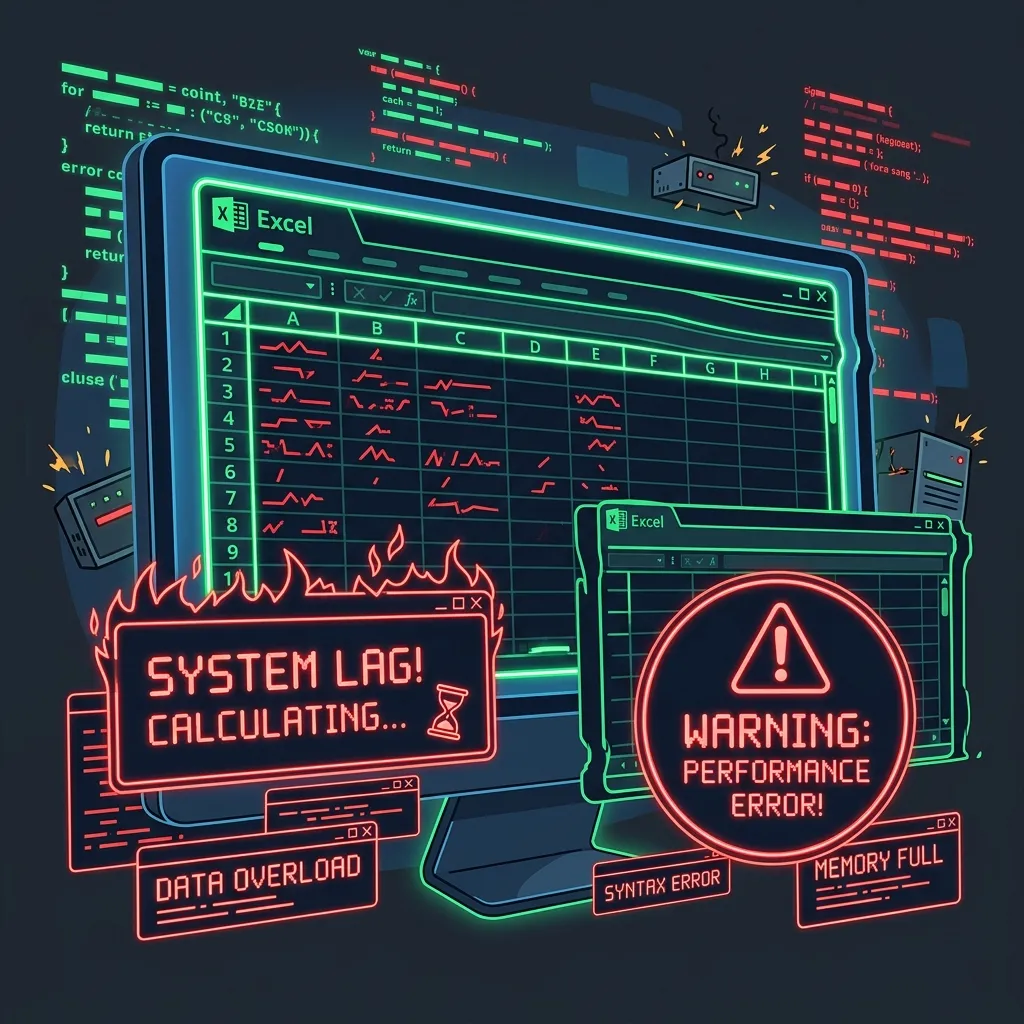
Trì trệ hệ thống (File lagging): File Excel bị phình to dung lượng, load chậm hoặc thường xuyên báo lỗi kẹt cứng khi mở.
Mất chuẩn hóa định dạng: Việc copy-paste lộn xộn mang theo định dạng rác làm vỡ layout và cấu trúc thẩm mỹ của bảng tính tổng hợp.
Sự cố kẹt quyền ghi (Read Only): Nhiều người cùng mở file qua mạng LAN gây khóa quyền chỉnh sửa, làm chậm tiến độ báo cáo.
Sai lệch hiển thị số liệu: Dữ liệu ngày tháng bị đảo lộn thứ tự hoặc các số tài khoản dài bị làm tròn thành số không một cách vô hại nhưng tai hại.
Khắc phục các lỗi này đòi hỏi sự chuẩn hóa quy trình nhập liệu và cấu trúc lưu trữ dữ liệu của doanh nghiệp thay vì chỉ dùng các thủ thuật cá nhân tạm thời.
Tổng hợp các lỗi định dạng và hiệu năng Excel thường gặp trong doanh nghiệp
Dưới đây là các sự cố kỹ thuật về file và định dạng Excel phổ biến nhất được trình bày dạng Q&A để hỗ trợ khắc phục nhanh gọn.
Tại sao file Excel bị nặng, lag và làm thế nào để giảm dung lượng?
Khi tích lũy dữ liệu qua nhiều năm, các file chứa hàng nghìn dòng định dạng rác và công thức phức tạp sẽ khiến RAM máy tính bị quá tải, dẫn đến hiện tượng treo cứng. Để giải phóng tài nguyên, bạn nên dọn dẹp các ô trống ẩn và áp dụng các cách **giảm dung lượng file Excel nặng bị đơ hoặc treo khi mở** nhằm tăng hiệu suất làm việc.
Làm thế nào để sửa lỗi ngày tháng bị đảo lộn trong Excel?
Hiện tượng này xảy ra do sự không đồng nhất thiết lập vùng (Region) trên hệ điều hành của các máy tính nhân viên khác nhau. Khi tổng hợp báo cáo, cột ngày tháng bị hiểu sai thứ tự ngày/tháng. Bạn cần áp dụng các bước **sửa lỗi sai định dạng ngày tháng khi nhập liệu** để chuẩn hóa dữ liệu đồng bộ.
Làm sao để hạn chế lỗi lưu đè và xung đột file Excel trên OneDrive?
Khi nhiều nhân sự cùng chỉnh sửa một file trên OneDrive hoặc Google Sheets, hệ thống tự động đồng bộ đôi khi không giải quyết được và ưu tiên người lưu sau cùng, dẫn đến tình trạng bay màu số liệu của người trước. Bạn nên nắm rõ cơ chế kiểm soát đồng bộ để **khắc phục lỗi xung đột dữ liệu khi nhiều người cùng sửa file** đồng thời.
Tại sao file Excel bị mất định dạng styles gốc khi sao chép và cách sửa?
Thói quen copy-paste trực tiếp mang theo hàng tá styles định dạng lạ từ file cá nhân vào file tổng, làm vỡ chuẩn hiển thị và tăng dung lượng file rác vô tội vạ. Hãy làm theo hướng dẫn **xử lý lỗi Excel bị mất định dạng khi copy sang file khác** để bảo vệ thẩm mỹ bảng tính.
Làm sao để Excel không tự động làm tròn các số tài khoản lớn?
Do giới hạn mặc định hiển thị 15 chữ số của Excel, các dãy số dài nhập vào sẽ bị tự động chuyển sang định dạng khoa học hoặc làm tròn các số cuối thành số 0. Đây là lỗi cực kỳ nguy hiểm và cần áp dụng phương pháp **khắc phục lỗi Excel tự động làm tròn số lớn** ngay lập tức.
Cách khắc phục lỗi font chữ Unicode khi mở file CSV trong Excel?
Khi xuất dữ liệu báo cáo từ các phần mềm quản trị cũ của doanh nghiệp ra file CSV để mở bằng Excel, phông chữ tiếng Việt thường bị chuyển thành các ký tự lạ do xung đột mã hóa UTF-8. Bạn cần áp dụng quy trình **sửa lỗi font chữ bị lỗi mã Unicode khi import file CSV vào Excel** để hiển thị đúng dấu tiếng Việt.
Làm sao để sửa lỗi ô dữ liệu hiển thị toàn ký tự ###?
Khi ô tính hiển thị chuỗi ký tự ###, thực chất dữ liệu của bạn không bị mất mà chỉ do độ rộng cột quá hẹp hoặc giá trị ngày tháng bị âm. Bạn có thể tự mình **sửa lỗi ### hiển thị trong ô dữ liệu Excel** chỉ bằng vài thao tác kéo giãn đơn giản.
Tại sao file Excel bị kẹt ở chế độ chỉ đọc (Read Only) và cách mở khóa?
Khi file được chia sẻ qua mạng nội bộ LAN, nếu một đồng nghiệp đang mở file chỉnh sửa và chưa đóng, người khác mở lên sẽ bị kẹt ở chế độ chỉ đọc (Read Only), không thể lưu dữ liệu mới và buộc phải lưu thành bản sao khác gây phân mảnh dữ liệu. Bạn có thể xem chi tiết cách mở khóa tại: [Hướng dẫn sửa lỗi file Excel hiển thị chế độ Read Only].
Làm sao để đặt mật khẩu bảo vệ file Excel tránh bị bẻ khóa?
Việc chia sẻ file Excel nội bộ hoặc gửi đính kèm qua email tiềm ẩn nhiều rủi ro bị can thiệp trái phép, xem trộm hoặc vô tình sửa đổi công thức tính toán nhạy cảm. Để bảo vệ an toàn cho bảng tính, doanh nghiệp cần chuẩn hóa **cách đặt pass cho file excel** để khóa quyền truy cập của nhân sự. Tuy nhiên, mật khẩu file chỉ là lớp phòng thủ cơ bản nhất và dễ bị bẻ khóa bằng các công cụ trực tuyến; giải pháp lâu dài vẫn là số hóa dữ liệu tập trung lên Web App có phân quyền chi tiết.
Cách xử lý triệt để lỗi font chữ Excel do thiếu phông hệ thống?
Khi mở file của đối tác hoặc nhân viên dùng các font chữ phi tiêu chuẩn (như .VnTime, VNI-Times) trên các hệ điều hành macOS hoặc Windows đời mới không tích hợp sẵn bộ font này, toàn bộ nội dung văn bản sẽ bị lỗi hiển thị nghiêm trọng. Xem hướng dẫn khắc phục và tải font tại: [Cách xử lý lỗi font chữ Excel khi mở file trên các hệ điều hành khác nhau].
Làm sao để sửa lỗi Autofit không tự động giãn dòng cột Excel?
Lỗi này xảy ra khi tính năng giãn dòng cột tự động (Autofit Row/Column) bị vô hiệu hóa, thường gặp ở các ô đã bị gộp (Merge Cells). Nhân sự không thể đọc được hết nội dung hiển thị trong ô, dẫn đến bỏ sót thông tin ghi chú báo cáo quan trọng. Hướng dẫn sửa lỗi autofit chi tiết tại: [Khắc phục lỗi Autofit không tự động giãn dòng cột trong Excel].
Làm sao để ẩn hoặc xử lý lỗi phép chia #DIV/0!?
Lỗi này xuất hiện khi một công thức thực hiện phép chia cho 0 hoặc cho một ô trống. Lỗi #DIV/0! không chỉ làm mất thẩm mỹ bảng báo cáo mà còn làm gián đoạn các phép tính tổng hợp cấp trên. Xem cách xử lý triệt để lỗi này tại: [Cách sửa lỗi #DIV/0! khi chia cho số 0 trong Excel].
Làm sao để khắc phục lỗi #NUM! do giá trị số không hợp lệ?
Lỗi #NUM! xảy ra khi Excel gặp các phép tính toán số học vượt quá giới hạn hiển thị, hoặc do các tham số truyền vào hàm tài chính/tìm kiếm không hợp lệ về mặt toán học. Bạn có thể tìm hiểu nguyên nhân và cách xử lý tại: [Cách khắc phục lỗi #NUM! do giá trị số không hợp lệ trong Excel].
Chỉ số Benchmark và Ngưỡng giới hạn Hiệu năng File Excel của doanh nghiệp
Để ngăn chặn các sự cố lag giật trước khi chúng xảy ra, phòng ban vận hành nên đối chiếu với các ngưỡng kỹ thuật tiêu chuẩn sau:
Dung lượng File an toàn (File Size): Dưới 10 MB đối với tệp dữ liệu thông thường. Nếu dung lượng lớn hơn 50 MB, đó là dấu hiệu bắt buộc phải chuyển đổi dữ liệu sang database hoặc chia nhỏ tệp để tránh quá tải RAM.
Số lượng công thức mảng (Array Formulas): Không nên vượt quá 10.000 ô chứa công thức mảng (như SUMPRODUCT, array FORMULAS) vì chúng bắt CPU tính toán lại liên tục mỗi khi có thay đổi nhỏ.
Số lượng styles rác tối đa: Giữ số lượng styles định dạng dưới 4.000 để tránh lỗi thông báo *Too many different cell formats*.
Hậu quả vận hành và hướng đi bền vững cho doanh nghiệp
Việc doanh nghiệp của bạn liên tục kẹt trong tình trạng file bị not responding hay dữ liệu bị lưu đè liên tục là dấu hiệu rõ ràng cho thấy hệ thống bảng tính hiện tại đã chạm ngưỡng giới hạn vận hành.
Cách giải quyết bền vững không nằm ở việc liên tục nâng cấp RAM máy tính hay ép nhân viên học thêm các mẹo vá víu định dạng thủ công. Khi dữ liệu của doanh nghiệp SME ngày càng phình to, giải pháp đúng đắn duy nhất là thiết lập một cơ sở dữ liệu tập trung, phân quyền cụ thể cho từng bộ phận để tối ưu hóa hiệu suất làm việc.
Hãy xem lộ trình số hóa dữ liệu phòng ban của chúng tôi để tối ưu quy trình phối hợp nhóm không lo treo máy tại: [Bản Đồ Số Hóa Quy Trình Vận Hành SME].