
Tóm tắt nhanh (TL;DR)
- Gộp file chỉ đáng làm khi các file nguồn cùng một cấu trúc cột. Khác cấu trúc thì sửa cấu trúc trước, gộp sau — làm ngược lại là mang sai số từ file này sang file khác.
- Làm một lần, dưới 5 file: copy và dán là nhanh nhất, nhưng phải dán giá trị và kiểm 4 con số đối chiếu.
- Lặp lại hằng tháng với các file cùng mẫu: để Power Query đọc cả thư mục, mỗi kỳ chỉ bấm làm mới, không dán tay nữa.
- Khi đã có từ 2 người cùng nhập và cần biết ai sửa gì, gộp file không còn là cách đúng. Lúc đó vấn đề không phải là gộp nhanh hơn mà là dữ liệu phải nằm ở một chỗ có phân quyền.

Bốn file nguồn cùng đổ về một bảng tổng hợp — chỉ sạch khi cấu trúc cột giống nhau.
Gộp nhiều file Excel thành một bằng cách nào?
Trả lời ngắn: chọn cách theo hai thông số — số file phải gộp mỗi lần và tần suất lặp lại của việc đó. Nếu chỉ làm một lần với vài file, copy rồi dán vào một sheet chung là xong, miễn là dán giá trị và đối chiếu tổng. Nếu tháng nào cũng lặp lại đúng một công việc với các file cùng mẫu, đưa cả thư mục vào Power Query rồi mỗi kỳ bấm làm mới. Còn nếu nhiều người cùng nhập vào nhiều file, việc gộp chỉ là chữa triệu chứng: gộp xong vẫn không biết dòng nào do ai nhập và sửa lúc nào.
Các cách dưới đây khác nhau ở chỗ ai là người bấm nút và dữ liệu còn nằm trong file hay không. Copy và dán là bạn bấm mỗi lần. Power Query là máy bấm, bạn chỉ bấm làm mới. Còn cách cuối — dữ liệu nằm trong một hệ thống có phân quyền — là không phải bấm gì cả, vì không còn nhiều file để gộp.
Trước khi gộp: 5 điều kiện của file nguồn
Phần lớn lần gộp hỏng không phải vì chọn sai cách, mà vì file nguồn không đủ sạch để gộp. Năm điều kiện dưới đây nên kiểm xong trước khi bắt tay, vì sửa một file nguồn rẻ hơn nhiều so với truy lại một báo cáo đã ra sai số.
📊 Bảng: 5 điều kiện của file nguồn trước khi gộp
| Điều kiện | Cách kiểm nhanh | Nếu sai thì làm gì |
|---|---|---|
| Mỗi file chỉ có một dòng tiêu đề, nằm ở dòng đầu | Mở file, xem dòng 1 có phải tên cột | Xoá các dòng tiêu đề phụ, dòng ghi chú phía trên |
| Tên cột giống nhau giữa các file | Đặt các file cạnh nhau, đọc dòng 1 từng file | Đổi tên cột về cùng một bộ tên trước khi gộp |
| Không có dòng tổng cộng nằm giữa hoặc cuối bảng | Kéo xuống cuối bảng, tìm dòng "Tổng", "Cộng" | Tách dòng tổng ra sheet riêng, đừng để trong vùng dữ liệu |
| Cột ngày đúng kiểu ngày, không phải chữ | Bấm vào ô ngày, xem có căn phải không | Đổi lại kiểu dữ liệu, nhập lại theo một định dạng thống nhất |
| Mã số giữ dạng chữ: mã hàng, mã khách, số điện thoại | Xem ô mã có bị mất số 0 ở đầu không | Đặt cột về dạng Text rồi nhập lại, đừng sửa từng ô |
Điều kiện thứ hai là điều kiện hay bị bỏ qua nhất. Khi dán theo vị trí cột, file A có cột "Số tiền" ở cột thứ năm còn file B có cột "Số tiền" ở cột thứ sáu, dữ liệu sẽ trượt sang cột bên cạnh mà không báo lỗi. Bảng vẫn ra số, chỉ có số là sai. Vì vậy nếu các file không cùng thứ tự cột, hãy gộp theo tên cột — Power Query làm việc này tự động — thay vì dán theo vị trí. Cách giữ cấu trúc cột ổn định qua từng kỳ được mô tả kỹ hơn trong bài quản lý xuất nhập tồn bằng Excel.
Một điểm nữa: trước khi gộp, nên sao lưu nguyên thư mục file nguồn. Gộp là thao tác tạo ra một bản mới, không sửa file gốc, nhưng trong lúc thao tác người ta hay lỡ tay lưu đè. Một bản sao lưu rẻ hơn nhiều so với việc dựng lại dữ liệu tháng.
Cách 1 — Copy và dán: đủ khi nào
Cách này đủ dùng khi bạn gộp không quá 5 file, làm một lần, và không có ý định lặp lại hằng tháng. Ví dụ: gom số liệu của 4 cửa hàng để làm báo cáo quý, hoặc gộp file của 3 người trong nhóm thành một bảng để rà lại.
Cách làm gọn trong bốn bước:
- Tạo một file đích mới. Tạo một sheet trống đặt tên là "Du lieu", và giữ nguyên các file nguồn không sửa gì.
- Dán phần dữ liệu, không dán phần trang trí. Chọn từ dòng tiêu đề đến dòng cuối cùng có dữ liệu, copy, rồi dán vào file đích bằng chế độ chỉ dán giá trị. Dán thường sẽ mang theo công thức, định dạng, chú thích và cả vùng in — những thứ này làm file đích phình ra và dễ sinh lỗi tham chiếu.
- Thêm một cột "Nguồn" ở cuối bảng, ghi tên file hoặc tên cửa hàng cho từng khối vừa dán. Cột này là thứ duy nhất giúp bạn truy lại sau này khi phát hiện một dòng lạ.
- Biến vùng dữ liệu thành bảng. Chọn vùng rồi bấm tổ hợp tạo bảng, đặt tên bảng. Khi dữ liệu là bảng, công thức và biểu đồ tự giãn theo số dòng, không phải sửa vùng tham chiếu mỗi lần thêm dữ liệu.
Rủi ro của cách này nằm ở chỗ nó không để lại dấu vết. Không ai biết bạn đã dán đủ 5 file hay thiếu một file, trừ khi bạn tự kiểm. Vì vậy bước kiểm 4 con số ở phần sau là bắt buộc, không phải tuỳ chọn. Với dữ liệu là sổ thu chi, mẫu bảng và cách cộng đã có sẵn trong bài sổ thu chi cho hộ kinh doanh bằng Excel.
Với 5 file, thao tác này mất khoảng 10 đến 15 phút. Nếu mỗi tháng phải làm lại đúng việc đó, con số 15 phút nhân 12 tháng là 3 giờ mỗi năm cho một công việc mà máy làm được — và mỗi lần làm tay là một lần có thể dán sót.
Cách 2 — Power Query: gộp cả thư mục, mỗi kỳ bấm làm mới
Power Query có sẵn trong Excel bản 2016 trở lên và Microsoft 365, không phải cài thêm. Cách này phù hợp khi bạn có một thư mục mà mỗi tháng lại thêm một file mới cùng mẫu: sổ bán hàng theo tháng, bảng chấm công theo kỳ, danh sách đơn hàng xuất theo tuần.
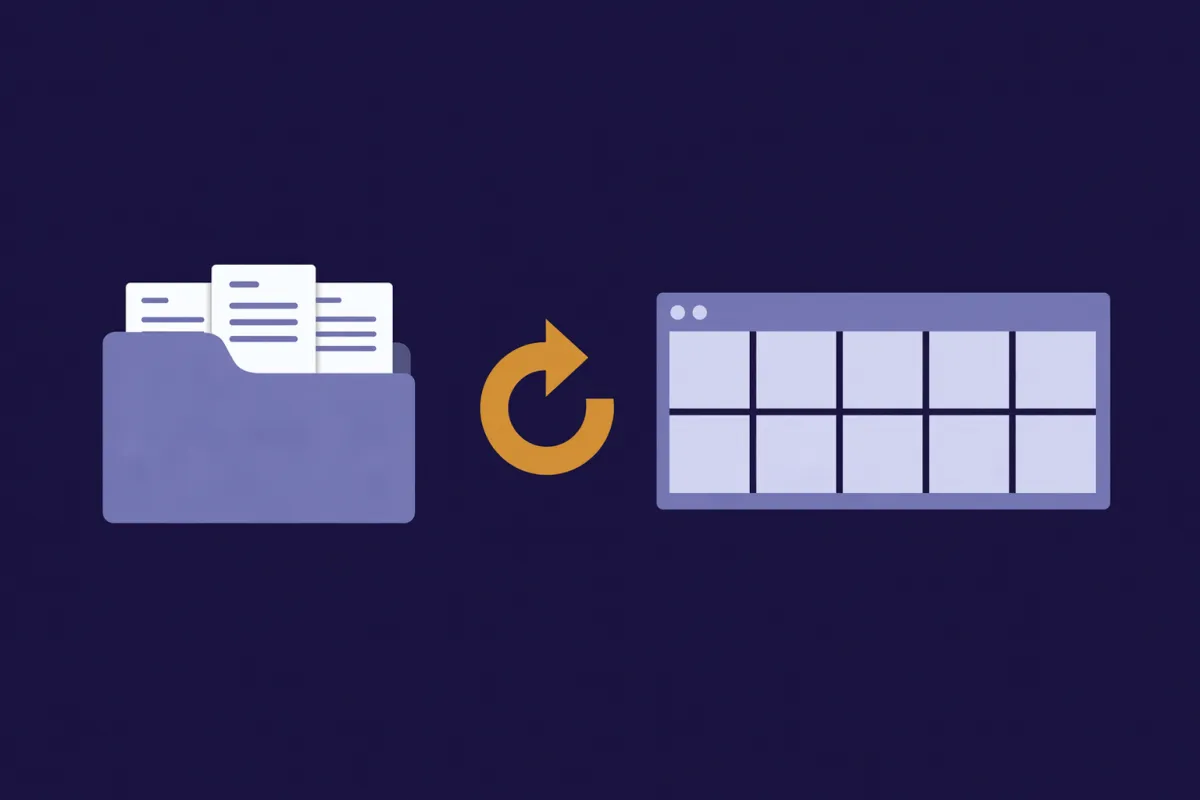
Power Query đọc cả thư mục: thêm file mới rồi bấm làm mới, không phải dán tay lại từ đầu.
Các bước làm:
- Gom tất cả file cần gộp vào một thư mục riêng, chỉ chứa đúng những file đó. Đừng để file báo cáo tổng hợp hay file ghi chú trong cùng thư mục, vì Power Query sẽ đọc hết.
- Mở một file Excel trống. Vào thẻ Dữ liệu, chọn Lấy dữ liệu, rồi Từ tệp, rồi Từ thư mục. Trỏ tới thư mục vừa gom.
- Trong cửa sổ xem trước, bấm Kết hợp, chọn Kết hợp và biến đổi dữ liệu. Ở các phiên bản mới, mục này có thể hiện là Kết hợp tệp.
- Chọn đúng sheet chứa dữ liệu trong từng file. Nếu mỗi file có nhiều sheet, chọn sheet dữ liệu, đừng chọn sheet báo cáo.
- Kiểm dòng đầu tiên đã được dùng làm tiêu đề chưa. Nếu chưa, bấm Dùng hàng đầu tiên làm tiêu đề.
- Bấm Đóng và tải về. Dữ liệu sẽ đổ vào một sheet mới trong file đích, kèm theo một truy vấn đã lưu.
Từ tháng sau, công việc chỉ còn là: thêm file mới vào thư mục, mở file đích, bấm Làm mới tất cả. Truy vấn đọc lại cả thư mục và cộng thêm file mới.
Vài điều cần biết trước khi chọn cách này. Power Query không đọc được file có đặt mật khẩu mở. File đang mở bởi người khác trên máy chủ dùng chung có thể bị khoá tại thời điểm đọc, nên nếu làm mới mà báo lỗi, kiểm xem có ai đang mở file. Và khi một file nguồn thêm cột mới, lần làm mới kế tiếp sẽ hiện thêm cột đó, còn các dòng cũ sẽ trống ở cột ấy — đây là hành vi đúng, nhưng nếu không để ý thì báo cáo sẽ có cột nửa rỗng.
Thời gian dựng lần đầu khoảng 20 đến 30 phút, tuỳ số file và việc file có sạch hay không. Các kỳ sau gần như bằng không. Đây là lý do cách này đáng làm khi công việc lặp lại, và không đáng làm khi bạn chỉ cần gộp một lần.
Cách 3 — Nhiều sheet trong cùng một file: tham chiếu thay vì copy
Khi dữ liệu đã nằm trong cùng một file nhưng rải trên nhiều sheet — mỗi tháng một sheet, mỗi chi nhánh một sheet — đừng copy từng sheet vào một chỗ. Dùng tham chiếu để bảng tổng hợp tự lấy số.
Cách đơn giản nhất là tham chiếu ba chiều. Công thức dạng tổng một ô trên một dải sheet sẽ cộng đúng ô đó ở mọi sheet nằm giữa hai sheet đầu và cuối. Ví dụ, nếu các sheet được đặt tên theo tháng và nằm liền nhau, công thức tổng doanh thu ô D2 của tất cả các tháng chỉ cần viết một lần với dải tên sheet, không phải cộng mười hai lần.
Cách này có một điều kiện: mọi sheet trong dải phải cùng bố cục, cùng vị trí ô. Nó cũng có một cái bẫy: nếu bạn chèn một sheet mới vào giữa dải, sheet đó tự động được tính; nếu bạn đặt sheet mới ở ngoài dải, nó không được tính và bảng tổng sẽ thiếu mà không báo lỗi. Vì vậy sau mỗi lần thêm sheet, phải kiểm lại tổng.
Khi các sheet không cùng bố cục, dùng hàm cộng có điều kiện cho từng sheet rồi cộng kết quả, hoặc dùng hàm gián tiếp để lấy tên sheet từ một ô. Cách thứ hai gọn hơn nhưng khó đọc với người sau, và một số hàm gián tiếp không tính lại tự động khi dữ liệu đổi.
📊 Bảng: Chọn cách gộp theo tình huống
| Tình huống | Cách nên dùng | Vì sao |
|---|---|---|
| Các sheet cùng bố cục, nằm liền nhau | Tham chiếu ba chiều | Một công thức cho cả dải, không sửa khi thêm sheet ở giữa |
| Các sheet khác bố cục, cùng tên cột | Hàm cộng có điều kiện theo từng sheet | Đọc được, kiểm được, không phụ thuộc vị trí |
| Nhiều file, mỗi kỳ thêm file | Power Query đọc thư mục | Không phải sửa công thức khi thêm file |
| Số liệu phải cập nhật liên tục trong ngày | Không dùng cách thủ công | Độ trễ giữa hai lần làm mới làm con số hiển thị cũ hơn thực tế |
Với dữ liệu kho, cách đặt sheet theo tháng hoặc theo chi nhánh và cách cộng tồn cuối kỳ được nói rõ hơn trong bài quản lý kho bằng Excel.
Cách 4 — Google Sheets và hàm lấy dữ liệu từ file khác
Nếu cả nhóm đang làm trên Google Sheets, có một hàm lấy dữ liệu từ một file khác vào file đích, tên là IMPORTRANGE. Cách dùng: gõ tên hàm, tham số thứ nhất là đường dẫn hoặc mã của file nguồn, tham số thứ hai là vùng dữ liệu cần lấy theo dạng tên sheet kèm phạm vi ô. Cách này tiện ở chỗ không phải tải file về, nhưng có ba điểm phải biết trước.
Thứ nhất, lần đầu dùng, file đích sẽ hỏi quyền truy cập vào file nguồn; phải bấm cho phép thì dữ liệu mới hiện, và người mở file đích phải có quyền xem file nguồn. Thứ hai, dữ liệu lấy về là bản sao, không phải dữ liệu gốc: sửa ở file đích không làm đổi file nguồn, và ngược lại, sửa ở file nguồn phải chờ file đích tính lại mới thấy. Thứ ba, hàm này phụ thuộc mạng và quyền của người đang mở: người không có quyền xem file nguồn sẽ thấy lỗi thay vì số.
Vì là bản sao, cách này hợp với bảng tổng hợp để đọc, không hợp với nơi nhập liệu. Nếu dùng nó làm nơi nhập rồi sửa trực tiếp trên bản sao, bạn sẽ có hai bản dữ liệu và không bản nào đúng hoàn toàn.
Cách 5 — Macro ghi sẵn: đáng khi nào
Macro là đoạn lệnh ghi lại đúng chuỗi thao tác bạn vừa làm, để lần sau chạy lại một nút. Nó đáng dùng khi số file nhiều, cấu trúc không đổi qua nhiều kỳ, và người chạy là người hiểu file.
Nó không đáng dùng khi người chạy là người khác, hoặc khi cấu trúc file nguồn còn thay đổi. Ba rủi ro thường gặp: file chứa macro bị chặn bởi cài đặt bảo mật của máy khác; macro ghi theo vị trí cột nên khi file nguồn thêm một cột là chạy sai mà không báo; và người tiếp nhận file không đọc được macro nên không dám sửa gì.
Nếu công việc lặp lại và cấu trúc ổn định, Power Query thường là lựa chọn an toàn hơn macro: nó ghi lại các bước bằng giao diện, người sau mở ra đọc được, và không bị chặn bởi cài đặt macro. Macro chỉ thắng ở những việc Power Query không làm được, ví dụ thao tác trên nhiều file có cấu trúc khác nhau hoàn toàn.
Bảng chọn cách theo quy mô
📊 Bảng: Chọn cách gộp theo quy mô
| Số file mỗi lần | Tần suất | Người nhập | Cách nên dùng | Thời gian lần đầu | Rủi ro chính |
|---|---|---|---|---|---|
| 2 đến 5 | Một lần | Một người | Copy, dán giá trị | 10 đến 15 phút | Dán sót, lệch cột |
| 2 đến 5 | Hằng tháng | Một người | Power Query đọc thư mục | 20 đến 30 phút | File nguồn lệch mẫu |
| 6 đến 30 | Hằng tháng | Một người | Power Query đọc thư mục | 30 đến 45 phút | Tên file, tên sheet không thống nhất |
| Nhiều sheet trong cùng một file | Cập nhật liên tục | Một người | Tham chiếu ba chiều hoặc hàm cộng có điều kiện | 15 phút | Chèn sheet ngoài dải |
| Bất kỳ | Bất kỳ | Từ 2 người trở lên | Không gộp nữa, xem phần dưới | — | Không truy được ai sửa gì |
Gộp xong phải kiểm 4 con số
Đây là phần hay bị bỏ nhất, và cũng là phần quyết định bảng gộp có dùng được hay không. Bốn con số dưới đây kiểm trong vài phút, và mỗi con số bắt được một loại lỗi khác nhau.
📊 Bảng: 4 con số phải kiểm sau khi gộp
| Con số | Cách kiểm | Lệch nghĩa là gì |
|---|---|---|
| Tổng số dòng dữ liệu | Đếm dòng của bảng gộp, so với tổng số dòng từng file trừ dòng tiêu đề | Dán thiếu file, dán đè, hoặc có dòng trống bị tính |
| Tổng tiền hoặc tổng số lượng | Cộng cột tiền ở bảng gộp, so với tổng cộng từng file | Cộng đôi dòng tổng, hoặc mất dòng |
| Số mã duy nhất | Đếm số mã khác nhau ở bảng gộp, so với danh sách mã gốc | Gộp trùng file, hoặc mã bị đổi định dạng |
| Số dòng trùng hoàn toàn | Đếm số dòng xuất hiện nhiều hơn một lần | Cùng một file được đọc hai lần, hoặc hai người nhập trùng |
Cách đếm gọn: dùng hàm đếm không rỗng cho cột mã để biết số dòng có dữ liệu; dùng hàm cộng cho cột tiền; dùng hàm đếm có điều kiện trên cột mã để phát hiện mã xuất hiện nhiều lần. Với bảng vài chục nghìn dòng, ba công thức này chạy trong vài giây. Riêng dữ liệu công nợ, cách đối chiếu số dư đầu kỳ với phát sinh trong kỳ được mô tả trong bài quản lý công nợ cho SME.
Một mẹo nhỏ nhưng hiệu quả: kiểm hai chiều. Cộng theo từng file nguồn ra một số, cộng theo từng tháng ở bảng gộp ra một số, hai số phải bằng nhau. Nếu chỉ kiểm một chiều, bạn sẽ không phát hiện được trường hợp một file bị đọc hai lần nhưng tổng vẫn trông hợp lý.
6 lỗi khiến gộp xong vẫn sai
- Lệch cột do file nguồn thêm hoặc bớt một cột ở giữa bảng. Khi dán theo vị trí, dữ liệu từ cột thứ sáu trở đi trượt sang một cột, và bảng vẫn ra số. Cách chặn: gộp theo tên cột, hoặc cố định thứ tự cột trước khi gộp.
- Mất số 0 ở đầu mã hàng, mã khách, số điện thoại. Excel hiểu "0012" là số 12. Cách chặn: đặt cột về dạng chữ trước khi nhập, hoặc thêm dấu nháy đơn khi nhập tay. Bộ cột cho sổ bán hàng được liệt kê trong bài quản lý bán hàng bằng Excel tại file miễn phí.
- Ngày thành chữ và bị đảo ngày với tháng. File xuất từ hệ thống khác có thể ghi tháng trước, ngày sau, trong khi file của bạn ghi ngày trước, tháng sau; cùng một ô "03/10" đọc theo hai cách ra hai ngày khác nhau. Cách chặn: thống nhất một định dạng ngày cho toàn bộ file nguồn, rồi kiểm vài ô có số đầu lớn hơn 12 và vài ô có số thứ hai lớn hơn 12 — ô nào chỉ đọc được theo một chiều thì chiều đó cho biết file đang ghi ngày trước hay tháng trước.
- Cộng đôi dòng tổng. File nguồn có dòng "Tổng cộng" ở cuối, khi gộp vào thì dòng đó thành một dòng dữ liệu và bị cộng thêm lần nữa. Cách chặn: tách dòng tổng ra khỏi vùng dữ liệu trước khi gộp.
- Tên sheet khác nhau giữa các file. Công thức tham chiếu theo tên sheet sẽ gãy khi file mới đặt tên khác. Cách chặn: đặt quy ước tên sheet ngay từ đầu, hoặc dùng Power Query đọc theo vị trí sheet.
- Khoảng trắng thừa và ký tự ẩn. Mã hàng "A12" và "A12 " trông giống nhau nhưng là hai giá trị khác nhau, khiến hàm dò tìm không khớp và hàm đếm đếm thiếu. Cách chặn: dùng hàm cắt khoảng trắng cho toàn cột mã trước khi gộp.
Một lỗi thứ bảy ít gặp nhưng tốn thời gian nhất: gộp file từ nhiều máy có thiết lập vùng khác nhau. Cùng một ngày có thể hiển thị khác nhau, cùng một số thập phân có thể dùng dấu phẩy hoặc dấu chấm. Trước khi gộp dữ liệu từ máy khác, kiểm một dòng ngày và một dòng số thập phân.
Khi nào gộp file không còn là cách đúng
Gộp file là cách đúng khi dữ liệu phát sinh theo kỳ, một người nhập, và nhu cầu là đọc lại để tổng hợp. Nó thành cách sai khi dữ liệu phát sinh liên tục, nhiều người cùng nhập, và câu hỏi không còn là "tổng tháng này bao nhiêu" mà là "dòng này do ai nhập, sửa lúc nào, vì sao khác hôm qua".
Năm dấu hiệu dưới đây là lúc nên dừng việc gộp và xem lại chỗ đặt dữ liệu.

Nhiều bản sao rời nhau so với một nguồn dữ liệu duy nhất có phân quyền và dấu vết sửa.
📊 Bảng: 5 dấu hiệu nên dừng gộp file
| Dấu hiệu | Vì sao Excel không xử lý được | Nên làm gì |
|---|---|---|
| Từ 2 người trở lên cùng nhập một loại dữ liệu | Hai bản sao, không bản nào là bản gốc; ai sửa sau thì bản đó đúng | Đưa dữ liệu về một chỗ, mỗi người một quyền nhập |
| Cần biết ai sửa dòng nào, lúc nào | File Excel không lưu lịch sử sửa theo dòng | Cần hệ thống có ghi lịch sử thay đổi |
| Cần phân quyền xem và sửa theo vai | Một file gửi đi là gửi cả bảng, không giới hạn được cột | Hệ thống phân quyền theo người dùng |
| Dữ liệu gần chạm giới hạn của một sheet | Một sheet tối đa 1.048.576 dòng và 16.384 cột (Nguồn: Microsoft); định dạng cũ chỉ 65.536 dòng (Nguồn: Microsoft) | Dữ liệu lớn nên nằm trong hệ thống, không trong một file |
| Cần xem và nhập ngoài giờ, trên điện thoại | File nặng mở trên điện thoại dễ lỗi, và vẫn là bản sao | Cần bản dùng trên trình duyệt, dùng chung một nguồn |
Nếu ba dấu hiệu đầu đã xuất hiện, việc gộp file chỉ làm chậm thêm thời gian phát hiện sai. Đó là lúc nên tính tới một ứng dụng web nội bộ: dữ liệu nằm một chỗ, mỗi người một tài khoản với quyền tương ứng, mọi thay đổi có dấu vết, và không còn file nào để gộp. Với dữ liệu đến từ nhiều kênh bán, cách gom về một chỗ được bàn trong bài quản lý dữ liệu khách hàng từ nhiều kênh; tiêu chí đổi hẳn sang ứng dụng thì ở bài khi nào nên chuyển Excel đa kênh sang web app và chuyển đổi Excel lên web app.
Chi phí ba hướng, để so cho đúng:
📊 Bảng: Chi phí ba hướng
| Hướng | Chi phí | Phù hợp khi | Điểm phải trả |
|---|---|---|---|
| Nhiều file Excel, gộp tay | Gần như không tốn tiền, tốn giờ mỗi kỳ | Một người nhập, dữ liệu theo kỳ | Sai số không ai phát hiện, không truy được nguồn |
| Một file Excel, Power Query | Không tốn tiền, tốn công dựng ban đầu | Nhiều file nhưng cùng mẫu, một người nhập | Vẫn là file, vẫn không có phân quyền và lịch sử |
| Ứng dụng web riêng | Basic 30 đến 50 triệu; Standard 50 đến 120 triệu; Enterprise 120 đến 250 triệu, cộng phí vận hành 1 đến 3 triệu mỗi tháng | Nhiều người nhập, cần phân quyền và dấu vết | Cần thời gian dựng và một lần chuyển dữ liệu |
Con số ở hàng thứ ba là giá niêm yết theo ba mức phạm vi của ExcelToApp, số người dùng không giới hạn. Phạm vi từng mức và giá cuối cùng thì phải căn theo công việc thật của từng đơn vị, không nên chọn theo tên mức.
Câu hỏi thường gặp
Gộp nhiều file Excel có làm mất dữ liệu gốc không?
Không, nếu bạn làm đúng thao tác. Gộp là đọc file nguồn và ghi ra một file đích mới, không sửa file nguồn. Rủi ro mất dữ liệu đến từ hai chỗ khác: lỡ tay lưu đè lên file nguồn, và dán đè lên dữ liệu đã có trong file đích. Cả hai đều chặn được bằng cách sao lưu thư mục nguồn trước khi gộp và luôn dán vào vùng trống ở cuối bảng.
File nguồn có cột khác nhau thì gộp được không?
Được, nhưng phải gộp theo tên cột chứ không theo vị trí. Power Query tự ghép theo tên cột, nên file thiếu cột nào sẽ để trống cột đó thay vì làm lệch cả bảng. Ngược lại, nếu dán thủ công theo vị trí, một cột bị thêm ở giữa sẽ đẩy toàn bộ dữ liệu phía sau lệch đi một cột mà không có cảnh báo.
Power Query khác gì so với copy và dán?
Copy và dán là thao tác một lần, làm lại từ đầu mỗi kỳ. Power Query là một quy trình được lưu lại: nó ghi nhớ thư mục, các bước làm sạch, cách ghép cột, và mỗi kỳ chỉ cần bấm làm mới. Đổi lại, lần dựng đầu tốn thời gian hơn, và nó chỉ hiệu quả khi các file nguồn giữ nguyên cấu trúc.
Gộp xong file nặng và chậm thì nên làm gì?
Trước hết kiểm xem có phải file đang mang theo công thức, định dạng và vùng in từ file nguồn. Dán giá trị thay vì dán thường thường giảm được phần lớn dung lượng. Nếu file vẫn nặng, tách dữ liệu thô ra một file riêng chỉ chứa giá trị, và để bảng tổng hợp ở file khác tham chiếu sang. Với file vượt vài trăm nghìn dòng, nên cân nhắc đưa dữ liệu ra khỏi Excel thay vì tìm cách nén nó lại. Nếu file có dấu hiệu hỏng sau khi gộp, xem Excel không lưu được file để loại trừ nguyên nhân từ chính file trước khi đổ lỗi cho dữ liệu.
Có cách nào gộp tự động khi có file mới không?
Có, với Power Query: thêm file mới vào đúng thư mục rồi bấm làm mới là dữ liệu mới được nạp. Nếu muốn tự động hoàn toàn theo lịch, cần một công cụ chạy ngoài Excel, và đó là lúc nên xem lại có đáng làm không, vì công cụ đó cũng cần người trông.
Bao nhiêu file thì nên chuyển sang phần mềm?
Không có ngưỡng theo số file. Ngưỡng thật nằm ở số người cùng nhập và nhu cầu truy vết. Một người nhập 30 file mỗi tháng vẫn làm được bằng Power Query. Ba người cùng nhập 3 file thì đã có ba bản dữ liệu khác nhau, và không cách gộp nào sửa được việc đó.
Tóm lại
Gộp nhiều file Excel thành một là bài toán chọn cách, không phải bài toán kỹ thuật phức tạp. Làm một lần với vài file thì copy và dán giá trị, nhớ thêm cột nguồn và kiểm bốn con số. Lặp lại mỗi kỳ với các file cùng mẫu thì để Power Query đọc cả thư mục. Nhiều sheet trong một file thì dùng tham chiếu thay vì copy. Và khi đã có nhiều người cùng nhập, câu hỏi đúng không phải là gộp nhanh hơn mà là đặt dữ liệu ở đâu để không phải gộp nữa.
📥 Đang gộp nhiều file mỗi tháng và bắt đầu thấy số không khớp? Gửi mô tả công việc đang làm và số file đang có qua trang liên hệ của ExcelToApp, bên mình xem dữ liệu đang nằm ở đâu và trả lời bằng một hướng làm cụ thể.
Gửi file phân tích miễn phí →Tác giả: Exceltoapp.vn